¿Cómo enviar notificaciones por correo de Google Forms a varios colaboradores?
"el correo solo le llega al creador del formulario, no a los colaboradores con acceso de administrador"- Google Docs Editors Community
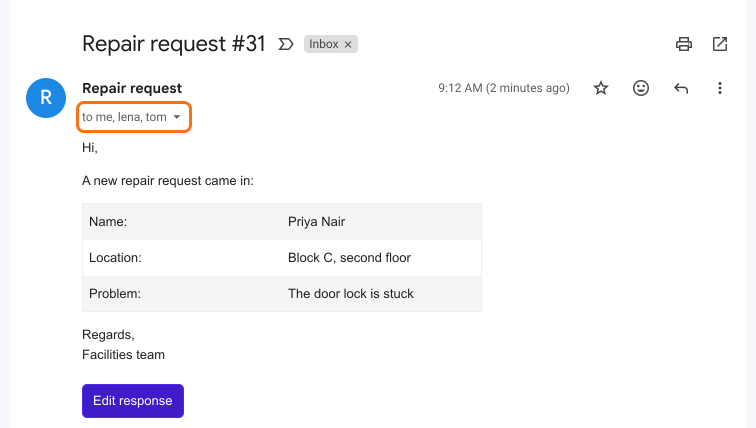
Cuando un equipo comparte un formulario, todos los que trabajan con él necesitan enterarse de cada nueva respuesta. Google Forms envía la notificación solo a quien la activó, normalmente el creador del formulario. En el foro de Google, 163 personas han preguntado cómo hacerla llegar también a los colaboradores, así que es una pregunta común. Cada persona puede activar las notificaciones por su cuenta, pero entonces llegan a una parte del equipo y al resto no. Con Formfacade, escribes la lista una vez y todas las personas en ella reciben cada nueva respuesta, con su contenido, al mismo tiempo. También funciona una dirección de grupo, así que una sola entrada cubre a todo el equipo.
Estas son tres formas de hacer llegar una notificación de Google Forms a todo tu equipo y dónde se queda corta cada una.
1. Cada colaborador activa las notificaciones
2. Reenvía las notificaciones del propietario
3. Envía a una lista con Formfacade
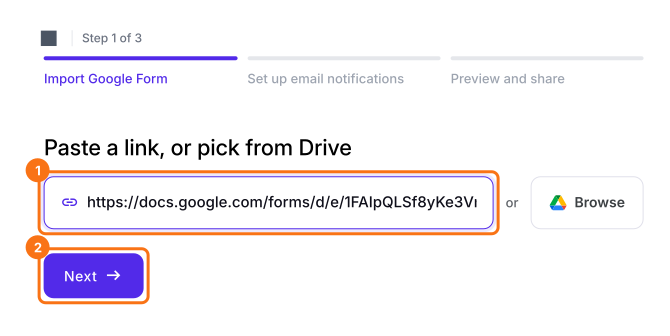
- Haz clic en Importar tu formulario de Google Forms, pega su enlace o haz clic en Browse para elegirlo. Luego haz clic en Next. Después, la página te ofrece enviar un correo a las personas que responden, que aquí no necesitas. En su lugar, abre tu panel: inicia sesión en formfacade.com, haz clic en la nueva copia de tu formulario en Recently edited y luego en Responses.
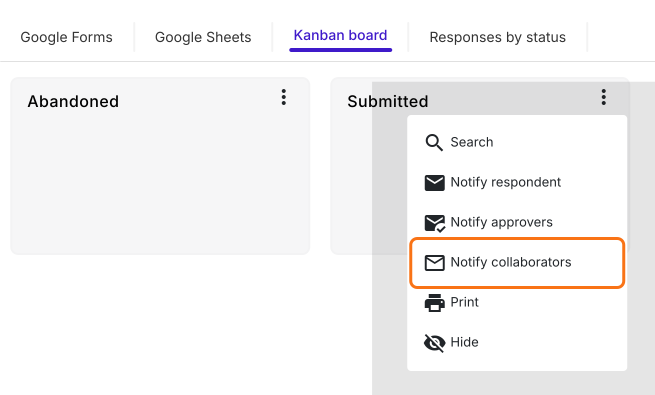
- Haz clic en Kanban board, haz clic en los tres puntos ⋮ de Submitted y haz clic en Notify collaborators.
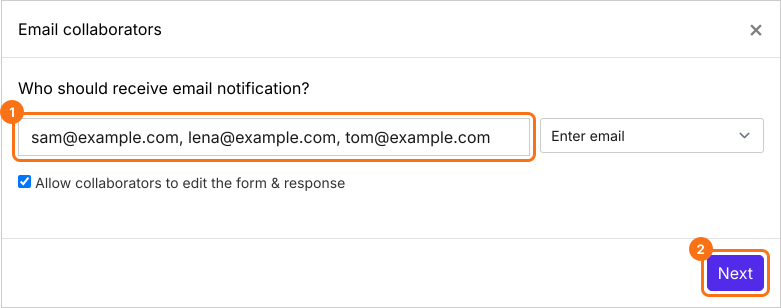
- Escribe las direcciones de correo o una dirección de grupo separadas por comas y haz clic en Next.
- Escribe un asunto y haz clic en Next, luego haz clic en Next en el mensaje.
- Haz clic en "Click here", llena el formulario y envíalo. Cuando llegue el correo, haz clic en YES.
Resumen
Avisa a todo tu equipo de cada respuesta a tu formulario de Google Forms.
Importa tu formulario de Google Forms, haz clic en Notify collaborators y escribe el correo de cada persona o una dirección de grupo. Cada nueva respuesta les llega a todos al mismo tiempo.