如何追蹤每個 Google Forms 回應的狀態?
"擁有者無法追蹤自己已經核對過哪些個別回應"- Google Docs Editors Community
當回應累積到數百筆時,例如每張都得核對後才能確認某人的付款截圖,團隊就需要知道哪些已經處理完。Google 的 Responses 分頁不會顯示您核對過哪些回應,而在試算表加狀態欄,也只有在每個人都記得填寫時才有用。使用 Formfacade,每筆回應都會在看板上有狀態,讓團隊看到哪些已核對、哪些還在等待。您仍然可以把回應同步到 Google Sheets,給團隊中在那裡作業的人使用。
現在就開始。匯入您的 Google Forms 表單,然後依照下列步驟操作。
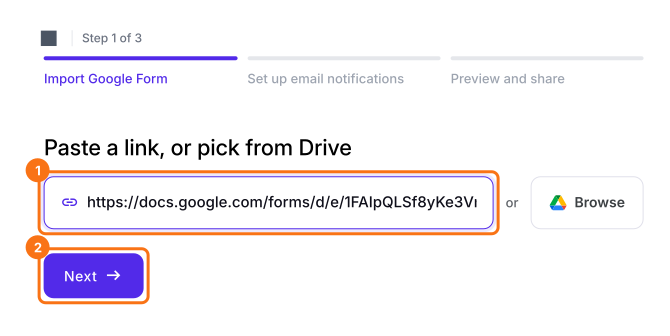
1. 匯入您的 Google Forms 表單
在開啟的頁面中,貼上您的 Google Forms 表單連結,或點選 Browse 選取表單,然後點選 Next。接著頁面會提供寄給填答者的電子郵件設定,這裡不需要。請改為開啟您的儀表板:在 formfacade.com 登入,然後在 Recently edited 下點選表單的新副本。它會在 EDIT 分頁開啟。
2. 新增 Checked 狀態
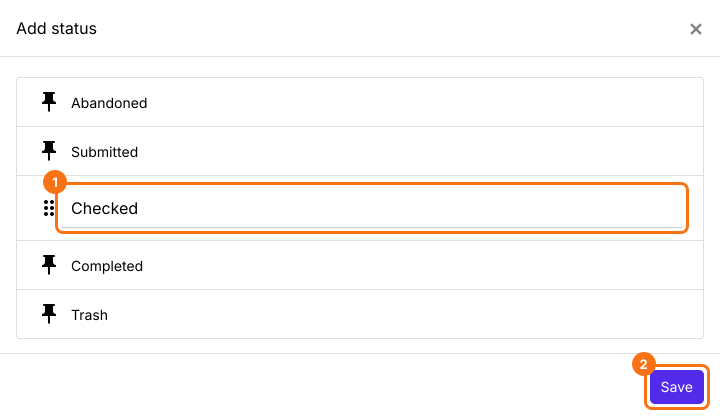
點選 RESPONSES,再點選 Kanban board。點選 + STATUS,輸入 Checked,再點選 Save。
3. 核對付款並移動
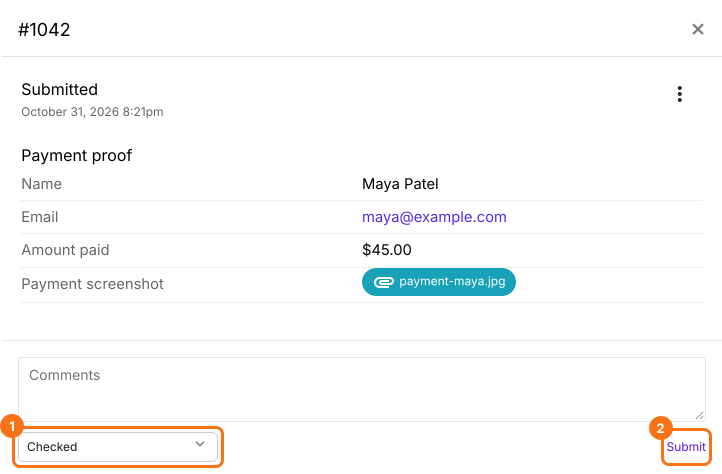
如果您的表單還沒有回應,請點選 SHARE,點選 Copy,開啟連結,填寫表單並提交。接著點選看板上的卡片,核對回應。在 - Move to - 下選擇 Checked,再點選 Submit。
4. 與團隊分工
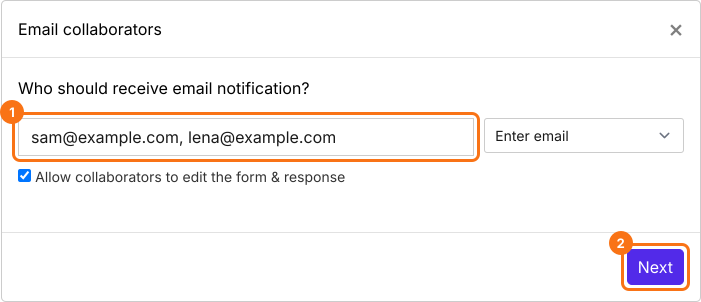
點選 Submitted 欄上的三個點,再點選 Notify collaborators,輸入團隊的電子郵件地址,並在主旨和訊息步驟點選 Next。點選「Click here」,填寫表單並提交。收到電子郵件後,點選 YES。之後每筆新回應都會透過電子郵件寄給您的團隊。
5. 查看哪些已核對、哪些還在等待
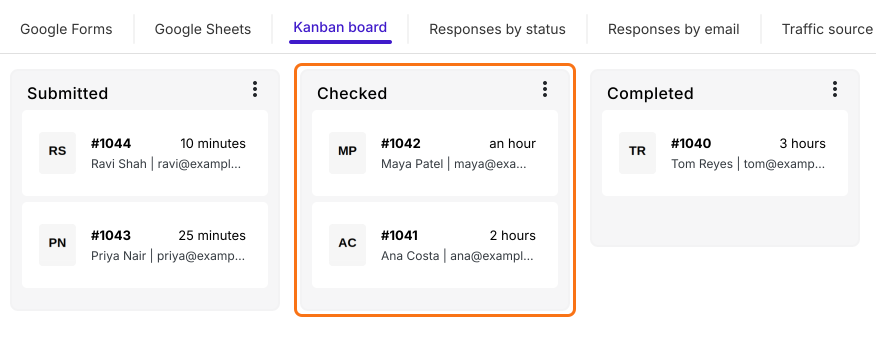
每筆付款都在各自的狀態下,所以沒有人會重複核對同一筆。Submitted 下的那些還在等待。
摘要
當很多回應都需要核對、而且由團隊分工時,Google Forms 無法顯示哪些已經處理完,狀態欄也只有在每個人都記得時才有用。使用 Formfacade,每筆回應都在看板上各自的狀態下,任何人都看得到哪些已核對、哪些還在等待。匯入您的 Google Forms 表單並完成上述步驟。如有任何問題,請聯絡支援團隊。