Como incorporar o Google Forms no Google Sites?
"A imagem do cabeçalho do Google Form não aparece quando incorporo no Google Site"- Google Sites Community
Esta é uma dúvida comum de quem monta um site no Google Sites, e 91 pessoas no fórum do Google já perguntaram: a imagem de cabeçalho escolhida no Google Forms não aparece quando o formulário está no site. O Google Sites insere um formulário pelo painel Insert, mas você só pode mudar a largura e a altura da caixa, o rodapé do Google continua lá e um formulário longo rola dentro do próprio quadro. Com o Formfacade, você cola uma única URL em Insert, Embed e o formulário aparece sem a marca do Google, com cores e fontes que você define para combinar com o seu site. As respostas continuam indo para o seu Google Form.
Abaixo estão duas formas de incorporar um Google Form no Google Sites e onde cada uma deixa a desejar.
Método 1: Incorpore um Google Form com a opção nativa Insert
Opção 1: inserir formulários diretamente
- Abra seu site em sites.google.com e vá até a página onde você quer o formulário.
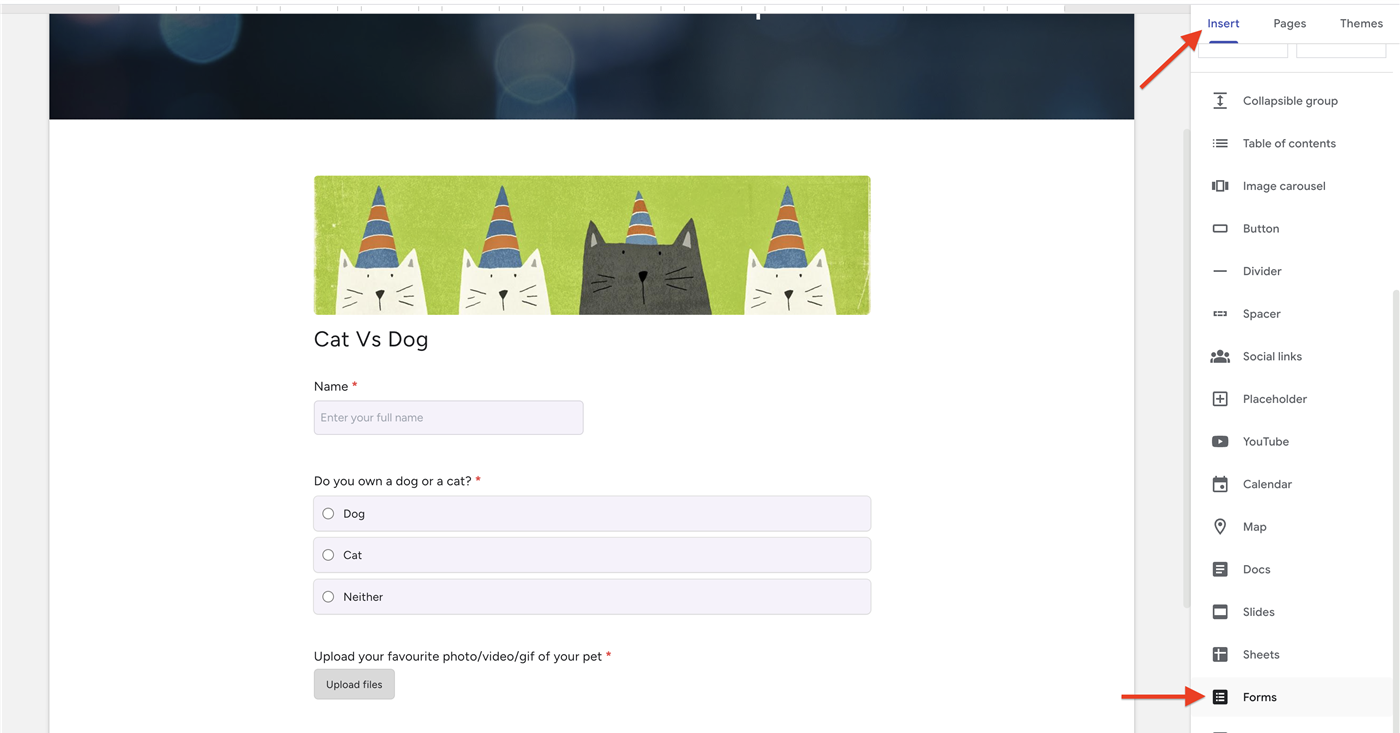
- No painel à direita, clique em Insert. Role para baixo e selecione Forms.
- Pesquise e selecione seu formulário e clique em Insert.
- O formulário aparece na página. Arraste os cantos para redimensioná-lo ou reposicioná-lo como precisar.
- Clique em Publish no canto superior direito para colocar a página no ar.
Opção 2: incorporar por código ou URL
- Abra seu formulário no Google Forms e clique no menu More (o ícone de três pontos) no canto superior direito.
- Selecione <> Embed HTML.
- Ajuste a largura e a altura como precisar e clique em Copy.
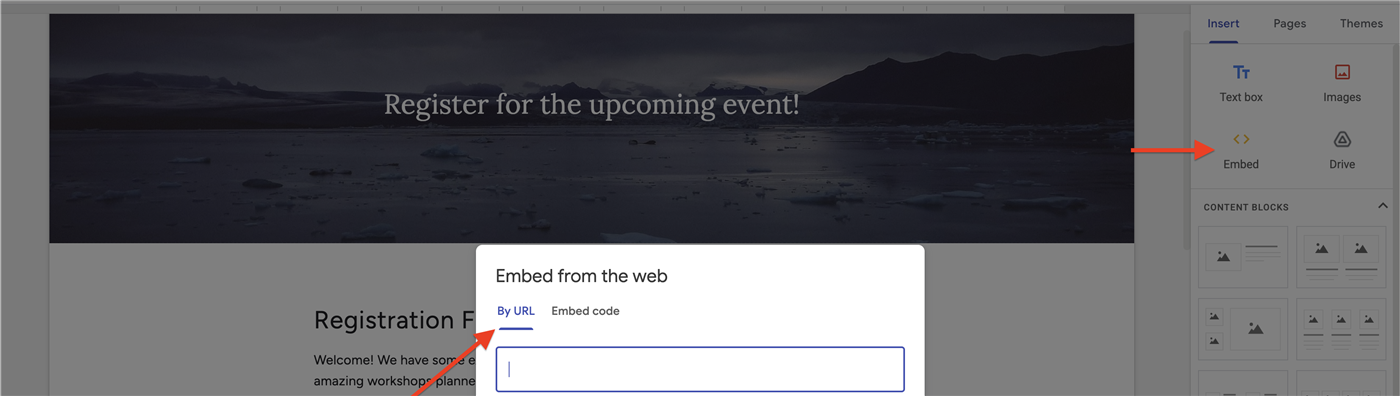
- No Google Sites, clique em Insert → Embed. Selecione Embed code, cole o código, clique em Next e depois em Insert. (Você também pode usar a aba By URL e colar o link público do formulário.)
- Redimensione se precisar e clique em Publish.
Limitações
- Marca e termos do Google visíveis. Um rodapé "Google Forms" e os termos ficam no formulário e não podem ser removidos com a incorporação nativa.
- Estilo muito limitado. Você só pode ajustar a largura e a altura do formulário. Não dá para mudar cores, fontes, estilos de botão ou layout para combinar com o tema do seu site, então o formulário parece uma caixa do Google largada na sua página.
- Iframe com rolagem interna em formulários longos de várias páginas. O iframe tem tamanho fixo, então um formulário longo rola dentro da própria caixa em vez de crescer com a página.
- Não é adaptado para celular nem responsivo. O formulário não se ajusta ao tamanho da tela e pode ficar cortado ou apertado no celular.
- Perguntas de upload de arquivo bloqueiam a incorporação. Formulários com uma pergunta de upload de arquivo não podem ser incorporados, você vê "This form cannot be embedded because it makes use of File Upload fields."
- A análise de usuários não funciona. Como o formulário carrega em um iframe de outra origem, ferramentas de gravação de sessão e de análise como Hotjar ou FullStory não conseguem ver dentro dele, então você não consegue acompanhar o comportamento nem achar os pontos onde as pessoas desistem no formulário.
- Não dá para pré-preencher respostas. Você não consegue pré-preencher automaticamente o formulário incorporado a partir de parâmetros da URL nem passar valores dinamicamente com JavaScript, já que a página não tem acesso ao iframe de outra origem.
Como resolver problemas comuns
- O formulário aparece em branco ou não carrega. Isso costuma acontecer quando o formulário não foi compartilhado direito. Confira se as configurações de resposta do formulário permitem acesso público e se o próprio site está publicado.
- O formulário abre em uma página própria em vez de ficar incorporado. Provavelmente você colou o link de compartilhamento do formulário em um botão ou bloco de texto em vez de usar Insert → Forms ou Insert → Embed. Adicione de novo usando um dos métodos de embed acima.
- O formulário fica cortado ou não rola no celular. Formulários com várias seções podem ficar cortados dentro de um iframe de altura fixa. Aumente a altura do embed ou use o Formfacade para um embed responsivo que se adapta ao tamanho da tela.
- Os visitantes não veem uma mensagem de "obrigado" depois de enviar. Com um iframe alto de altura fixa, a mensagem de confirmação pode aparecer bem acima da área visível e a pessoa vê um espaço em branco. Não há correção nativa, porque a página não consegue entrar no iframe de origem cruzada para rolá-lo de volta ao topo.
Método 2: Incorpore um formulário com sua marca que combina com o tema do seu site
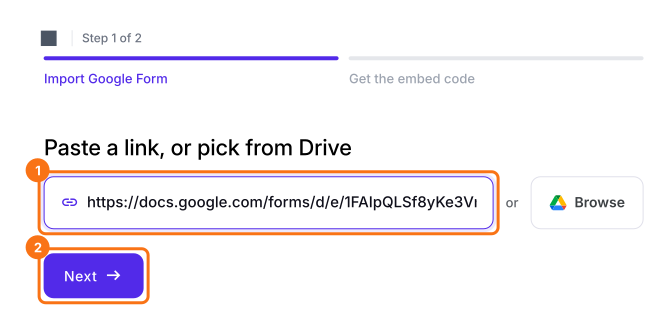
- Na página que abrir, cole o link do seu Google Form ou clique em Browse para escolhê-lo, depois clique em Next. O painel à direita pergunta Where do you want to embed this form?, com as mesmas opções da aba Share.
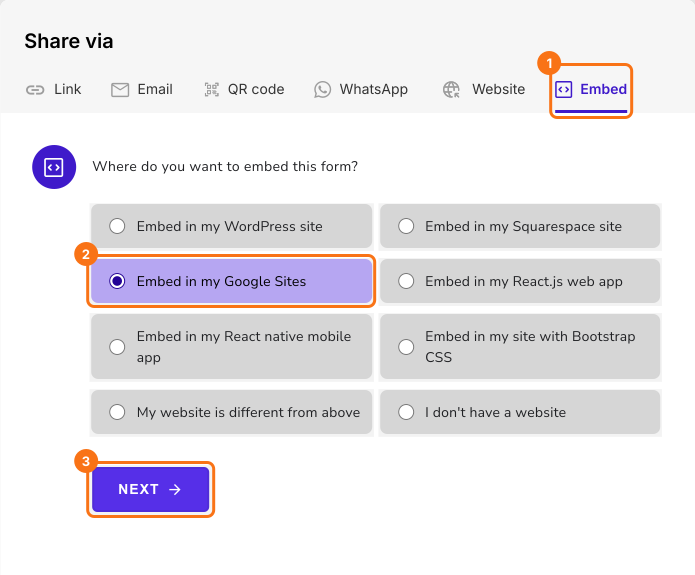
- Nesse painel, em Where do you want to embed this form?, selecione Embed in my Google Sites e clique em Next.
- Copie a url do Formfacade.
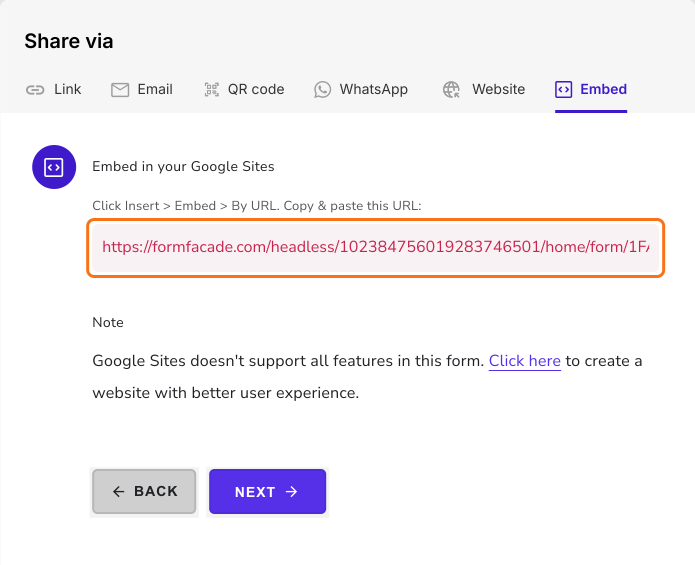
- No Google Sites, clique em Insert → Embed. Selecione By URL, cole a url, clique em Next e depois em Insert.
- Redimensione se precisar e clique em Publish.
Por que o Formfacade
- Combina com o tema do seu site. O formulário assume as fontes, as cores e o layout do seu site, com um visual profissional e responsivo, sem a marca do Google.
- Mantém seu fluxo de trabalho no Google Workspace. As respostas continuam indo para o Google Forms e podem ser sincronizadas automaticamente com o Google Sheets, então nada muda na forma como você as gerencia.
- Aceita upload de arquivos. Ao contrário da incorporação nativa, o Formfacade permite incorporar um formulário com perguntas de upload de arquivo (até 10 MB por arquivo). Arquivos maiores e a sincronização dos uploads com o Google Drive estão disponíveis nos planos pagos mais altos.
Limitações
- O Google Sites só permite incorporação por iframe. Então, mesmo com o Formfacade, gravação de sessão, análise de usuários e respostas pré-preenchidas não funcionam.
- Marca do Formfacade no plano gratuito e nos planos mais baixos. O plano gratuito remove a marca do Google, mas adiciona uma pequena atribuição do Formfacade. Para removê-la, e para ter mais respostas, é preciso um plano pago, então compare os preços atuais com o que seu formulário precisa.
Perguntas frequentes
Resumo
Coloque seu Google Form no Google Sites sem a marca do Google.
Importe seu Google Form, escolha Embed in my Google Sites e cole a url em Insert, Embed, By URL. Seu formulário aparece direto na sua página.