"incorporar google form não funciona no wordpress"- Google Docs Editors Community
Colar um formulário do Google Forms no WordPress nem sempre dá certo: 73 pessoas no fórum do Google já perguntaram por que o delas não incorpora direito. O código de incorporação do Google num bloco Custom HTML dá uma caixa com o visual do Google e barra de rolagem própria, e não assume o seu tema. Com o plugin do Formfacade para WordPress, você escolhe um formulário do Google Forms e uma página num assistente de configuração, e o formulário é adicionado a essa página sem iframe. Você também pode abrir seus formulários e as respostas deles no painel do WordPress.
Veja abaixo duas formas de colocar um formulário do Google Forms numa página do WordPress e onde cada uma deixa a desejar.
Embed HTML do Google Forms
Abra seu formulário do Google Forms e clique no ícone ⋮ More no canto superior direito
Selecione Embed HTML e copie o código HTML
No WordPress, edite sua página, adicione um bloco Custom HTML e cole o código
Atualize a página
Onde deixa a desejar: o formulário fica numa caixa fixa com o visual do Google e barra de rolagem própria, e você só pode mudar a largura e a altura.
Plugin do Formfacade para WordPress
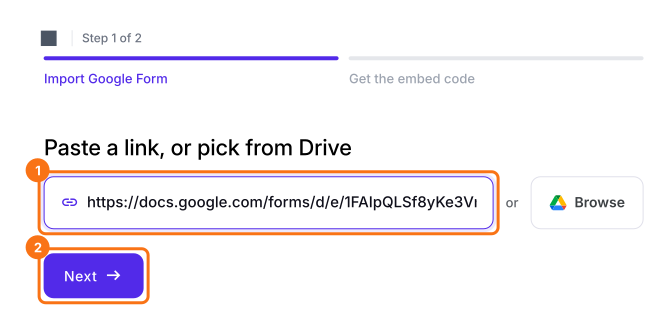
Na página que abrir, cole o link do seu Google Form ou clique em Browse para escolhê-lo, depois clique em Next. O painel à direita pergunta Where do you want to embed this form?, com as mesmas opções da aba Share.
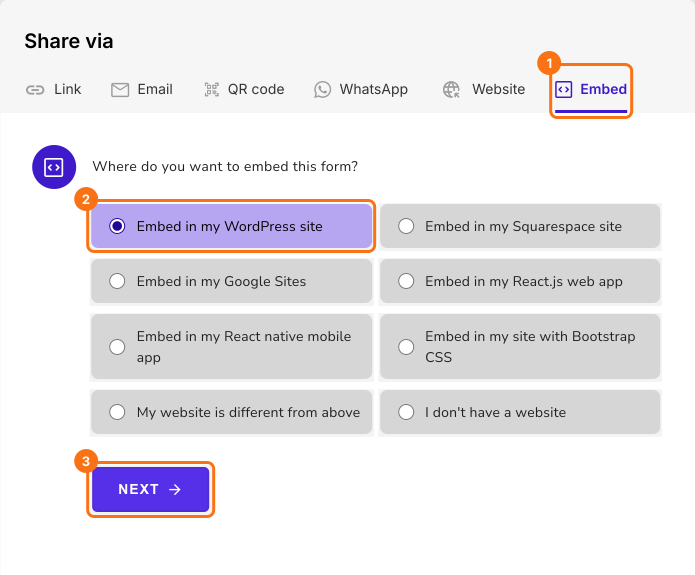
Nesse painel, em Where do you want to embed this form?, selecione "Embed in my WordPress site" e clique em Next.
Siga os três passos mostrados, que estão abaixo
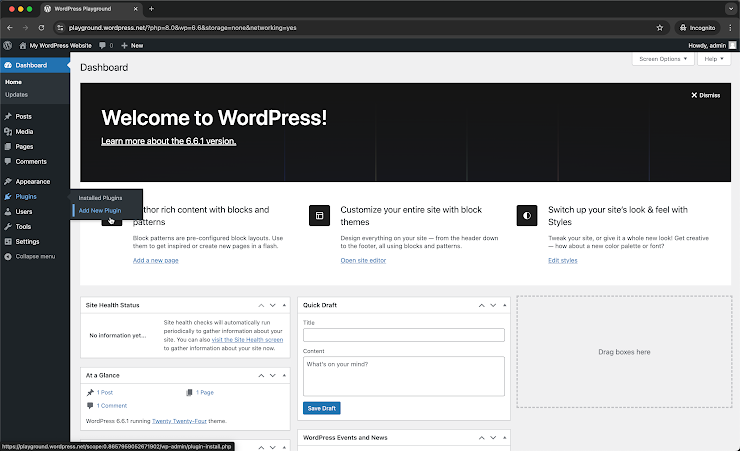
Passo 1: entre no seu site WordPress como administrador > clique em Plugins > clique em Add New Plugin
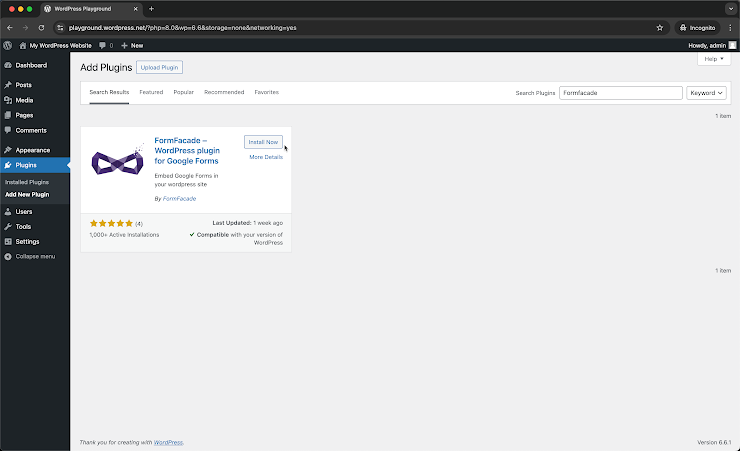
Passo 2: pesquise por "Formfacade" e clique em Install Now no plugin do Formfacade para WordPress
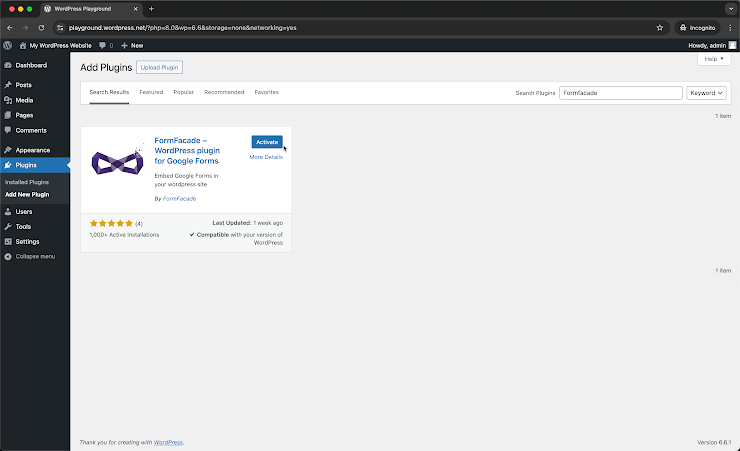
Passo 3: clique em Activate para ativar o plugin no seu site WordPress
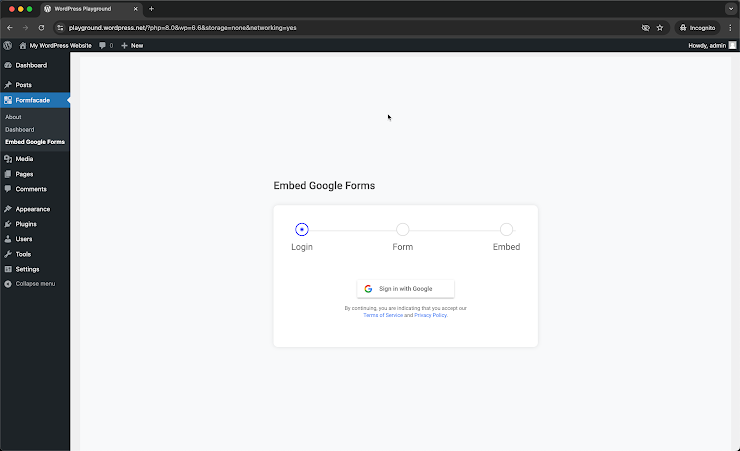
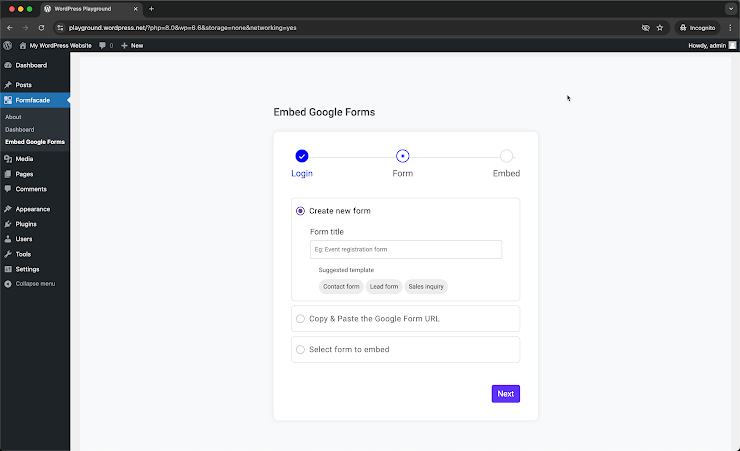
Passo 4: no assistente de configuração Embed, entre com sua conta Google e clique em Next
Passo 5: você pode criar um novo formulário, selecionar um dos seus formulários existentes ou copiar & colar a URL do formulário do Google Forms que quer incorporar e clicar em Next.
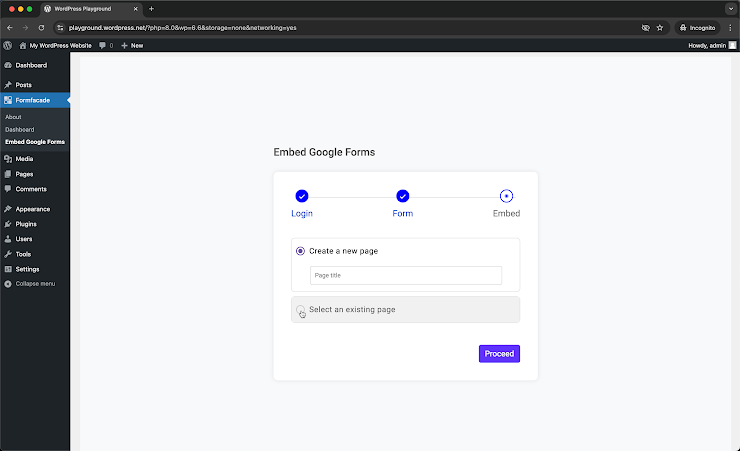
Passo 6: você pode selecionar a página que preferir na lista suspensa com as páginas do seu site WordPress ou selecionar create a new page, digitar o título da página e clicar em Proceed
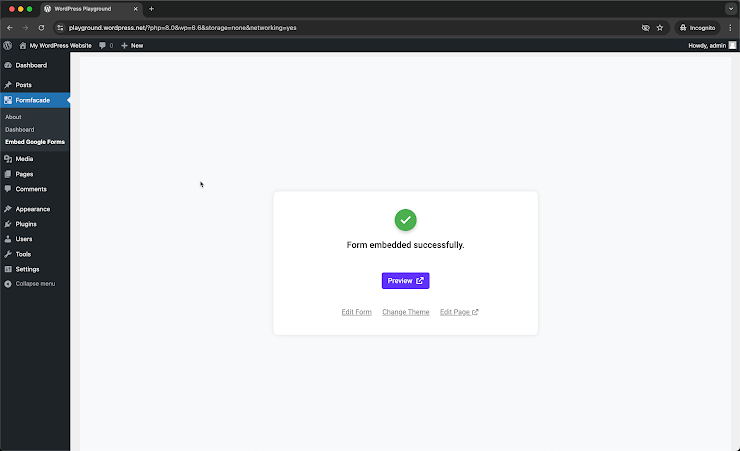
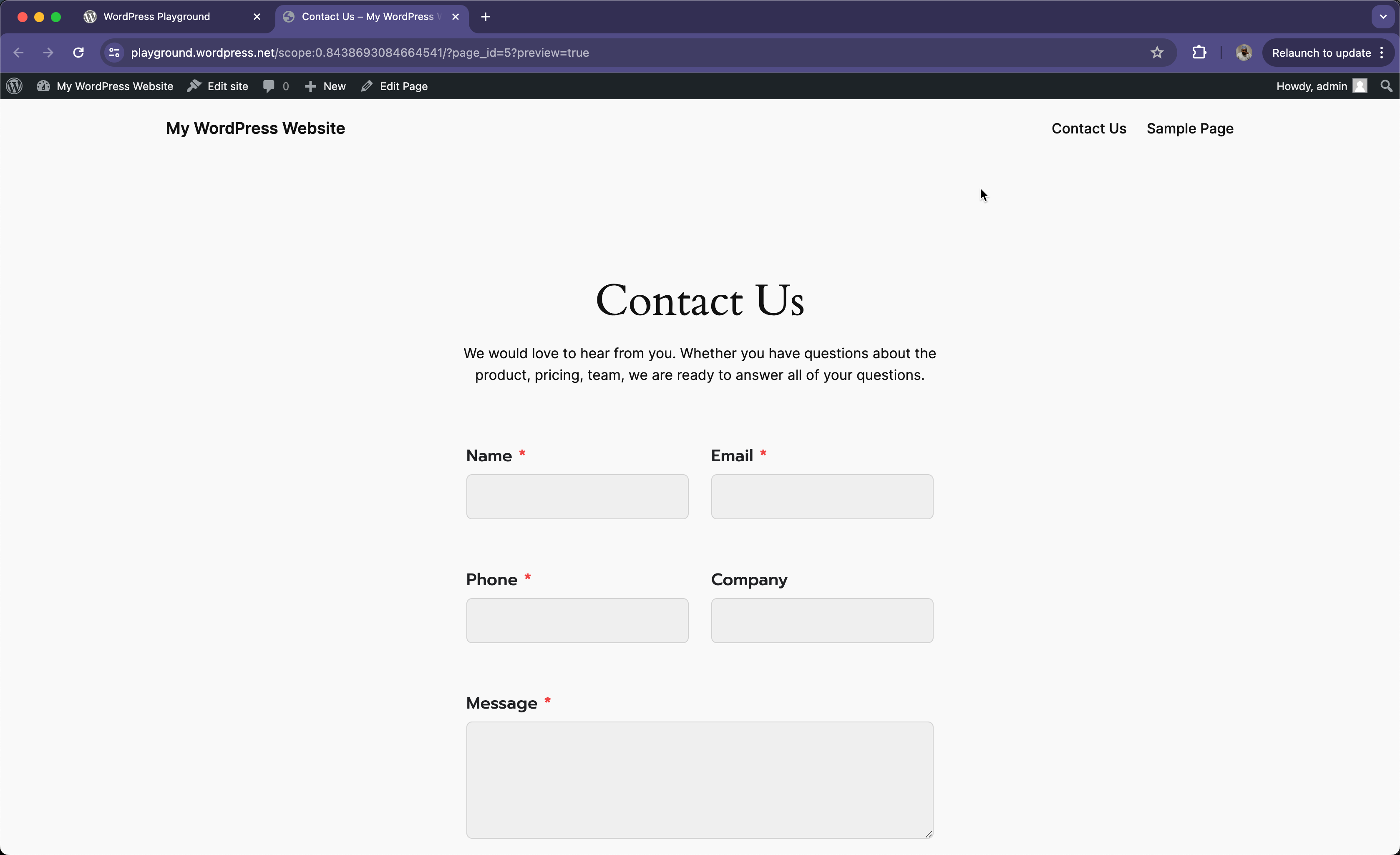
Passo 7: o Formfacade adiciona o formulário no fim da página selecionada. Clique em Preview para ver.
Passo 8: o formulário usa os estilos do tema do seu site. Se precisar, você pode personalizar ainda mais o formulário.
Passo 9: para gerenciar seus formulários dentro do WordPress, clique em Formfacade no menu do WordPress e clique em Dashboard. Clique num formulário para abrir a página Edit, onde você pode adicionar campos, mudar a aparência do formulário, personalizar a mensagem de agradecimento e mais. A personalização do formulário está disponível só nos planos pagos.
Resumo
Se você cola o código de incorporação do Google no WordPress, o formulário mantém o visual do Google e não combina com o seu site. Com o Formfacade, você instala o plugin, segue o assistente de configuração e o formulário é adicionado à página que você selecionar, sem iframe. Importe seu Google Form e siga os passos acima. Se tiver qualquer dúvida, escreva para o suporte.
Adicione seu Google Form a uma página do WordPress sem iframe.
Importe seu Google Form, escolha Embed in my WordPress site e instale o plugin do Formfacade. O assistente dele adiciona o formulário à página que você escolher.