Wie passen Sie das Aussehen der Upload-Schaltfläche mit CSS an?
Wenn Sie ein Formular auf Ihre eigene Website stellen, sollte die Upload-Schaltfläche aussehen wie Ihre anderen Schaltflächen. Google Forms behält für die Upload-Schaltfläche sein eigenes Aussehen und bietet keinen Platz für eigene Styles, und ein eingebettetes Google-Formular sitzt in einem iframe, das das CSS Ihrer Website nicht erreicht. Mit Formfacade schreiben Sie im Tab Advanced der Formulareinstellungen CSS für die Klasse addfile: Hintergrund, Rahmen, Schrift und Farbe. Die Upload-Schaltfläche in Ihrem Formular passt sich an, und die Antworten gehen weiterhin an Ihr Google-Formular.
Los geht's. Importieren Sie Ihr Google-Formular und folgen Sie den Schritten unten.
Wie schreiben Sie das eigene CSS?
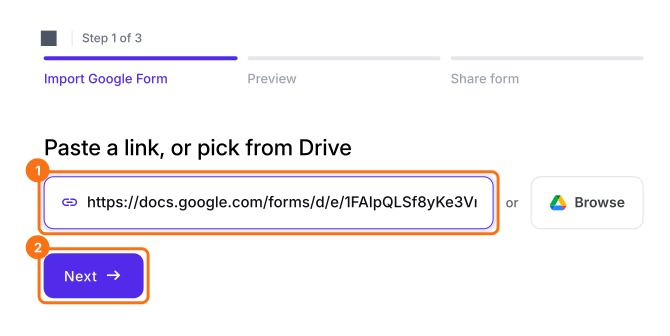
- Fügen Sie auf der Seite, die sich öffnet, den Link Ihres Google-Formulars ein oder klicken Sie auf Browse, um es auszuwählen. Klicken Sie dann auf Next.
- Wenn "Your form is ready" erscheint, klicken Sie auf Preview your form. Ihr Formular öffnet sich in einem neuen Browser-Tab.
- Zurück auf der Importseite klicken Sie unter MANAGE auf Edit form. Der Editor öffnet sich im Tab Edit, in einem neuen Browser-Tab.
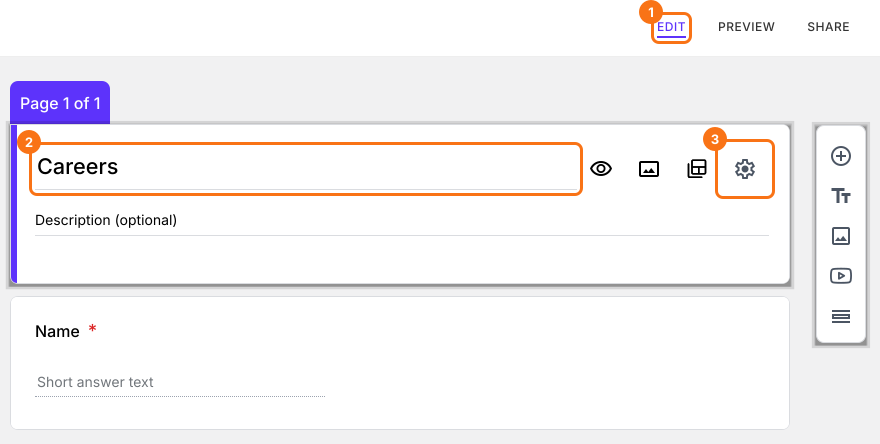
- Klicken Sie auf der Seite Edit auf den Formulartitel und dann auf das Zahnradsymbol.
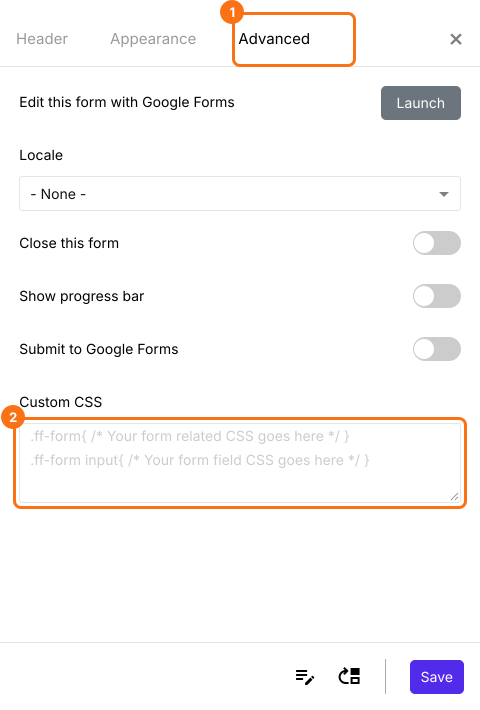
- Wählen Sie den Tab Advanced und fügen Sie das eigene CSS hinzu.
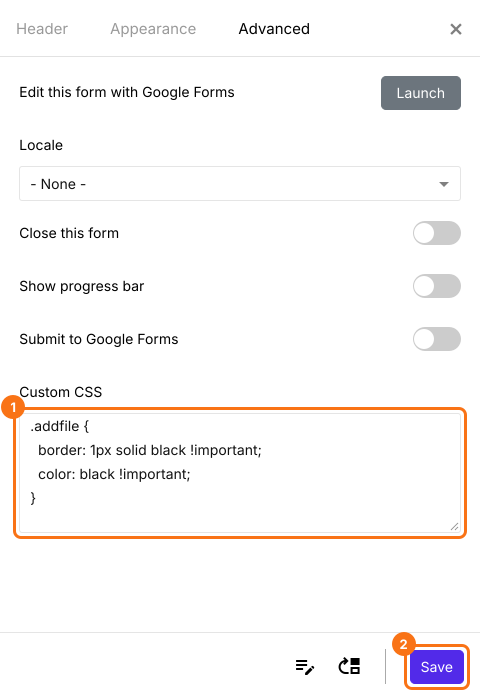
- Sie können Hintergrundfarbe, Rahmen, Schrift, Schriftfarbe usw. ändern, indem Sie CSS-Styles auf die Klasse "addfile" anwenden, wie unten gezeigt, und dann auf die Schaltfläche Save klicken.
Zusammenfassung
Gestalten Sie die Upload-Schaltfläche in Ihrem Google-Formular mit CSS.
Importieren Sie Ihr Google-Formular und schreiben Sie im Tab Advanced der Formulareinstellungen CSS für die Klasse addfile. Die Upload-Schaltfläche übernimmt Ihre Farben, Ihren Rahmen und Ihre Schrift.