¿Cómo agregar ingredientes e información nutricional a tu menú?
"Cómo poner una descripción del menú debajo de cada opción en Google Form"- Google Docs Editors Community
Una opción en Google Forms es una línea de texto sin nada debajo. Los clientes que piden comida quieren saber qué lleva un plato y cualquier persona con alergias tiene que preguntar antes de poder pedir. Así que las mismas preguntas llegan por mensaje cada semana. Meter los ingredientes en el nombre de la opción hace que la lista sea difícil de leer. En Neartail, cada producto de tu formulario de Google Forms tiene su propia descripción y un formulario hecho a partir de una plantilla de comida agrega filas para ingredientes, alérgenos e información nutricional. Los clientes tocan un plato y leen su descripción antes de agregarlo al carrito.
Para probarlo, crea tu formulario de pedido y sigue los pasos de abajo.
1. Ponle nombre a tu formulario de pedido
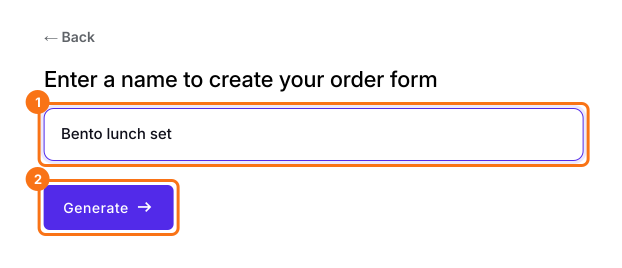
En la página que se abre, haz clic en Enter your form name, escribe el nombre de tu formulario y haz clic en Generate. Revisa el esquema que sugiere y haz clic en Proceed. Tu formulario se abre en la pestaña Edit.
2. Escribe qué lleva cada plato
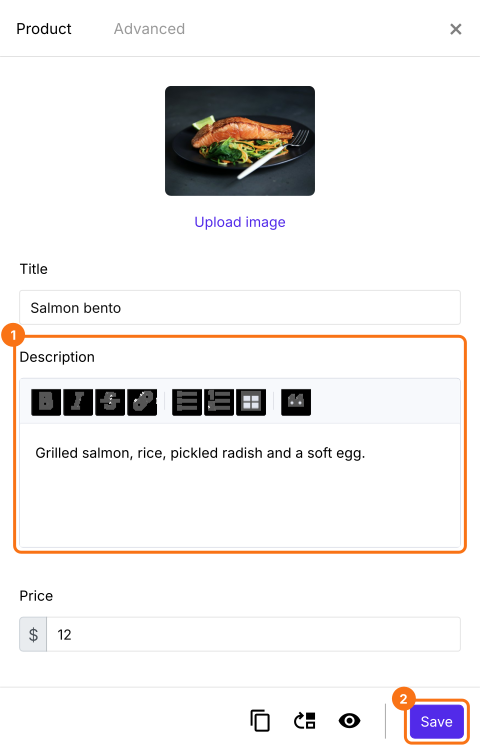
En la pestaña EDIT, haz clic en un plato y luego en el engranaje en la parte inferior de su tarjeta. Haz clic en Description, escribe lo que lleva y haz clic en Save.
3. Agrega ingredientes, alérgenos e información nutricional
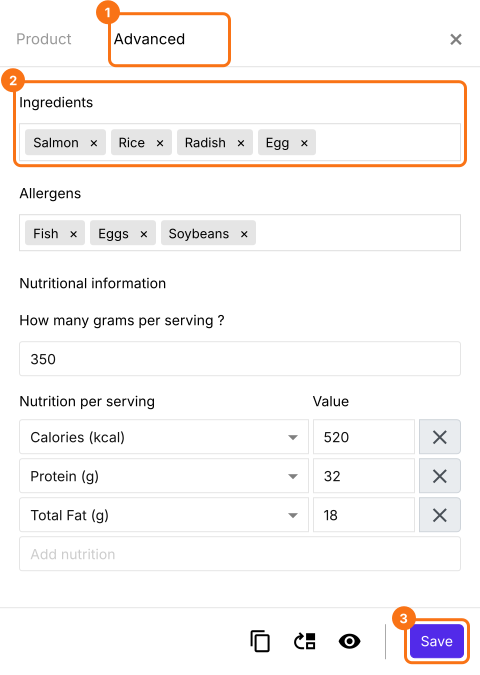
Un formulario hecho a partir de una plantilla de comida, como el formulario de pedido de comidas preparadas, tiene más casillas. Para usar uno, abre esa página, haz clic en Prueba gratis y haz clic en Proceed. Haz clic en un producto, haz clic en el engranaje en la parte inferior de su tarjeta y abre Advanced. Haz clic en Ingredients, Allergens o Nutritional Information, complétalos y haz clic en Save.
4. Los clientes lo leen antes de pedir
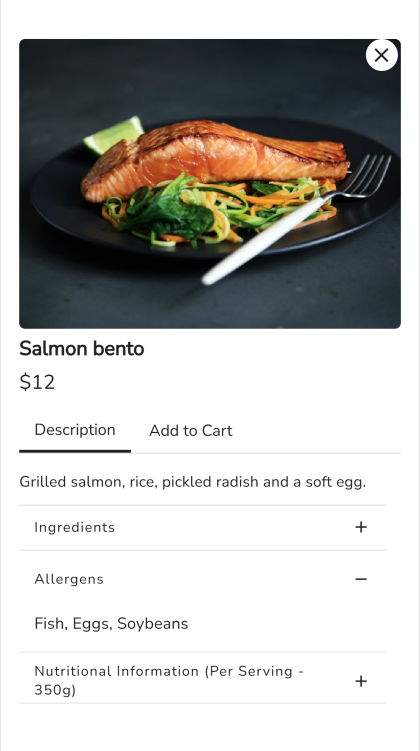
En tu formulario, los clientes tocan un plato y leen su Description. Abren una fila para ver los detalles y luego piden desde Add to Cart.
Resumen
Google Forms no tiene un lugar debajo de una opción para decir qué lleva, así que los clientes tienen que preguntar antes de pedir. Con Neartail, cada producto tiene una descripción y las plantillas de comida agregan ingredientes, alérgenos e información nutricional que los clientes leen en el formulario. Crea tu formulario de pedido y completa los pasos de arriba.
Última actualización: