Hoe bereken je het totale aantal dat gebruikers bestellen?
Google Forms kan vragen hoeveel iemand van elk product wil, maar telt die aantallen niet bij elkaar op. Hangt een aanbieding of een toeslag af van de grootte van de bestelling, zoals een gratis artikel per dozijn of verzendkosten per artikel, dan tel je elk antwoord zelf. In Neartail heeft elk bestelformulier een Order Quantity die de functie QUANTITY gebruikt, dus het aantal staat op je Google Form en verandert terwijl de klant kiest. Andere velden kunnen het ook gebruiken, voor een korting, bezorgkosten of een minimale bestelling.
Maak je bestelformulier en volg de stappen hieronder.
Hoe bereken je de bestelde hoeveelheid?
- Klik op de pagina die opent op Enter your form name, typ de naam van je formulier en klik op Generate.
- Controleer de voorgestelde opzet en klik op Proceed. Je formulier opent in het tabblad Edit.

Je formulier heeft al producten, een vraag Order Amount die vanzelf optelt en een vraag Order Quantity.
- Klik op de vraag Order Quantity en dan op het pictogram ⚙️
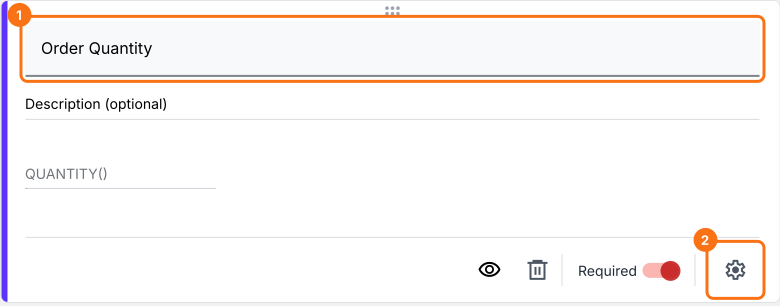
Gebruik de functie QUANTITY om het bestelaantal te berekenen
Met de functie QUANTITY kun je het bestelaantal berekenen. De syntaxis van de functie QUANTITY is:
QUANTITY(currency)
waarbij
- currency - valutasymbool of tekst waarmee de prijs van de producten wordt getoond.
Bijvoorbeeld:
- Als het prijsformaat $50 per stuk, $5.75 per kilo enz. is, is de formule om het bestelaantal te berekenen QUANTITY("$")
- Als het prijsformaat €50 per stuk, €5.75 per kilo enz. is, is de formule om het bestelaantal te berekenen QUANTITY("€")
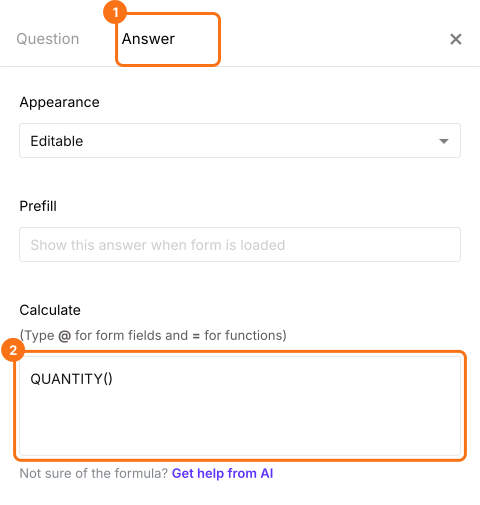
- Kies in Field settings het tabblad Answer. Je formulier heeft de functie QUANTITY al in de optie Calculate staan, zoals hieronder, dus je hoeft hem niet te schrijven
- Sluit Field settings
Baker's dozen: hoe geef je bij elk dozijn een gratis koekje?
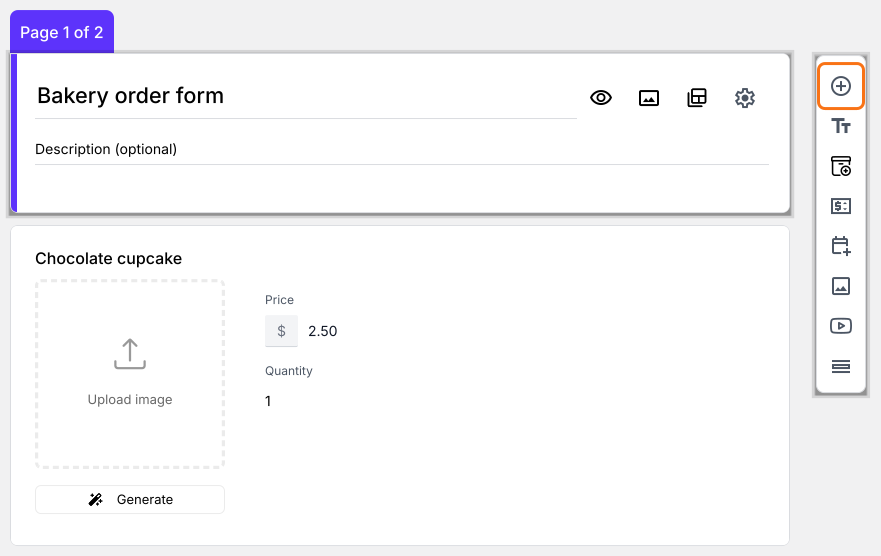
- Klik op de vraag Order Quantity en dan op Add field in de werkbalk rechts
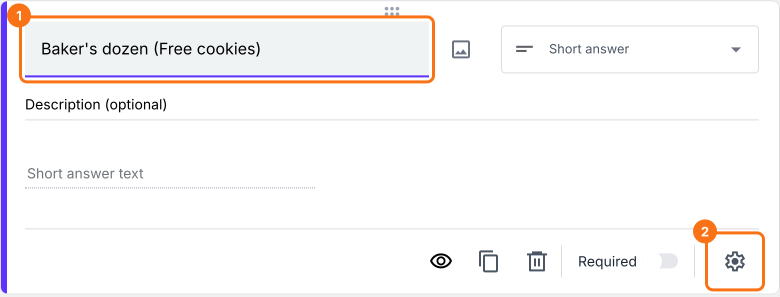
- Typ Baker's dozen (Free cookies) als titel van de nieuwe vraag en klik dan op het ⚙️-pictogram
Gebruik Math.floor om het aantal dozijnen te berekenen
De functie Math.floor geeft het grootste gehele getal terug dat kleiner dan of gelijk aan een bepaald getal is. De syntaxis van de functie Math.floor is:
Math.floor(number)
waarbij
- number - Dit kan een getal zijn of een berekening die een getal oplevert.
Een baker's dozen is 13. Om bij elk dozijn dat een gebruiker bestelt een gratis koekje te geven, berekenen we het aantal dozijnen door het bestelaantal door 12 te delen. Omdat we alleen een rond getal nodig hebben, kunnen we met de functie Math.floor het precieze aantal gratis koekjes berekenen.
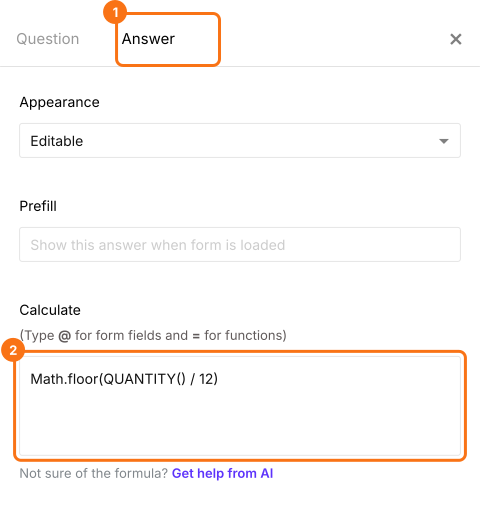
Math.floor( QUANTITY() / 12 )
- Kies in Field settings het tabblad Answer. Schrijf de formule zoals hieronder in de optie Calculate en klik op Save
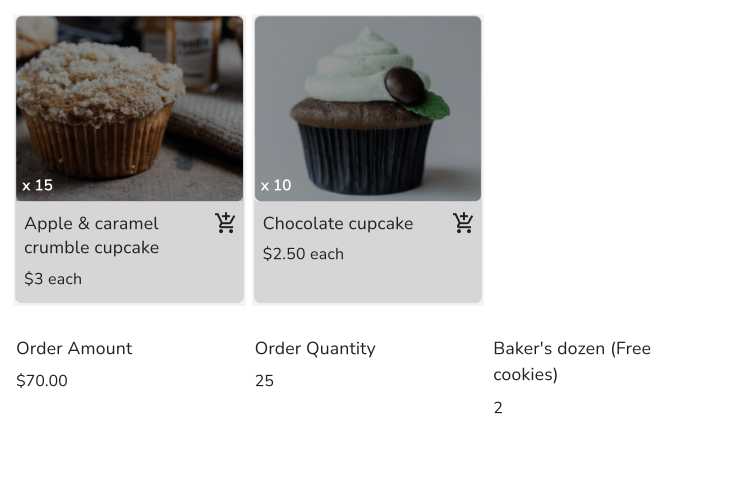
Terwijl je klanten artikelen toevoegen, veranderen de Order Quantity en de gratis koekjes op het formulier.
Samenvatting
Een Google Form telt de aantallen in een bestelling niet op. Met Neartail telt de functie QUANTITY ze op het formulier, en kun je gratis artikelen, kortingen en verzendkosten op dat aantal baseren. Maak je bestelformulier en doorloop de stappen hierboven. Heb je vragen, schrijf dan naar support.
Laatst bijgewerkt: