如何計算每種商品的訂購數量?
"團體每個品項各選了多少"- Google Docs Editors Community
這是很常見的問題,Google 論壇上有 72 個人問過:大家都在您的 Google Forms 表單下單後,每個品項總共是多少?摘要分頁只會為每個問題畫一張圖表,不會加總數量;而回應試算表中的公式得自己寫、往下複製,遇到新的一列出錯還得修正。算錯就代表有人的訂單會漏掉。Neartail 的 Sales by product 報表會加總表單上的每一筆訂單,顯示每項商品訂了多少,還能直接下載成 PDF。
若要取得數量,請建立您的訂購表單,然後依照下列步驟操作。
1. 為訂購表單命名
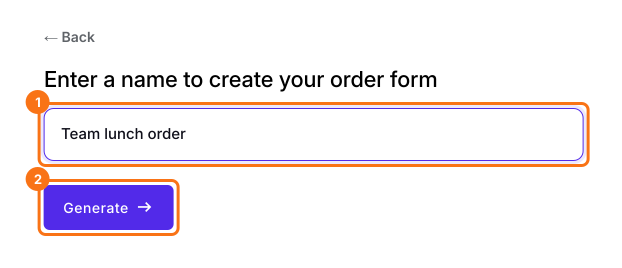
在開啟的頁面上點選 Enter your form name,輸入表單名稱,再點選 Generate。檢查它建議的大綱,點選 Proceed。您的表單會在 Edit 分頁中開啟。
2. 把連結傳給您的團體
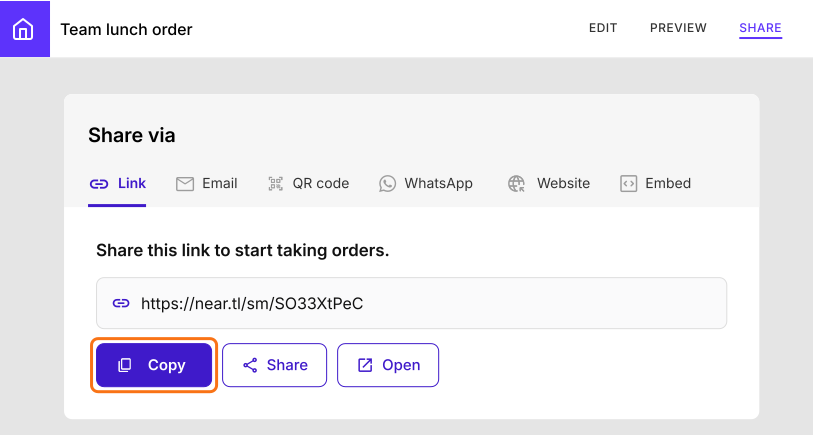
在您的表單中按一下 SHARE,按一下 Link,按一下 Copy,然後把連結傳給要訂餐的人。每個人打開連結,訂自己想要的品項。
3. 開啟 Sales by product
大家都訂完後,按一下 ORDERS,再按一下 Sales by product。報表會以年度開啟,年份兩側各有一個箭頭。

4. 查看每項各訂了多少
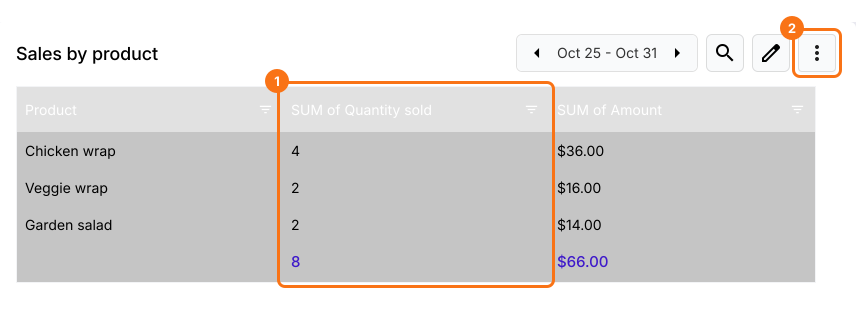
SUM of Quantity sold 就是您的數量。若要轉給準備餐點的人,請按一下 ⋮ 並選擇 Download as PDF。
摘要
Google Forms 會為每個問題繪製圖表,但不會在所有人的訂單中計算每項商品訂了多少。使用 Neartail,Sales by product 會加總每一筆訂單並給您這個數量,還能直接下載。建立您的訂購表單,然後完成上方的步驟。
最後更新: