كيف تحسب المبلغ الإجمالي ليشمل رسوم المعاملات
"تحميل رسوم المعاملة لـ stripe ولـ PayPal على المشتري"- Support forum
الدفع بالبطاقة يكلّفك رسومًا: يحتفظ Stripe بمبلغ ثابت ونسبة مئوية من كل دفعة، فيصلك من طلب قيمته $100 أقل من $100. ولتحميل ذلك على العميل، يجب أن يُحصَّل منه مبلغ أكبر قليلًا يُحسب من إجمالي طلبه. لا يستطيع نموذج Google Form تحصيل الدفع ولا حساب أي شيء، فلا مكان لإضافته. مع Neartail، يأتي المبلغ المحصَّل من حقل Net Amount، ويمكنك كتابته كصيغة تضيف الرسوم إلى إجمالي الطلب. ويرى العملاء المبلغ النهائي في النموذج قبل أن يدفعوا.
تأتي الصيغة أولًا، ثم طريقة تحصيلها في نموذج الطلب الخاص بك.
رسوم المعاملات
تتضمن رسوم Stripe مبلغًا ثابتًا إضافة إلى نسبة مئوية من المبلغ الإجمالي. يجب احتساب المبلغ الثابت والنسبة المئوية ضمن المبلغ النهائي المحصَّل، لتضمن أن تستلم المبلغ الذي تريده بعد أن يقتطع Stripe رسومه من الدفعة.
المبلغ النهائي = (المبلغ الإجمالي + الرسوم الثابتة) / ( 1 - نسبة رسوم Stripe %)
مثال: حساب المبلغ النهائي في الولايات المتحدة
رسوم Stripe في الولايات المتحدة = 2.9% + 30¢ لكل دفعة ناجحة
لنفترض أن المبلغ الإجمالي $100. إذا أردت تحميل رسوم المعاملات على عملائك، يمكن حساب المبلغ النهائي الذي يُحصَّل من العميل كما يلي:
المبلغ النهائي = ($100 + 30¢) / ( 1 - 2.9%) = 100.30/0.971 = $103.29
كيف تحصّل المبلغ النهائي في نموذجك؟
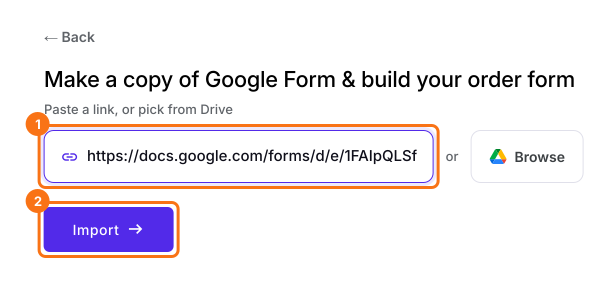
- في الصفحة التي تفتح، الصق رابط نموذجك في Google Forms أو انقر على Browse لاختياره، ثم انقر على Import.
- اختر عملتك وانقر على Continue.
- عندما تظهر رسالة "Your order form is ready"، يكون Neartail قد أنشأ منتجًا من كل سؤال له سعر، وأضاف إجمالي الطلب وملخصه. إذا ظهرت رسالة بعدم العثور على منتجات، فأضف سعرًا إلى أي سؤال.
- انقر على Preview your form. ثم، تحت Manage، انقر على Edit form لفتح منشئ النماذج.
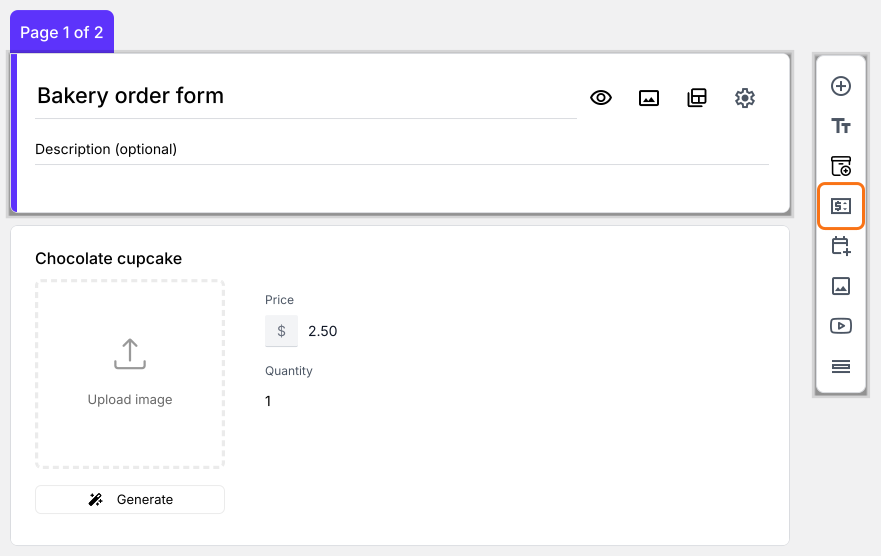
أصبح نموذجك الآن يحتوي على منتجاتك وسؤال لإجمالي الطلب يُجمع تلقائيًا. في هذه المقالة، اسمه Order Amount.
- انقر على سؤال Order Amount، ثم انقر على Add price field في شريط الأدوات على اليمين
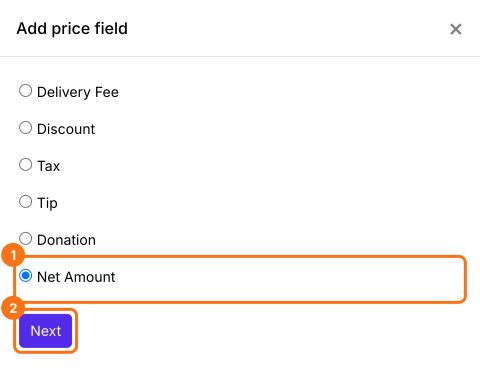
- اختر Net Amount وانقر على Next
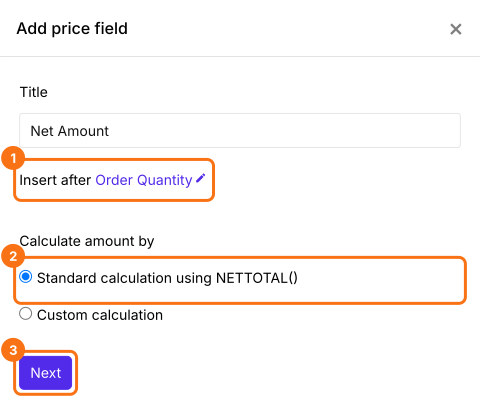
- اختر Standard calculation using NETTOTAL() وانقر على Next
- انقر على Create. ستستبدل هذه الصيغة في الخطوة التالية
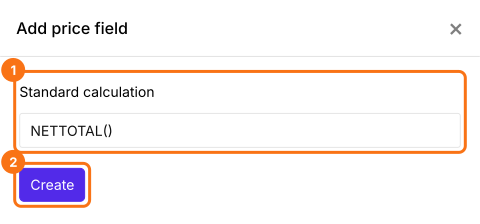
- في Field settings، اختر تبويب Answer. استبدل ما في خيار Calculate بالصيغة كما يظهر أدناه. TOTAL() هو مبلغ الطلب. انقر على Save
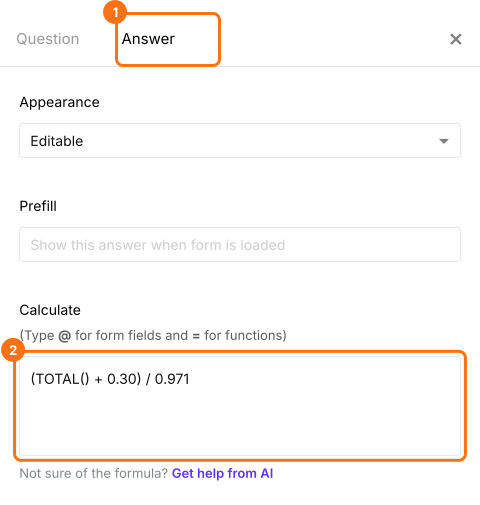
يدفع عملاؤك Net Amount والرسوم ضمنه. لا تشمل هذه الصيغة أي Delivery Fee أو Discount، لذا استخدمها في نموذج لا يحتوي على أي منهما. لتفعيل الدفع بالبطاقات، اتبع كيف تقبل المدفوعات عبر الإنترنت مباشرة من خلال نموذج الطلب؟
روابط مفيدة (Stripe)
ملخص
تُقتطع رسوم البطاقات مما تستلمه إلا إذا أضفتها إلى ما يدفعه العميل، ونموذج Google Form لا يستطيع إجراء هذا الحساب. مع Neartail، تكتب الرسوم في صيغة Net Amount فيرى العملاء المبلغ النهائي ويدفعونه. استورد نموذجك من Google Forms وأكمل الخطوات أعلاه. إذا كانت لديك أي أسئلة، راسل فريق الدعم.
أضف رسوم البطاقة إلى مجموع نموذج الطلب.
استورد نموذجك من Google Forms واكتب الرسوم في صيغة Net Amount، فيرى العملاء المبلغ النهائي، شاملًا الرسوم، قبل أن يدفعوا.