如何在訂購表單中設定最低訂購數量?
Google Forms 一次只能檢查一個答案,無法加總顧客在所有商品中挑選的數量。所以像每筆訂單至少六件這樣的最低數量無法強制:小訂單照樣進來,還得由您回頭聯絡顧客。在 Neartail 中,Google Form 上的 Order Quantity 會在顧客挑選時計算每一件,您再為它加上數字驗證。低於最低數量的顧客會看到您的訊息,必須加購才能提交。最高數量也是同樣的方式。
建立您的訂購表單,並依照下面的步驟操作。
如何設定最低訂購數量?
- 在開啟的頁面上點選 Enter your form name,輸入表單名稱,再點選 Generate。
- 檢查它建議的大綱,點選 Proceed。您的表單會在 Edit 分頁中開啟。

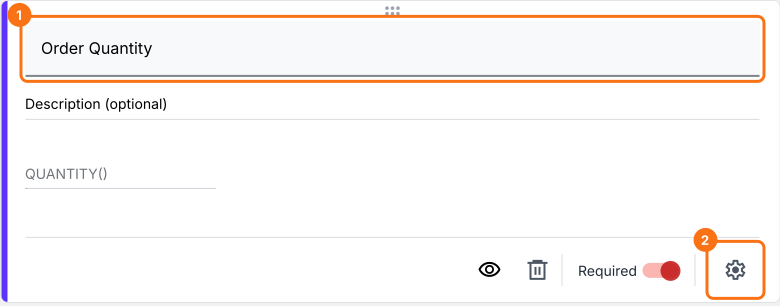
您的表單一開始就有產品、會自動加總的 Order Amount 問題和 Order Quantity 問題。
若要設定最低訂購數量,請為 Order Quantity 問題加上「greater than or equal to」數字驗證。
- 點選 Order Quantity 問題,再點選 ⚙️ 圖示
- 在 Field settings 中選擇 Answer 分頁。Calculate 選項中已有 QUANTITY 公式
- 點選 Validation 下的 Configure
- 選擇「Greater than or equal to」數字驗證並輸入最低數量。輸入錯誤訊息,然後點選 Save
同樣地,為訂購數量問題加上「less than」數字驗證,就能設定最高訂購數量。
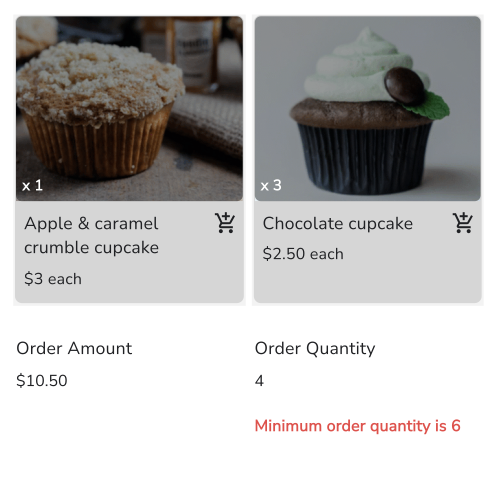
訂單低於您的最低數量時,顧客會在表單上看到您的錯誤訊息。
摘要
最後更新: