Como imprimir cada pedido para embalar?
"isso vai ter espaços em branco em toda resposta do usuário"- Google Docs Editors Community
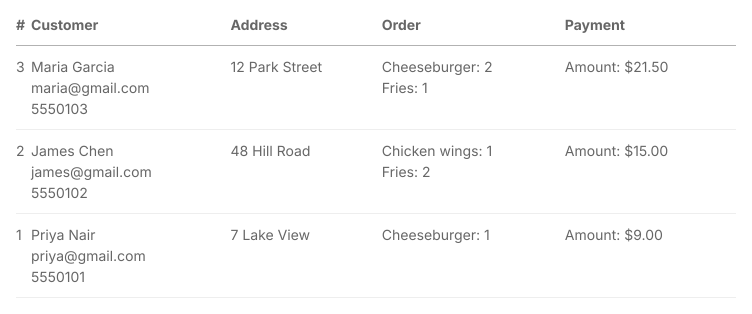
Quando um formulário do Google Forms tem muitos produtos, cada linha de resposta na planilha é quase toda de células vazias, porque ninguém pede tudo. Quem embala precisa ler a linha inteira para achar o que essa pessoa quer, e imprimir uma resposta do Google Forms traz o formulário inteiro com todos os produtos. Juntar as células exige uma fórmula, e uma linha lida errado faz sair o pedido errado. Com o Neartail, você imprime cada pedido em uma página própria: o número do pedido, só o que foi pedido, o total e para onde vai. Em um dia corrido, você pode imprimir uma coluna inteira de pedidos como uma tabela.
Vamos começar. Crie seu formulário de pedido e siga os passos abaixo.
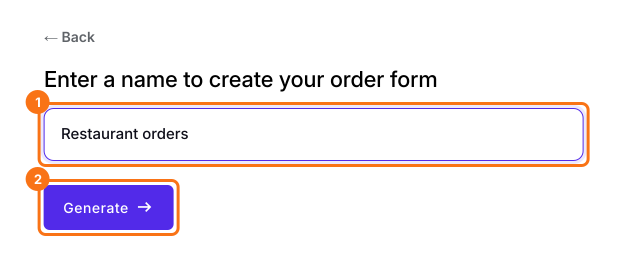
1. Dê um nome ao seu formulário de pedido
Na página que abrir, clique em Enter your form name, digite o nome do formulário e clique em Generate. Confira o esboço sugerido e clique em Proceed. Seu formulário abre na aba Edit.
2. Abra o pedido
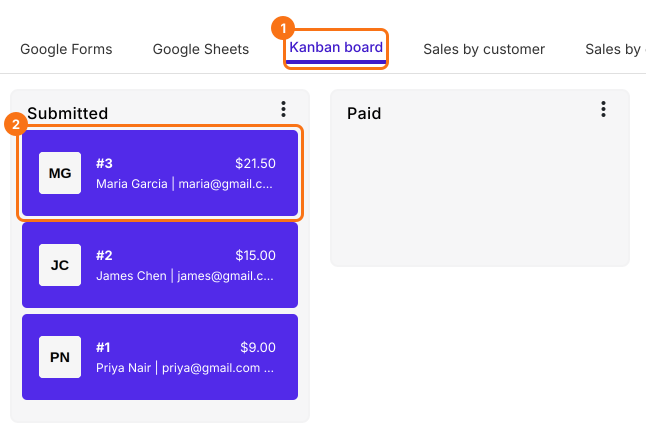
Seu formulário novo ainda não tem pedidos. Clique em SHARE, clique em Link, clique em Open e faça um pedido de teste. Depois clique em ORDERS e em Kanban board. Em Submitted, clique no pedido que você está embalando.
3. Clique em Print
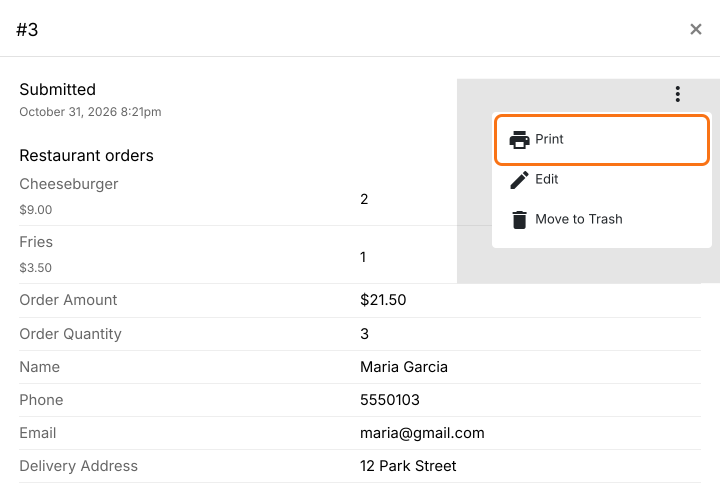
Clique no ⋮ no topo do pedido e escolha Print.
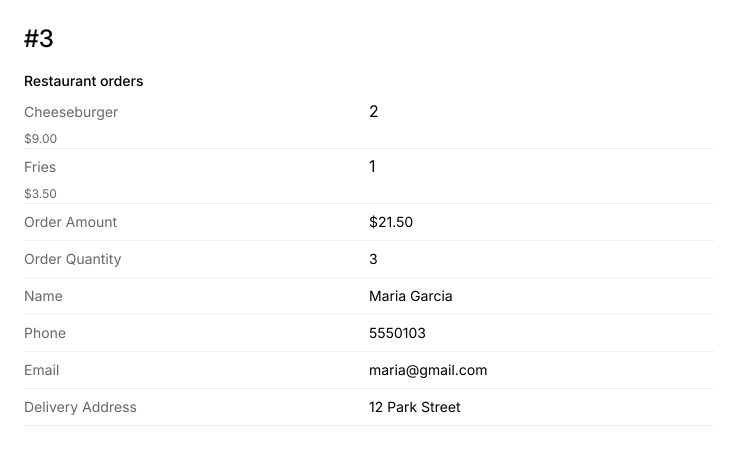
4. Embale a partir de uma página sem espaços vazios
A página tem o número do pedido, só o que essa pessoa pediu, o total e o nome e endereço dela. Embale a partir dela e depois coloque-a na sacola.
5. Imprima uma coluna inteira em um dia corrido
Clique no ⋮ da coluna Submitted e escolha Print, depois escolha quantos pedidos e clique em Print. Você recebe uma tabela com uma linha para cada pedido.
Resumo
As respostas de um formulário do Google Forms são linhas quase só de células vazias, e imprimir uma traz o formulário inteiro. Com o Neartail, você imprime cada pedido em uma página própria, só com o que foi pedido e para onde vai, ou uma coluna de pedidos como uma tabela. Crie seu formulário de pedido e siga os passos acima.
Última atualização: