Wie fügt man Produkte hinzu, die nach Stückzahl verkauft werden?

"Ich wollte den Befragten die Möglichkeit geben, ihre eigene Menge einzugeben"- Google Docs Editors Community

Google Forms hat kein Mengenfeld. Wenn Sie Packungen, Gläser oder Snacks verkaufen und ein Kunde drei von einem und eines von etwas anderem will, haben Sie am Ende eine Frage pro Produkt, eine Liste von Zahlen als Auswahl und keinen Preis daneben. Das Formular kann die Bestellung auch nicht zusammenrechnen, also rechnen Sie jede Summe von Hand aus. Mit Neartail markieren Sie ein Produkt als nach Menge verkauft. Kunden wählen, wie viele sie wollen, wenn sie es in den Warenkorb legen, und der Warenkorb rechnet die Summe laufend zusammen. Sie können auch Ihr Menü oder Ihre Preisliste als PDF oder Bild hochladen, und Neartail macht daraus Ihr Formular.

Los geht's. Erstellen Sie Ihr Bestellformular und folgen Sie den Schritten unten.

Wie füge ich ein Produkt hinzu, das nach Menge verkauft wird?

  • Laden Sie auf der Seite, die sich öffnet, Ihr Menü als PDF oder Bild hoch und klicken Sie auf Convert. Wenn Sie keines haben, klicken Sie auf Back, klicken Sie auf "Enter your form name", geben Sie den Namen Ihres Formulars ein, klicken Sie auf Generate und dann auf Proceed.
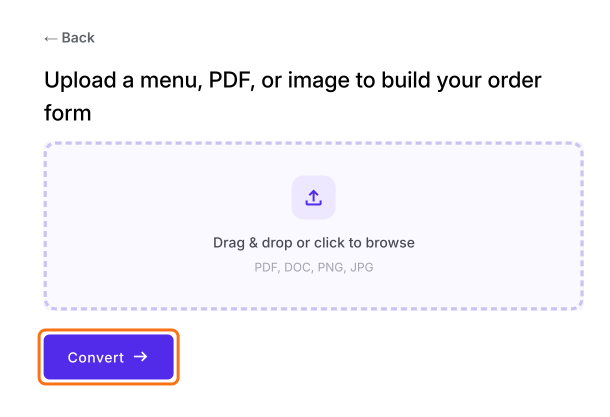
Der Bildschirm zum Umwandeln Ihres Menüs mit markierter Schaltfläche Convert
  • Sie landen im Tab "Edit" des Formulars. Wenn gefragt wird "Do you want to preview this form?", klicken Sie auf No.

Die Tabs Edit, Preview, Share und Orders, Edit markiert
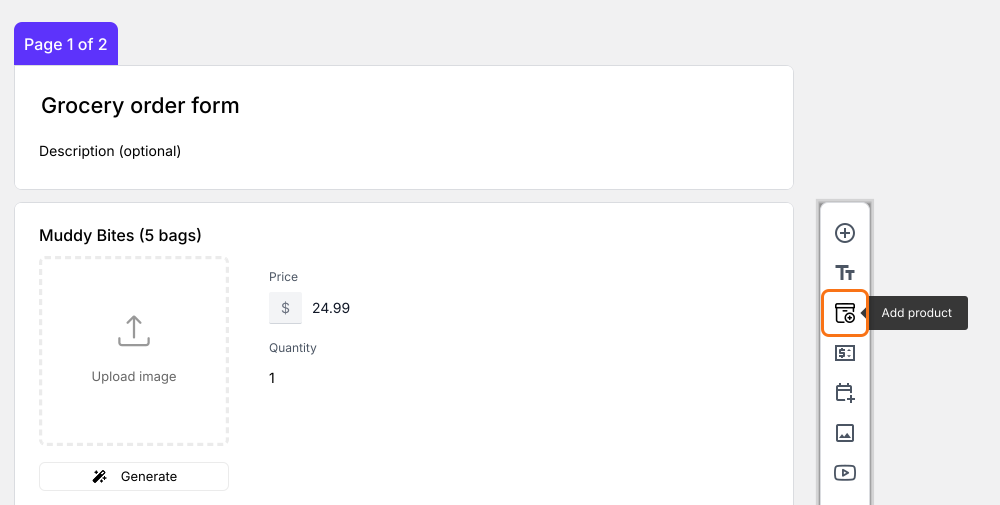
Klicken Sie auf Add product. Das neue Produkt kommt nach der Frage, auf die Sie zuletzt geklickt haben.
Das Formular im Editor mit markiertem Symbol Add product in der Symbolleiste rechts
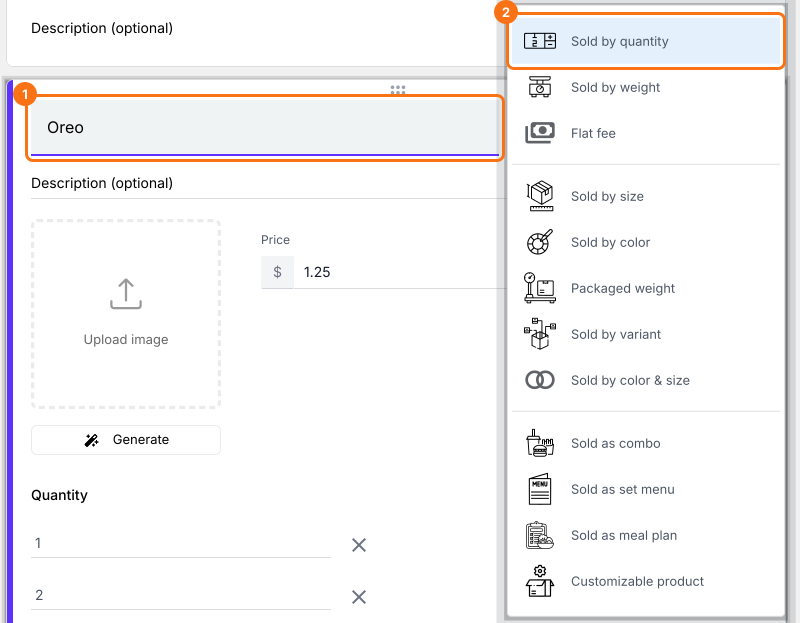
Geben Sie den Produktnamen ein und wählen Sie Sold by quantity.
Ein neues Produkt namens Oreo mit geöffneter Liste der Produkttypen und markiertem Sold by quantity
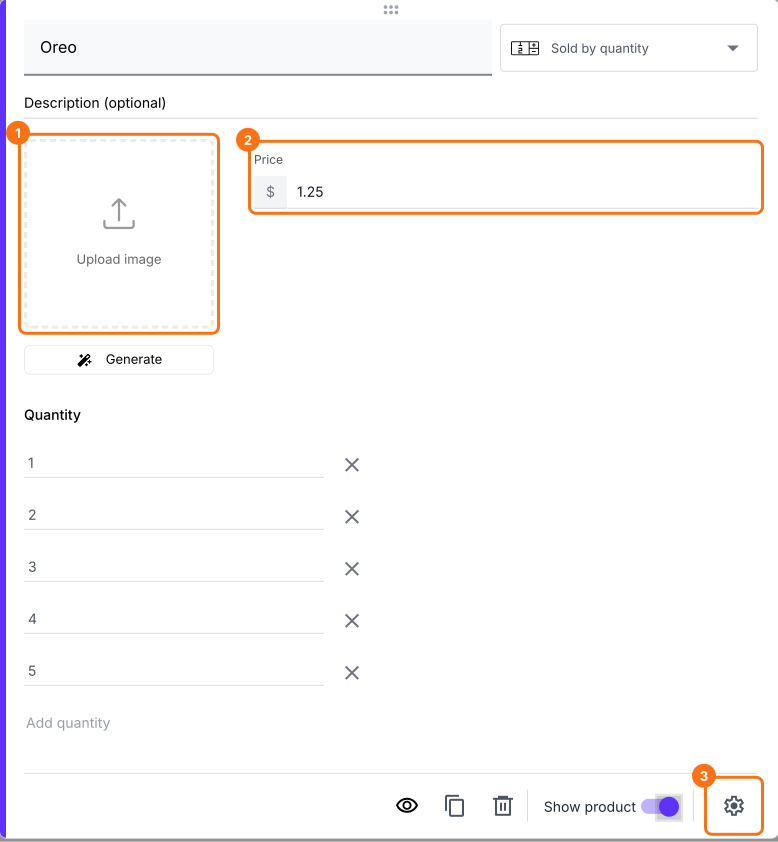
Geben Sie den Produktpreis ein und laden Sie ein Bild hoch. Sie können auch die Produktbeschreibung ändern oder auf Advanced setting klicken, um für Aktionsprodukte einen vollen Preis hinzuzufügen.
Das Produkt Oreo mit markiertem Upload image, einem Preis von $1.25 und dem Symbol Advanced setting sowie den Mengen 1, 2, 3, 4 und 5
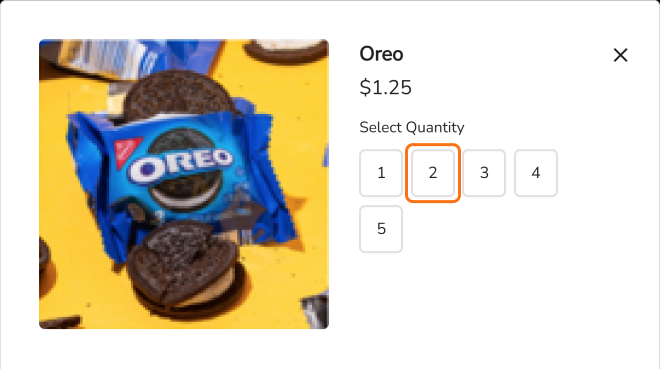
Wenn Kunden ein Produkt, das nach Menge verkauft wird, in den Warenkorb legen, wählen sie, wie viele sie wollen.
Das Popup von Oreo zu $1.25 mit Select Quantity und den Optionen 1, 2, 3, 4 und 5
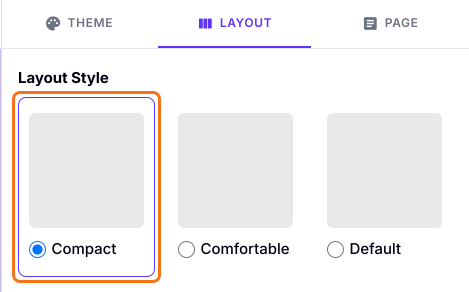
Produktbeschreibungen werden im Layout Comfortable nicht angezeigt. Um sie anzuzeigen, klicken Sie auf den Tab "Preview", klicken Sie auf LAYOUT, wählen Sie das Layout Compact und klicken Sie auf Apply to this form.
Der Tab Layout in Preview mit Layout Style auf Compact, neben Comfortable und Default

Zusammenfassung

Google Forms hat kein Mengenfeld, kann keinen Preis neben jeder Auswahl zeigen und keine Bestellung zusammenrechnen. Mit Neartail fügen Sie ein Produkt als nach Menge verkauft hinzu, Kunden wählen beim Hinzufügen zum Warenkorb, wie viele sie wollen, und der Warenkorb rechnet die Summe zusammen. Erstellen Sie Ihr Bestellformular und führen Sie die Schritte oben aus.

Zuletzt aktualisiert: