Comment arrêter de prendre des commandes après votre date limite ?

"J'ai besoin que Google Forms arrête d'accepter les réponses à une date/heure précise."- Google Docs Editors Community

Si vous prenez les commandes de repas préparés jusqu'à mercredi, puis faites les courses et cuisinez pour ce qui est arrivé, votre formulaire doit fermer à l'heure et rouvrir pour le menu de la semaine suivante. Google Forms peut désormais arrêter d'accepter les réponses à une date et une heure fixées. Ce qu'il ne fait pas, c'est le reste de la semaine : vos clients doivent encore savoir quand vous rouvrez et le menu de la semaine suivante doit leur parvenir sur le lien qu'ils ont déjà. Avec Neartail, vous fermez votre bon de commande avec votre propre message indiquant quand vous rouvrez. Toute personne qui ouvre le lien voit ce message au lieu du menu. Quand le menu suivant est prêt, vous changez les produits et rouvrez le même lien.

C'est parti. Créez votre bon de commande et suivez les étapes ci-dessous.

1. Importez votre menu
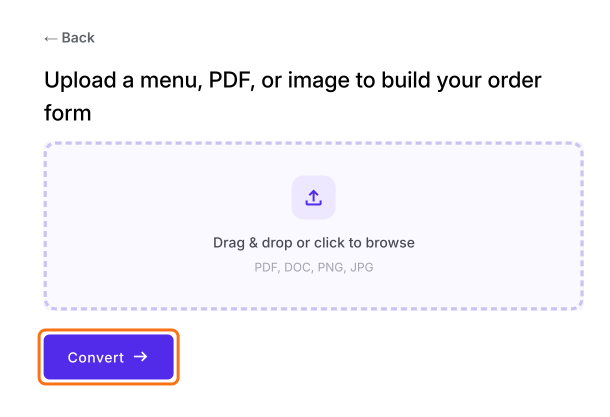
Sur la page qui s'ouvre, importez votre menu, un PDF ou une image, puis cliquez sur Convert. Si vous n'en avez pas, cliquez sur Back, cliquez sur Enter your form name, saisissez le nom de votre formulaire, cliquez sur Generate puis sur Proceed. Vous arrivez sur l'onglet Edit du formulaire. S'il vous demande "Do you want to preview this form?", cliquez sur No.
L'écran de conversion de votre menu, avec le bouton Convert mis en évidence

2. Indiquez votre date limite sur le formulaire
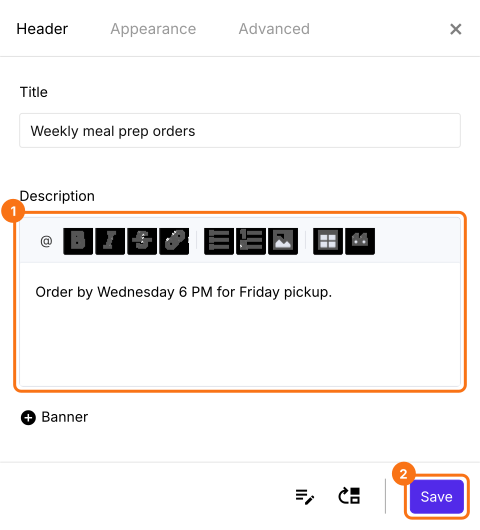
Dans l'onglet EDIT, cliquez sur la carte du titre de votre formulaire, puis sur son engrenage. Dans l'onglet Header, ajoutez votre date limite dans Description et cliquez sur Save.
Le panneau des paramètres du formulaire sur son onglet Header, avec le titre Weekly meal prep orders, la description Order by Wednesday 6 PM for Friday pickup et le bouton Save mis en évidence

3. Fermez le formulaire à votre date limite
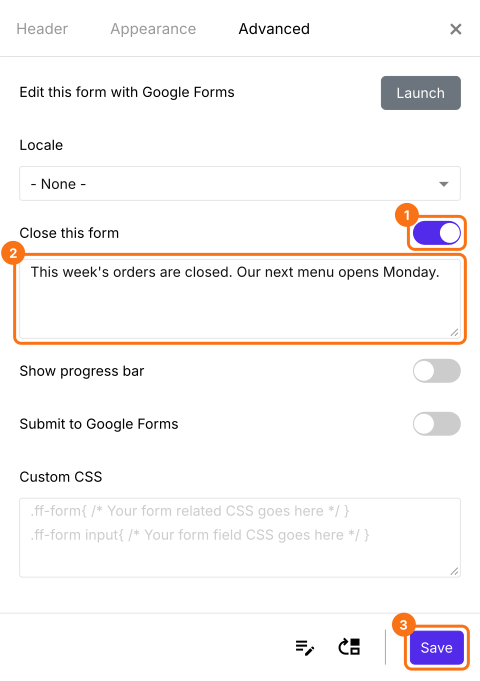
C'est vous qui fermez le formulaire, alors programmez un rappel. À votre date limite, cliquez sur le même engrenage, ouvrez Advanced, activez Close this form, écrivez quand vous rouvrez et cliquez sur Save.
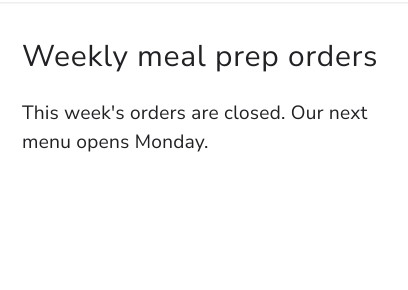
Le panneau des paramètres du formulaire sur son onglet Advanced, avec Close this form activé, le message This week's orders are closed. Our next menu opens Monday et le bouton Save mis en évidence

4. Les gens voient votre message

Toute personne qui ouvre votre lien voit maintenant le titre de votre formulaire et votre message, sans produits ni bouton Submit. Pour vérifier, cliquez sur SHARE, sur Link puis sur Open.
Weekly meal prep orders sur un téléphone avec le message This week's orders are closed. Our next menu opens Monday et aucun menu pour commander

5. Rouvrez pour le menu suivant

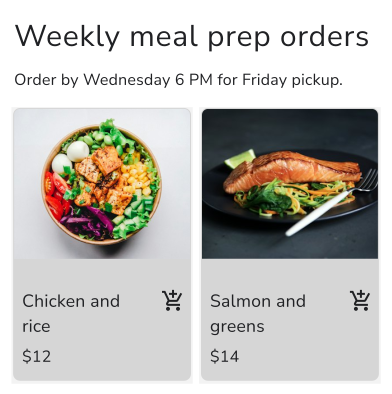
Quand votre prochain menu est prêt, changez vos produits, désactivez Close this form et cliquez sur Save. Votre lien reste le même, donc les gens commandent à nouveau dessus.
Le formulaire Weekly meal prep orders rouvert sur un téléphone, avec Chicken and rice à $12 et Salmon and greens à $14

Résumé

Prendre des commandes jusqu'à une heure limite demande un formulaire qui ferme, dit quand il rouvre et revient sur le même lien. Google Forms peut fermer à l'heure mais ne peut pas prévenir vos clients de la prochaine série de commandes. Avec Neartail, vous fermez le formulaire avec votre propre message et le rouvrez sur le même lien quand votre prochain menu est prêt. Créez votre bon de commande et suivez les étapes ci-dessus.

Dernière mise à jour :