Comment accepter des paiements en ligne avec Yoco ?
Les vendeurs en Afrique du Sud qui encaissent par carte avec Yoco veulent que les clients paient au moment de commander. Google Forms ne peut pas prendre une carte ni se connecter à Yoco, donc vous envoyez à chaque client un lien de paiement après la commande et vérifiez ensuite qui a payé. Avec Neartail, vous connectez Yoco à votre formulaire avec vos clés Yoco et les clients paient par carte en passant commande, sans lien à envoyer après. Le formulaire porte votre marque au lieu de celle de Google, donc les clients voient à qui ils paient.
Voici deux façons d'encaisser des paiements par carte Yoco avec un formulaire Google et ce qui manque à la première.
1. Envoyez un lien de paiement Yoco après chaque commande
Prenez la commande dans Google Forms, puis créez un lien de paiement dans Yoco et envoyez-le au client. Cela fait un lien par commande, envoyé à la main. Vous vérifiez ensuite lesquels ont été payés.
2. Encaissez les paiements par carte dans le formulaire avec Neartail
Neartail connecte Yoco à votre formulaire Google, donc les clients paient par carte en passant commande. Il vous faut d'abord vos clés Yoco.
Obtenez vos clés Yoco
Connectez-vous à votre portail professionnel Yoco, ouvrez l'onglet Sales et cliquez sur la tuile Payment gateway (ou allez ici). Utilisez la clé publique et la clé secrète live pour encaisser de vrais paiements.
- Cliquez sur Créer votre formulaire, puis sur Enter your form name. Saisissez un nom et cliquez sur Generate.
- Vérifiez le plan proposé et cliquez sur Proceed. Votre formulaire s'ouvre sur l'onglet Edit.

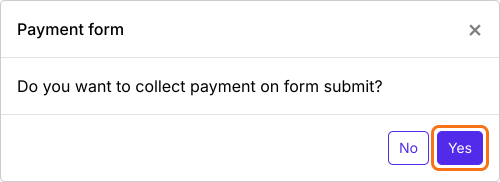
- Quand il demande "Do you want to collect payment on form submit?", cliquez sur Yes.
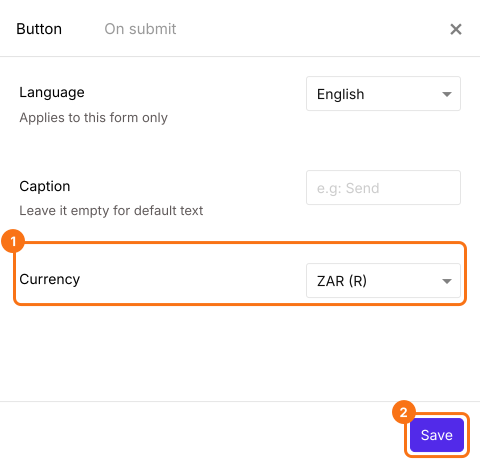
- Yoco n'apparaît que pour les formulaires en ZAR. Si votre formulaire est dans une autre devise, fermez le panneau Payments, cliquez sur l'icône d'engrenage de la ligne After payment, la dernière ligne au-dessus du bouton Submit, sélectionnez ZAR dans Currency et cliquez sur Save. Cliquez ensuite sur Edit dans la ligne Payments.
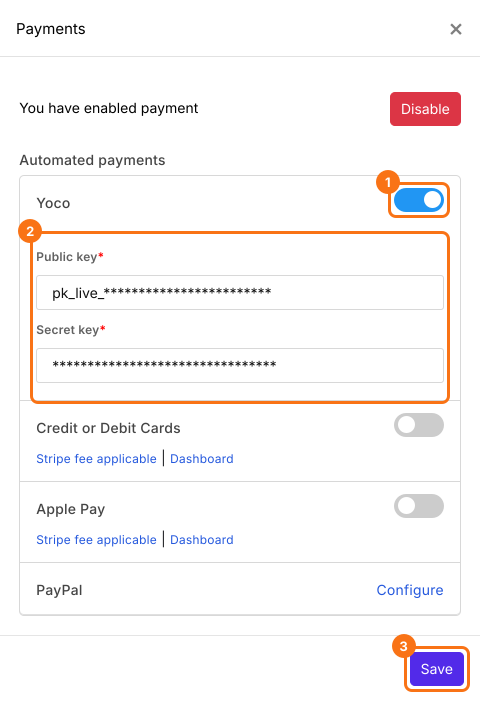
- Sous Automated payments, activez Yoco, saisissez votre clé publique et votre clé secrète et cliquez sur Save.
- Cliquez sur une carte produit pour changer son titre ou son prix. Pour retirer un produit que vous ne vendez pas, cliquez sur l'icône de suppression en bas de sa carte.
Cliquez sur Preview et envoyez le formulaire pour voir l'étape de paiement que vos clients verront.
Résumé
Google Forms ne peut pas prendre une carte ni se connecter à Yoco, donc chaque commande demande un lien de paiement envoyé à la main. Avec Neartail, vous connectez Yoco avec votre clé publique et votre clé secrète et les clients paient par carte en passant commande. Créez votre formulaire et suivez les étapes ci-dessus. Si vous avez des questions, écrivez à l'assistance.
Dernière mise à jour :