Comment accepter les paiements PayPal dans Google Forms ?
"Comment intégrer le code html du bouton PayPal dans le google form ?"- Google Docs Editors Community
PayPal vous donne le code d'un bouton de paiement, mais Google Forms n'accepte pas le HTML, donc le bouton n'a nulle part où aller. Vous finissez par partager un lien paypal.me et par vérifier PayPal plus tard pour voir qui a payé. Avec Neartail, PayPal fait partie du formulaire. Les gens voient le total à l'envoi et cliquent sur PAY, qui ouvre votre lien paypal.me avec le montant déjà rempli. Le formulaire porte votre marque et les réponses sont toujours collectées dans votre Google Forms.
Voici trois façons d'encaisser des paiements PayPal avec un formulaire Google et ce qui manque à chacune.
1. Mettez votre lien paypal.me dans le formulaire
Ajoutez votre lien paypal.me à la description du formulaire et demandez aux gens de payer avant d'envoyer. Ils saisissent eux-mêmes le montant et vous comparez PayPal avec les réponses pour voir qui a payé.
2. Renvoyez-les vers PayPal après l'envoi
Dans Google Forms, cliquez sur Paramètres, ouvrez Présentation et mettez votre lien paypal.me dans le Message de confirmation. Les gens le voient une fois leur réponse enregistrée, donc payer dépend d'eux. Des créateurs de formulaires sur le forum de Google disent aussi que le lien n'ouvre pas PayPal quand le formulaire est intégré dans un Google Site.
3. Encaissez les paiements PayPal dans le formulaire avec Neartail
Neartail ajoute une étape de paiement à votre formulaire Google. Quand les gens cliquent sur Submit, ils voient le total, paient avec PayPal et cliquent sur Mark as Paid.
- Cliquez sur Créer votre formulaire, puis sur Enter your form name. Saisissez un nom et cliquez sur Generate.
- Vérifiez le plan proposé et cliquez sur Proceed. Votre formulaire s'ouvre sur l'onglet Edit.

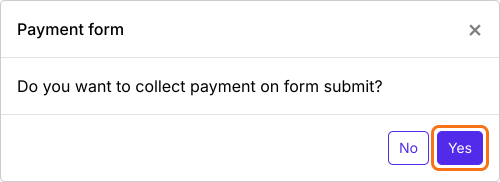
- Quand il demande "Do you want to collect payment on form submit?", cliquez sur Yes.
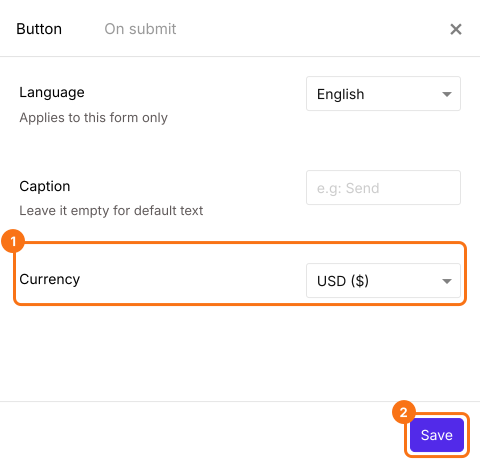
- Si PayPal n'apparaît pas sous Manual payments, votre formulaire est dans une devise que PayPal n'accepte pas. Fermez le panneau Payments, cliquez sur l'icône d'engrenage de la ligne After payment, la dernière ligne au-dessus du bouton Submit, sélectionnez la devise dans laquelle vous facturez et cliquez sur Save. Cliquez ensuite sur Edit dans la ligne Payments.
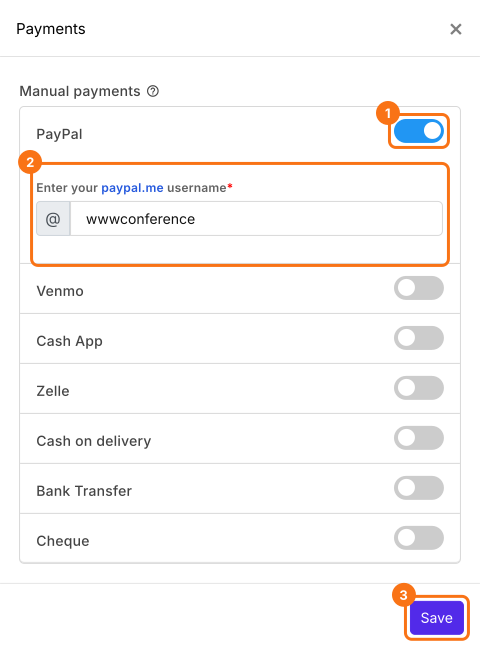
- Sous Manual payments, activez PayPal, saisissez votre nom d'utilisateur paypal.me et cliquez sur Save.
Vérifiez le montant
Le montant que les gens paient est l'Order Amount du formulaire, qui additionne les produits choisis par chacun. Pour faire payer le même montant à tout le monde, lisez Comment encaisser un montant fixe.
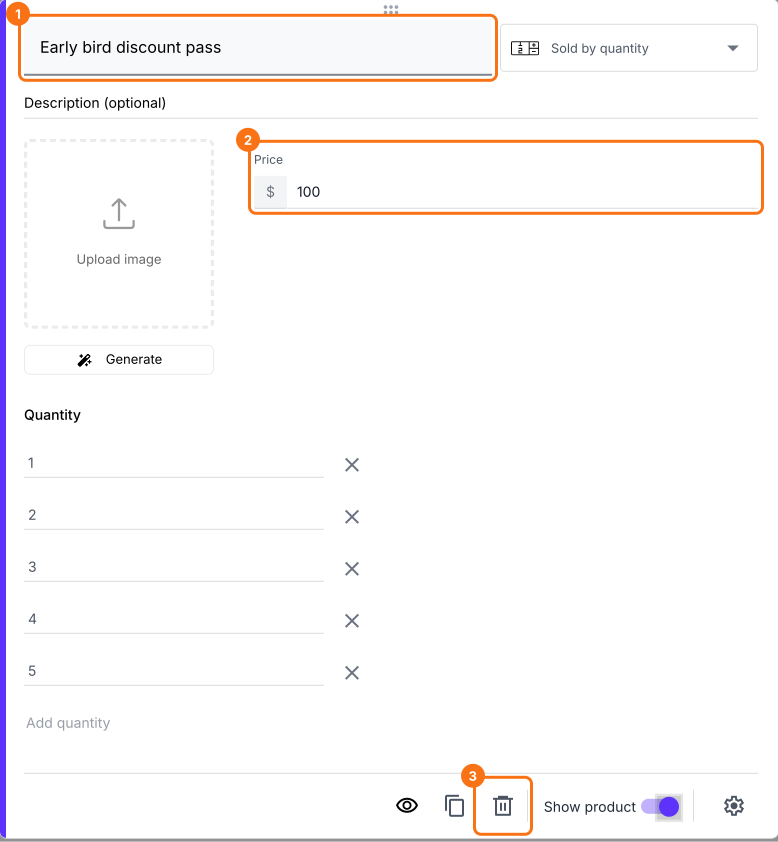
- Cliquez sur une carte produit pour changer son titre ou son prix. Pour retirer un produit que vous ne vendez pas, cliquez sur l'icône de suppression en bas de sa carte.
- Cliquez sur Preview et envoyez le formulaire pour l'essayer.

Quand quelqu'un clique sur Submit, il voit le Total Amount. Il clique sur PAY, qui ouvre votre lien paypal.me avec le montant, puis clique sur Mark as Paid. Si vous avez activé plusieurs moyens de paiement, il en choisit un et clique d'abord sur Proceed to payment. Pour vérifier chaque paiement, lisez Comment voir qui a payé dans Google Forms ?
Résumé
Google Forms ne peut pas contenir de bouton PayPal, donc un lien paypal.me dans le formulaire ou après l'envoi oblige les gens à saisir le montant et vous à vérifier PayPal à la main. Avec Neartail, les gens voient le total à l'envoi et le paient avec PayPal dans la même étape. Créez votre formulaire et suivez les étapes ci-dessus. Si vous avez des questions, écrivez à l'assistance.
Dernière mise à jour :