كيف تحسب المبلغ تلقائيًا حسب الإجابة في نموذج الدفع؟
"أود إنشاء نموذج Google يختار منه الناس أصنافًا مختلفة"- Google Docs Editors Community
كثيرًا ما تختلف أسعار ورش العمل والدروس والتذاكر، ويريد الأشخاص أن يروا ما سيدفعونه قبل الإرسال. يتيح لك Google Forms كتابة سعر بجانب كل إجابة، لكنه لا يستطيع جمع الأسعار أو أن يطلب من أحد الدفع. فتحسب كل مبلغ بعد ذلك وتكتب إلى كل شخص. مع Neartail، تحمل كل إجابة سعرها، ويُظهر النموذج المبلغ أثناء الاختيار ويدفع الأشخاص ذلك المبلغ عند الإرسال. وتبقى الردود تصل إلى Google Forms الخاص بك، فيمكنك مزامنتها مع Google Sheets ومعرفة من اختار ماذا.
لنبدأ. استورد نموذجك من Google Forms واتبع الخطوات أدناه.
إعداد المدفوعات
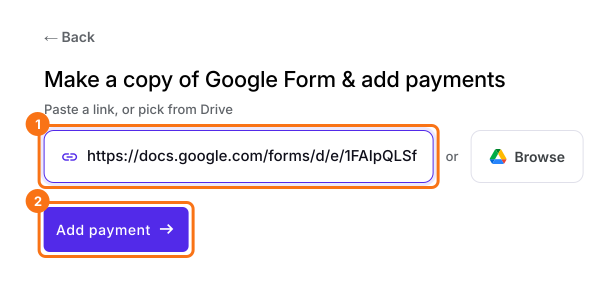
- في الصفحة التي تفتح، الصق رابط نموذجك في Google Forms أو انقر على Browse لاختياره، ثم انقر على Add payment.
- اختر عملتك وانقر على Continue.
- عندما تظهر عبارة "Your order form is ready"، يكون Neartail قد أنشأ منتجًا من كل سؤال له سعر، وأضاف إجمالي الطلب وملخصه. إذا ظهر أنه لم يُعثر على أي منتجات، فأضف سعرًا إلى أي سؤال.
- انقر على Preview your form. ثم، تحت Manage، انقر على Edit form لفتح أداة إنشاء النماذج.
- في نهاية المحرر، انقر على Enable تحت Payments disabled، ثم انقر على Enable بجانب Do you want to collect payment.
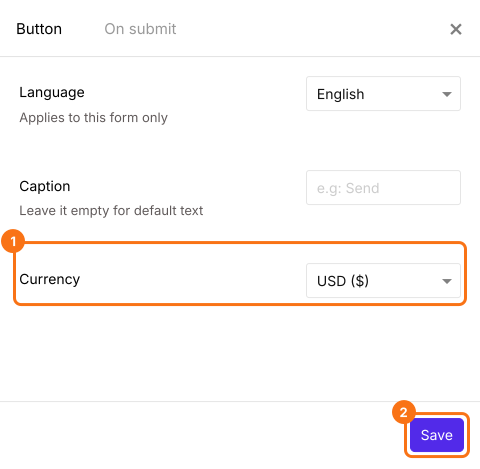
- إذا لم يكن PayPal ضمن Manual payments، فنموذجك بعملة لا يقبلها PayPal. أغلق لوحة Payments، وانقر على أيقونة الترس في صف After payment، وهو آخر صف فوق زر Submit، واختر العملة التي تتقاضى بها وانقر على Save. ثم انقر على Edit في صف Payments.
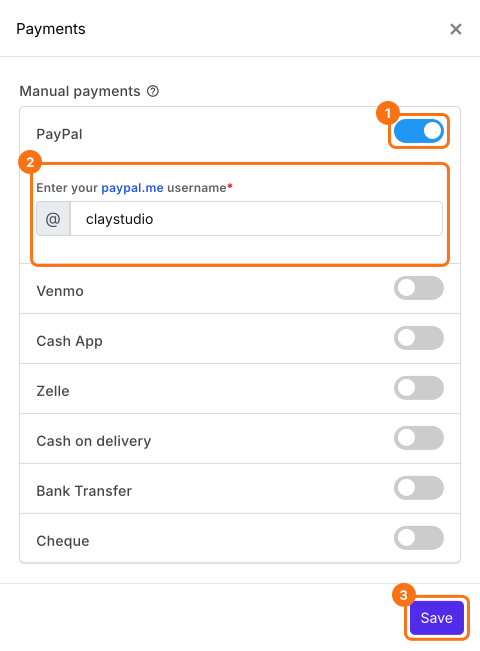
- تحت Manual payments، فعّل PayPal، وأدخل اسم المستخدم الخاص بك في paypal.me وانقر على Save.
ضع سعرًا لكل إجابة
تصبح كل إجابة متغيرًا من منتج واحد، له سعره الخاص.
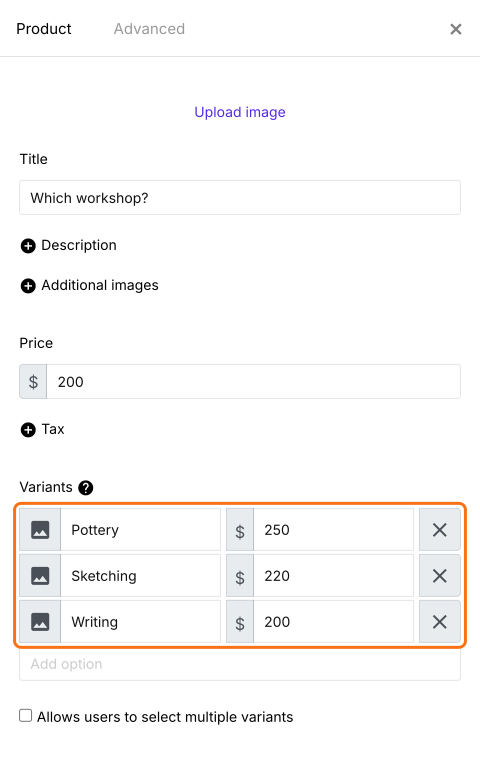
- إذا كان لكل إجابة في سؤالك سعر، فقد حوّل Neartail السؤال بالفعل إلى منتج له متغير لكل إجابة. تحقق من أسعاره كما يلي.
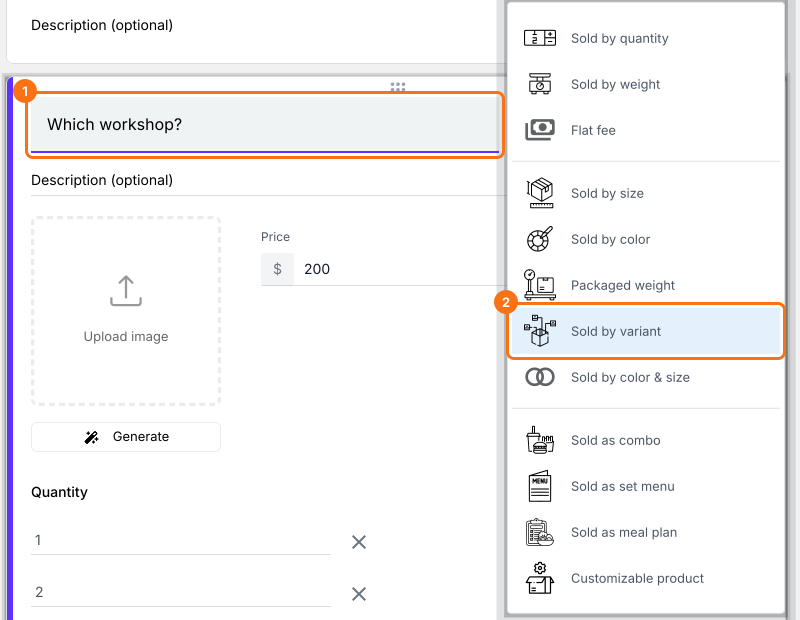
- وإلا، فانقر على Add product في شريط الأدوات على اليمين. أدخل سؤالك عنوانًا، مثل Which workshop?، واختر Sold by variant.
- أدخل كل إجابة كمتغير، مثل Pottery وSketching وWriting.
- انقر على أيقونة الترس أسفل البطاقة، ثم انقر على Variant price، وأدخل سعر كل متغير، مثل $250 و$220 و$200، ثم انقر على Save.
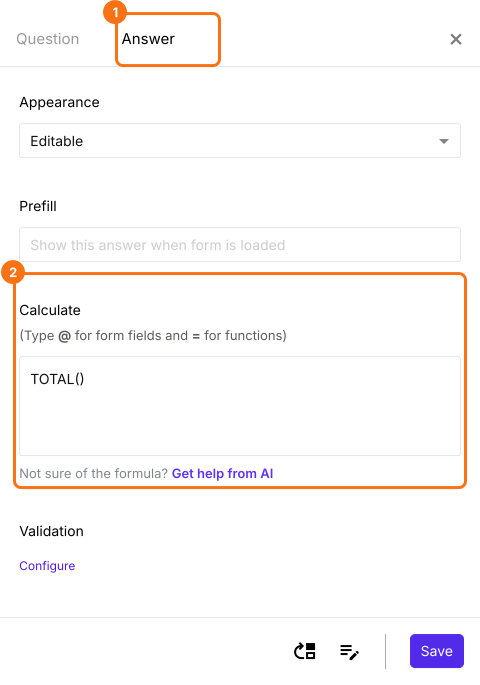
- يجمع Order Amount الأسعار بـ TOTAL()، ويمكنك رؤيتها تحت أيقونة Advanced setting، ثم Answer، في Calculate. اتركها كما هي.
- انقر على Preview واملأ النموذج لتجربته.

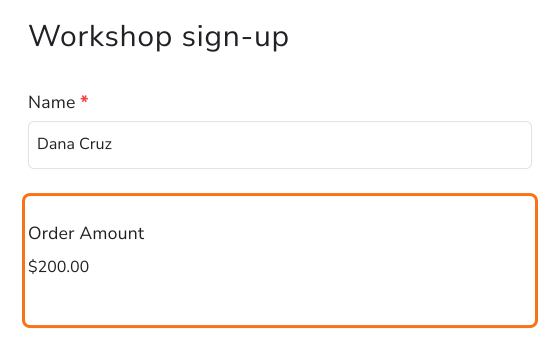
عندما يختار شخص Writing، يُظهر Order Amount مبلغ $200 قبل الإرسال، وهذا هو المبلغ الذي يدفعه. للتحقق من كل دفعة، اقرأ كيف تعرف من دفع في Google Forms؟
ملخص
عندما يختلف سعر كل اختيار، لا يستطيع Google Forms جمع الأسعار، فتحسب ما على كل شخص بعد أن يرسل النموذج. مع Neartail، تضع سعرًا لكل إجابة، ويُظهر النموذج المبلغ المستحق قبل أن يرسل الأشخاص النموذج ويدفعون ذلك المبلغ. استورد نموذجك من Google Forms وأكمل الخطوات أعلاه. إذا كانت لديك أي أسئلة، راسل فريق الدعم.
ضع سعرًا لكل إجابة في نموذجك على Google Forms.
استورد نموذجك من Google Forms وأعطِ كل إجابة Variant price، فيعرض النموذج المبلغ أثناء اختيار الناس ويدفعونه عند الإرسال.