Wie passen Sie Formularlayout, Schriften und Farben an?
Ein Anmelde- oder Zahlungsformular mit einem Dutzend kurzer Fragen wird in Google Forms zu langem Scrollen, weil jede Frage eine ganze Zeile einnimmt. Google Forms lässt Sie Schriften, Farben und Kopfzeile ändern, aber nicht das Layout. Mit Neartail wählen Sie ein kompaktes oder komfortables Layout, und kurze Fragen wie Name, E-Mail und Telefon stehen nebeneinander, sodass die Leute weniger scrollen. Die Antworten werden weiterhin in Ihrem Google Forms gesammelt, also funktioniert Ihre Verknüpfung mit Google Sheets weiter.
Los geht's. Erstellen Sie Ihr Formular und folgen Sie den Schritten unten.
Layout ändern
- Klicken Sie auf der Seite, die sich öffnet, auf Enter your form name, geben Sie einen Namen ein und klicken Sie auf Generate.
- Prüfen Sie die vorgeschlagene Gliederung und klicken Sie auf Proceed. Ihr Formular öffnet sich im Tab Edit.
- Wenn gefragt wird "Do you want to collect payment on form submit?", klicken Sie auf No.

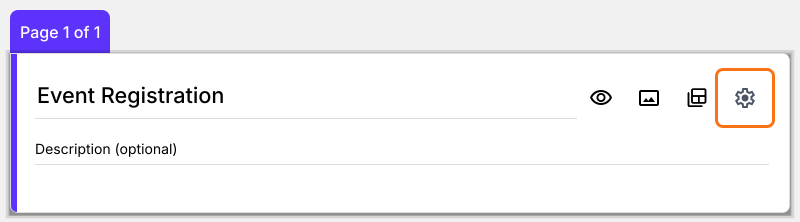
- Klicken Sie auf den Titel des Formulars und dann auf das Zahnrad.
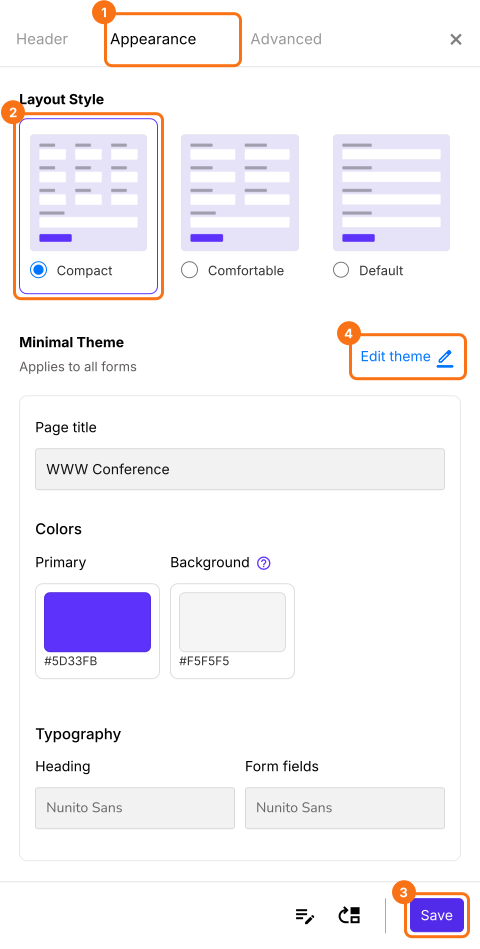
- Klicken Sie auf Appearance, wählen Sie Compact oder Comfortable und klicken Sie auf Save. Um auch Schriften, Farben und Schriftgröße zu ändern, klicken Sie auf Edit theme. Ein gespeichertes Theme gestaltet jedes aktive Formular in Ihrem Konto neu, nicht nur dieses.
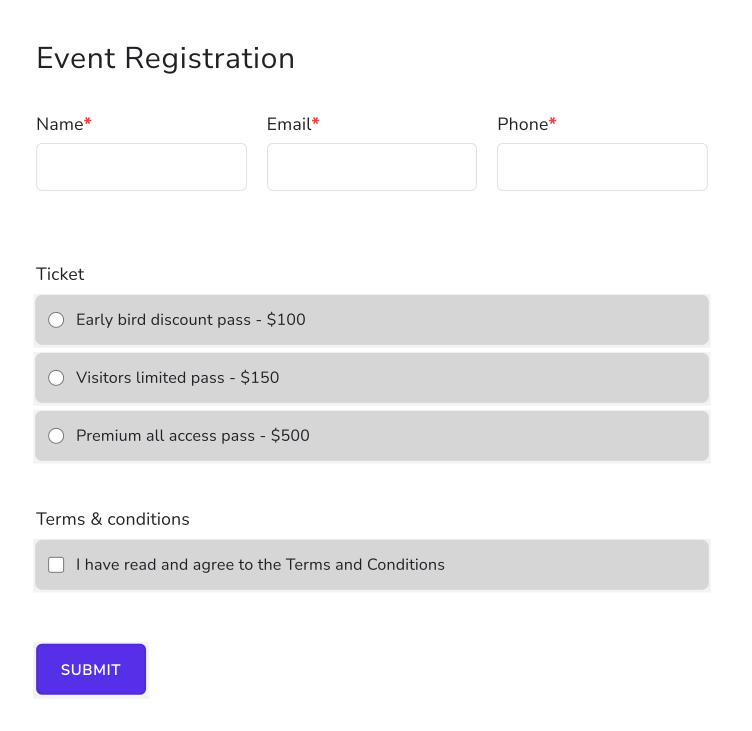
Im Layout Compact stehen Kurzantwort-, Dropdown- und Datumsfragen zu dritt in einer Zeile, während Multiple-Choice-, Kontrollkästchen- und Absatzfragen je eine eigene Zeile behalten.
Zusammenfassung
Wenn Ihr Formular zu langem Scrollen führt, können die Theme-Optionen in Google Forms das Layout nicht ändern. Mit Neartail wählen Sie das Layout Compact oder Comfortable und passen Schriften und Farben an, und kurze Fragen stehen nebeneinander. Erstellen Sie Ihr Formular und führen Sie die Schritte oben aus.
Zuletzt aktualisiert: