Personnaliser le message de remerciement du formulaire
"je veux modifier le message de confirmation avec le nom ou l'email ou un numéro"- Google Docs Editors Community
Après l'envoi, le message de remerciement est l'occasion de confirmer ce que la personne a fait : son nom, ce qu'elle a choisi, ce qui se passe ensuite. Google Forms affiche le même message de confirmation à tout le monde et ne peut pas y mettre ses réponses. Avec Neartail, vous mettez en forme le message et insérez des réponses du formulaire, donc chacun voit son propre nom et ses choix à l'envoi. Le message s'affiche sur votre propre page à votre marque au lieu de celle de Google.
C'est parti. Créez votre formulaire et suivez les étapes ci-dessous.
Écrivez le message de remerciement
- Sur la page qui s'ouvre, cliquez sur Enter your form name, saisissez un nom et cliquez sur Generate.
- Vérifiez le plan proposé et cliquez sur Proceed. Votre formulaire s'ouvre sur l'onglet Edit.
- S'il demande "Do you want to collect payment on form submit?", cliquez sur No.

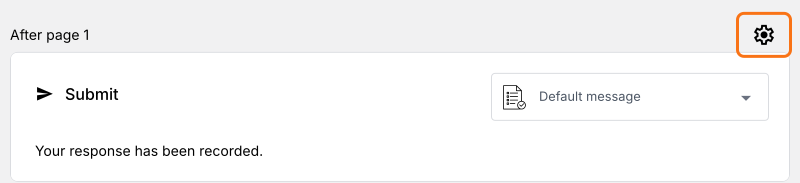
- Cliquez sur l'icône d'engrenage de la dernière ligne au-dessus du bouton Submit. C'est la dernière ligne After page (ou la ligne After payment si votre formulaire encaisse un paiement).
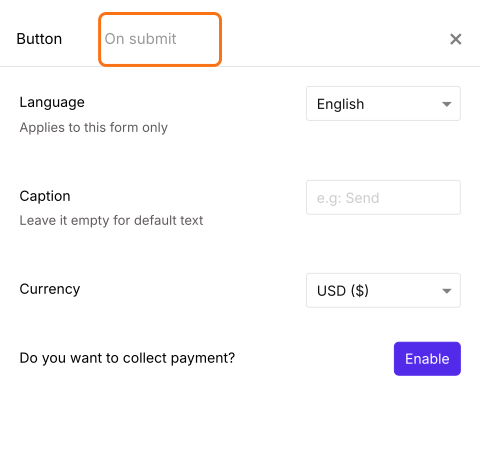
- Cliquez sur On submit.
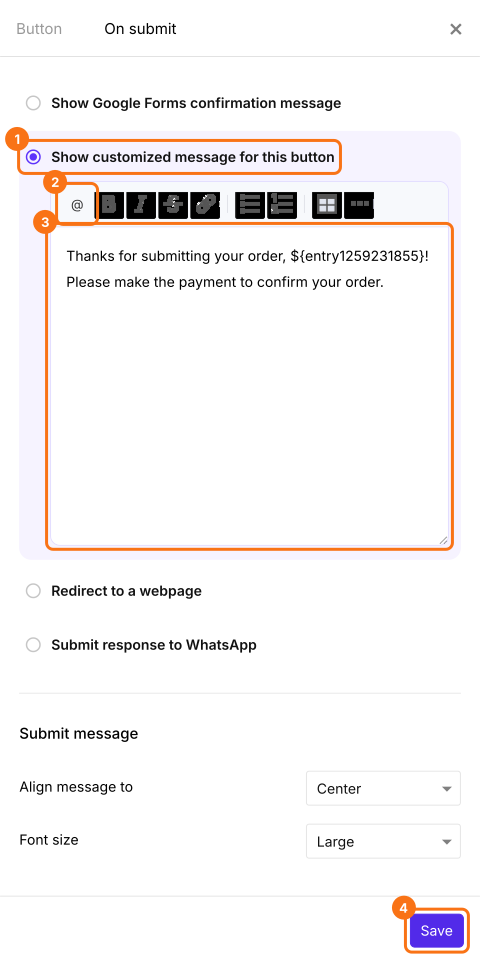
- Sélectionnez Show customized message for this button et saisissez votre message. Pour insérer une réponse, cliquez sur l'icône @ et choisissez la question. Elle apparaît sous forme de code dans la zone et chaque personne voit sa propre réponse à sa place. Cliquez sur Save.
Quand quelqu'un envoie le formulaire, il voit ce message avec ses propres réponses.
Résumé
Google Forms affiche à tout le monde le même message de confirmation et ne peut pas y utiliser leurs réponses. Avec Neartail, vous mettez en forme le message de remerciement et insérez des réponses du formulaire, donc chacun voit un message sur sa propre réponse. Créez votre formulaire et suivez les étapes ci-dessus.
Dernière mise à jour :