Wie sieht man in Google Forms, wer bezahlt hat?
"1000+ Formularantworten (wie Zahlungs-Screenshots) zu verwalten ist schwierig"- Google Docs Editors Community
Sobald sich Anmeldungen stapeln, heißt Zahlungen prüfen in Google Forms, jeden Zahlungs-Screenshot zu öffnen und mit Ihrem Konto zu vergleichen. Nichts im Formular markiert die, die Sie schon geprüft haben, also verlieren Sie den Faden und erinnern am Ende Leute, die schon bezahlt haben. Mit Neartail markieren Sie jede Anmeldung als bezahlt, sobald Sie sie geprüft haben, und bezahlte und unbezahlte stehen in getrennten Spalten auf Ihrem Kanban-Board. Sie bauen Ihr Formular nicht neu: Sie fügen seinen Link ein.
Los geht's. Erstellen Sie Ihr Formular und folgen Sie den Schritten unten.
1. Zahlung zum Formular hinzufügen
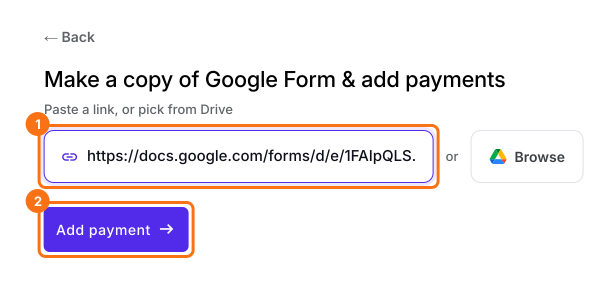
Klicken Sie auf der Seite, die sich öffnet, auf Add payment to your Google Forms, fügen Sie den Link Ihres Formulars ein und klicken Sie auf Add payment. Dabei wird eine Kopie Ihres Formulars erstellt, veröffentlichen Sie das Formular also zuerst in Google Forms. Wählen Sie Ihre Währung und klicken Sie auf Continue. Wenn "Your order form is ready" erscheint, klicken Sie auf Preview your form und dann auf Edit form.
2. Zahlungsart einschalten
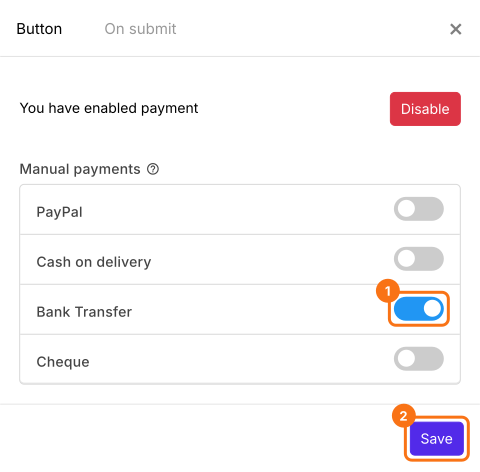
Suchen Sie am Ende des Editors Payments disabled und klicken Sie auf Enable, dann noch einmal auf Enable. Schalten Sie unter Manual payments ein, wie Sie Geld annehmen, etwa Bank Transfer, geben Sie Ihre Kontodaten ein und klicken Sie auf Save.
3. Anmeldung zum Prüfen öffnen
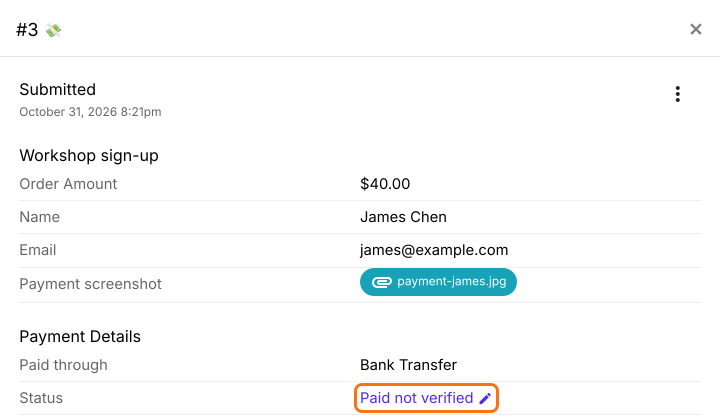
Teilen Sie Ihr Formular. Jede Person, die es absendet, sieht den Betrag und Ihre Kontodaten und klickt auf Mark as Paid. Klicken Sie auf ORDERS, dann auf Kanban board, und klicken Sie auf eine Anmeldung mit einem 💸 darauf. Prüfen Sie die Zahlung anhand Ihres Kontos und klicken Sie dann auf den Stift neben Status.
4. Als bezahlt markieren
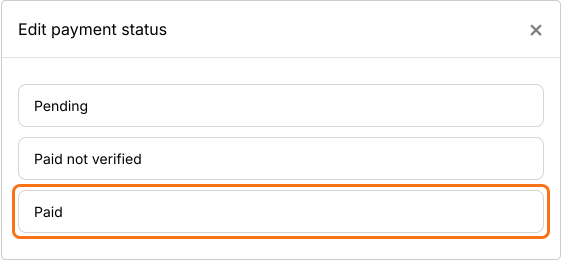
Wenn das Geld auf Ihrem Konto ist, klicken Sie auf Paid.
5. Sehen, wer bezahlt hat
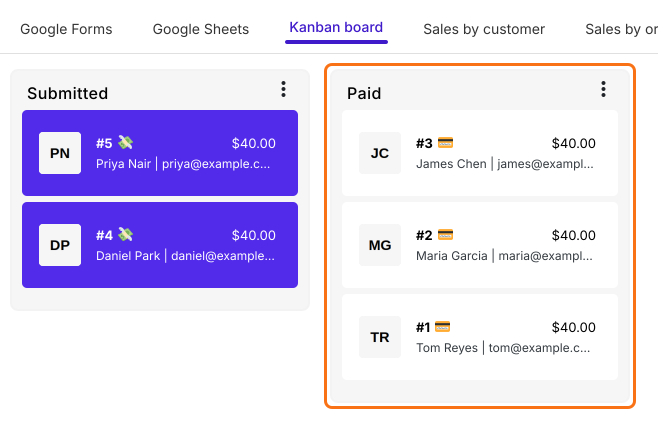
James wandert in die Spalte Paid, also wissen Sie, dass Sie ihn geprüft haben. Alle, die noch in Submitted stehen, haben weiter ein 💸, also sind das die, die Sie prüfen oder erinnern müssen.
Zusammenfassung
Wenn Sie Zahlungs-Screenshots einzeln prüfen, markiert nichts die erledigten, und am Ende erinnern Sie Leute, die schon bezahlt haben. Mit Neartail markieren Sie jede Anmeldung als bezahlt, nachdem Sie sie geprüft haben, und bezahlte und unbezahlte stehen in getrennten Spalten auf Ihrem Board. Erstellen Sie Ihr Formular und führen Sie die Schritte oben aus.
Zuletzt aktualisiert: