Wie teilen Sie das Formular, um Antworten zu sammeln?
Sie brauchen einen Link, den Sie in Nachrichten verschicken und auf Flyer drucken können, und er muss die Leute zu einem Formular führen, auf dem sie bezahlen können. Google Forms gibt Ihnen einen Link und kann ihn kürzen, aber er öffnet das schlichte Formular, das weder den Betrag zeigen noch zum Bezahlen auffordern kann. Mit Neartail teilen Sie einen Kurzlink zu Ihrem Formular. Wer ihn öffnet, sieht den Betrag und wird beim Klick auf Submit zum Bezahlen aufgefordert. Die Seite trägt Ihr Branding statt dem von Google, und die Antworten werden in Ihrem Google Forms gesammelt.
Los geht's. Erstellen Sie Ihr Formular und folgen Sie den Schritten unten.
Kurzlink holen
- Klicken Sie auf der Seite, die sich öffnet, auf Enter your form name, geben Sie einen Namen ein und klicken Sie auf Generate.
- Prüfen Sie die vorgeschlagene Gliederung und klicken Sie auf Proceed. Ihr Formular öffnet sich im Tab Edit.
- Wenn gefragt wird "Do you want to collect payment on form submit?", klicken Sie auf Yes. Schalten Sie unter Manual payments ein, wie Sie bezahlt werden möchten, geben Sie Ihre Daten ein und klicken Sie auf Save. Venmo, Zelle und Cash App werden nur angezeigt, wenn Ihr Formular in USD ist. Wie Sie die Währung ändern, lesen Sie in Wie man Venmo-Zahlungen annimmt.
- Klicken Sie auf Share.

- Klicken Sie auf Link.
- Klicken Sie auf Copy und teilen Sie den Kurzlink mit den Leuten, die Sie bezahlen sollen.
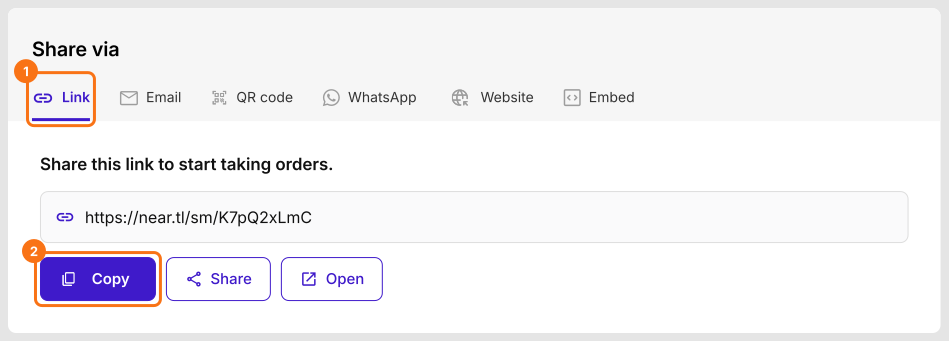
Wenn jemand diesen Link öffnet, sieht er Ihr Formular mit dem Betrag und wird beim Klick auf Submit zum Bezahlen aufgefordert.
Zusammenfassung
Wenn Sie den eigenen Link Ihres Formulars aus Google Forms teilen, sehen die Leute das schlichte Formular ohne Möglichkeit zu bezahlen. Mit Neartail kopieren Sie den Kurzlink zu Ihrem Formular und teilen ihn, und die Leute bezahlen beim Absenden. Erstellen Sie Ihr Formular und führen Sie die Schritte oben aus.
Zuletzt aktualisiert: