如何自訂首頁?
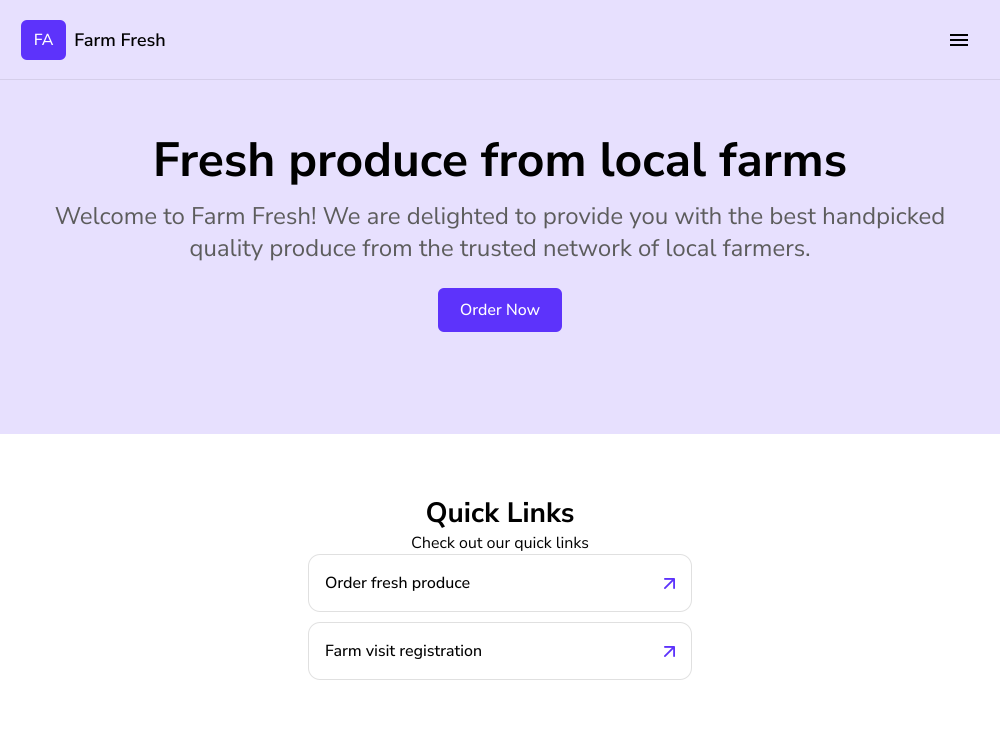
網站首頁是新客戶第一眼看到的地方,所以它必須說明您是誰,並把客戶帶到正確的表單。Google Form 沒有首頁。Google Sites 可以免費給您一個,但您得手動建立、自己為每份表單加入連結,表單一改還得修正連結。Neartail 會在您從訂購表單建立網站時一併建好首頁:一個附有表單按鈕的橫幅,下方是您的熱門產品。您可以直接在頁面上修改橫幅的標題、說明和圖片,並為其他每份表單加入快速連結。
開始吧。建立您的網站,並依照以下步驟操作。
如何自訂您的首頁?
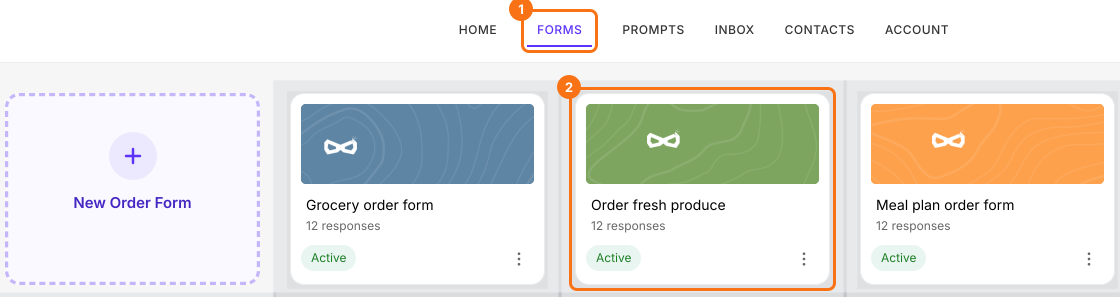
- 如果您剛建立網站,畫面顯示「Your website is live」,請點選 Edit site 並跳過接下來的兩個步驟。否則請登入 Neartail,點選 Forms,再點選您的表單。
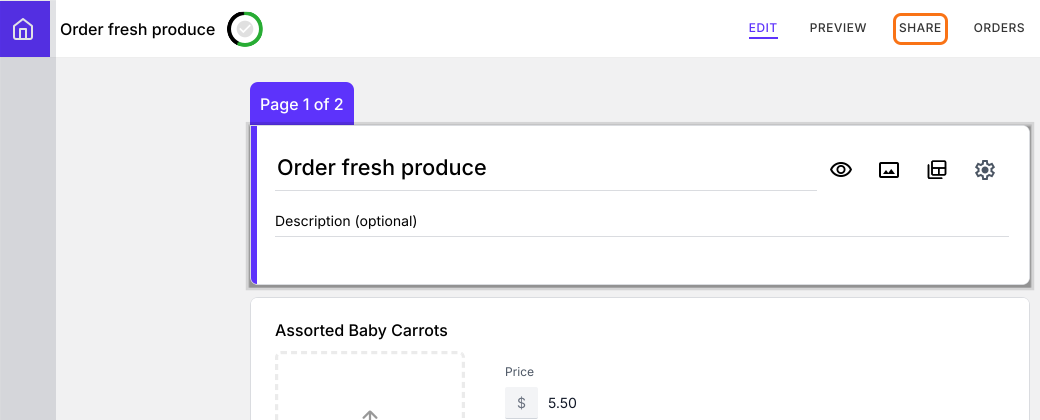
- 點選 SHARE。
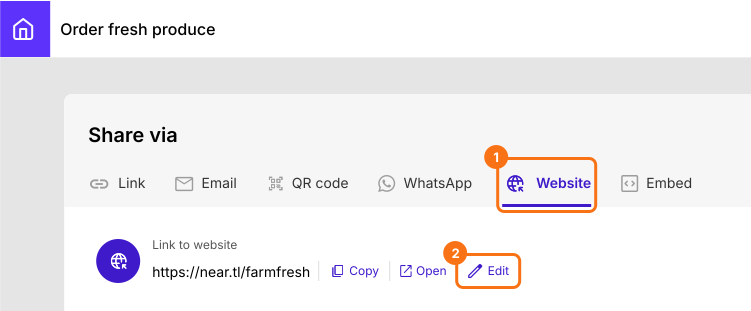
- 點選 Website,再點選 Edit。
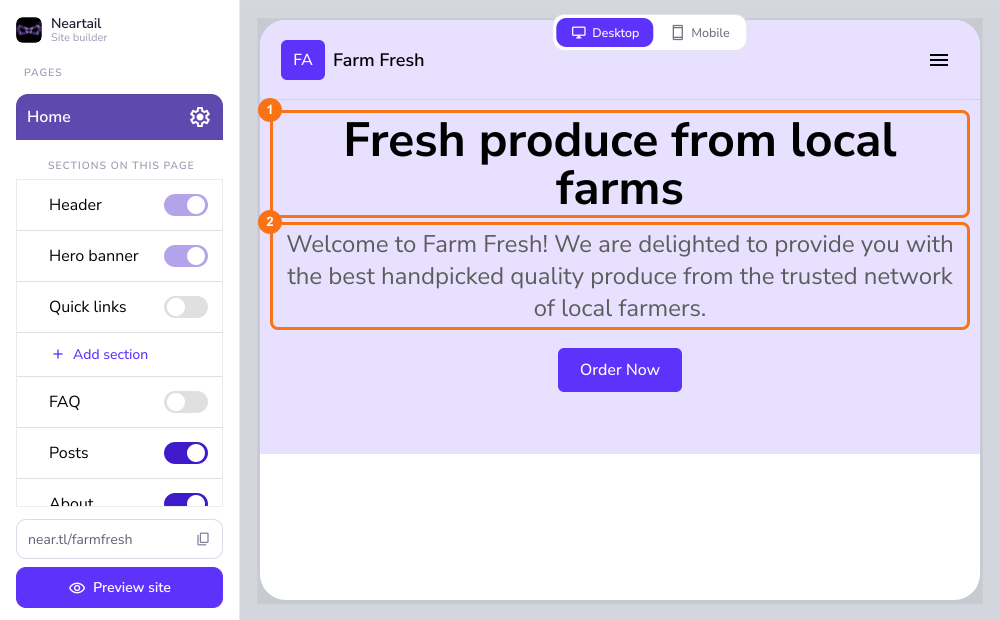
- 在網站編輯器中,點選首頁的標題或說明即可修改。
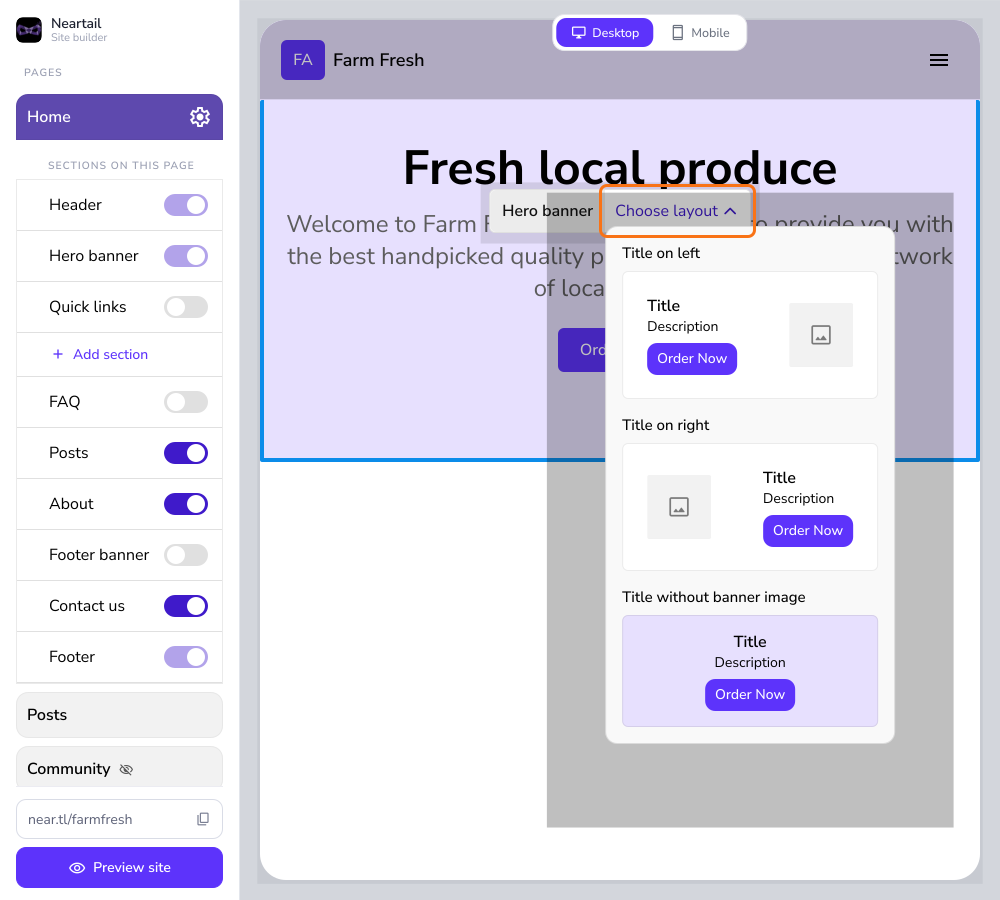
- 點選 Choose layout 選擇有橫幅圖片的版面配置,再加入標題和說明。
熱門產品
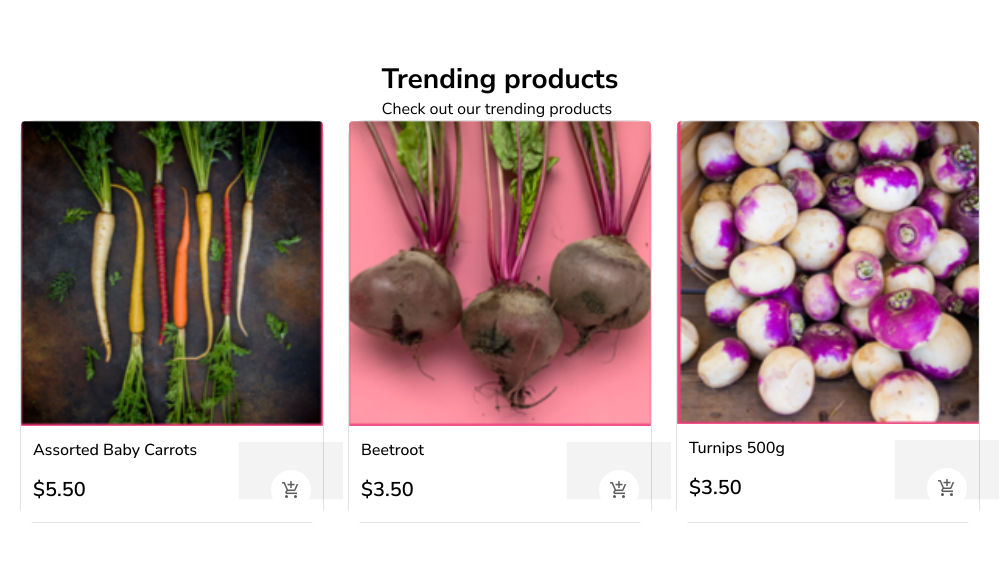
熱門產品會根據客戶透過訂購表單訂購的產品自動顯示。如果您的產品少於 3 個,訂購表單會直接顯示在首頁上。這在您建立活動報名、預約表單等時很實用。請注意,這個區段無法自訂。
行動呼籲按鈕
橫幅有一段簡短說明和一個開啟訂購表單的行動呼籲按鈕。如果您有多份表單,請為每一份加入快速連結。
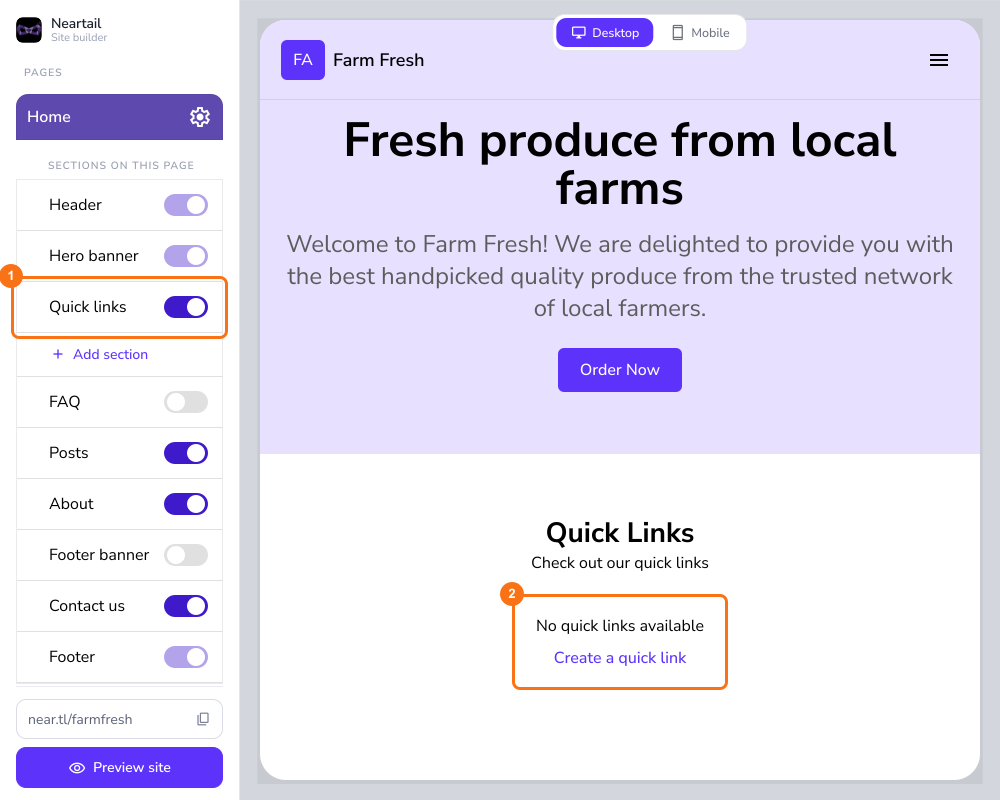
在首頁中,開啟左側選單的 Quick links,然後點選 Create a quick link。
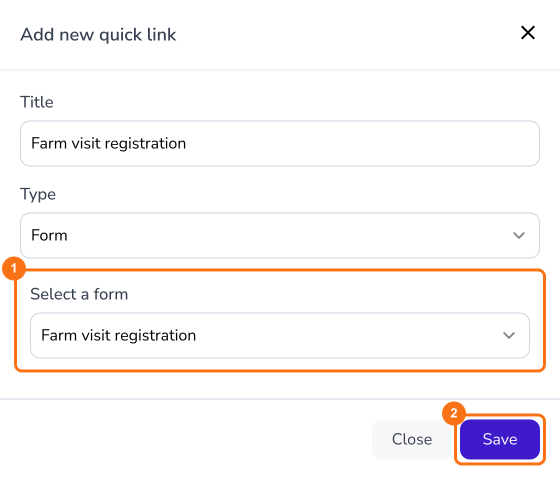
選擇表單,然後點選 Save。為每份表單重複此步驟。
您的快速連結會顯示在首頁上。
摘要
最後更新: