如何變更 Google Forms 的版面配置?
"如何讓 google form 更精簡?"- Google Docs Editors Community
在 Google Forms 中,每個問題都放在自己的卡片上,排成窄窄的一欄,周圍還留有空白。在很長的訂購或報名表單上,大家要捲動很久才能到達 Submit。Google Forms 讓您變更主題,卻不能變更問題的排列方式,而它的嵌入程式碼只能設定寬度和高度。使用 Formfacade,您可以為每份表單選擇 Default、Comfortable 或 Compact 版面配置,讓使用者一眼看到更多問題。回應仍然收集在您的 Google Form 中。
匯入您的 Google Form,並依照下列步驟操作。
如何變更表單的版面配置?
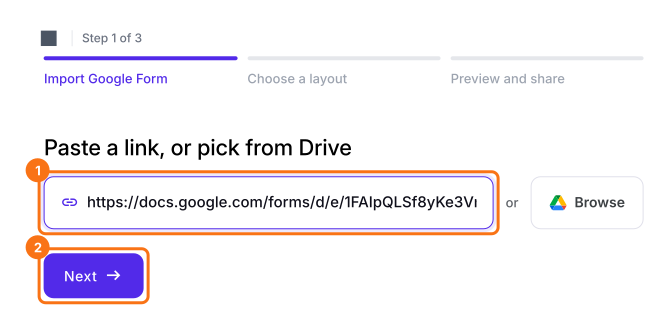
- 在開啟的頁面中貼上您的 Google Form 連結,或點選 Browse 選取表單,再點選 Next。
- 當畫面要求您選擇版面配置時,選擇 Compact、Comfortable 或 Default。點選 Proceed,表單就會以該版面配置在新的瀏覽器分頁中開啟。
- 您也可以在「Preview」分頁中變更版面配置:點選 More settings,表單會在另一個瀏覽器分頁中開啟並顯示「Preview」分頁。接著點選 LAYOUT 分頁。
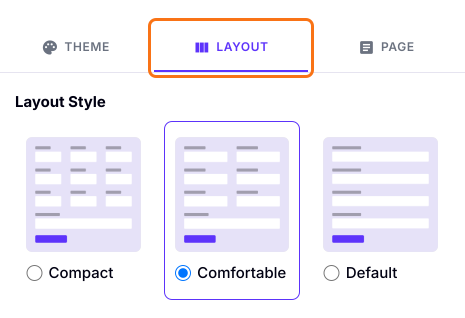
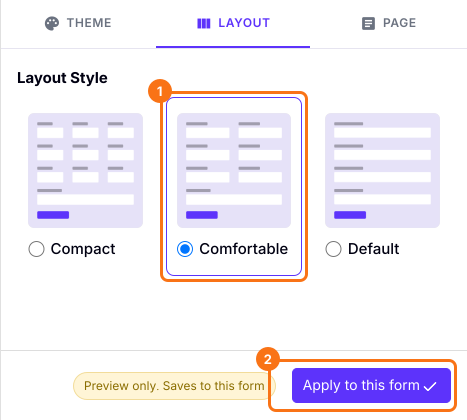
- 選擇想要的版面配置。
- 點選「Apply to this form」按鈕。版面配置只會套用到這份表單。
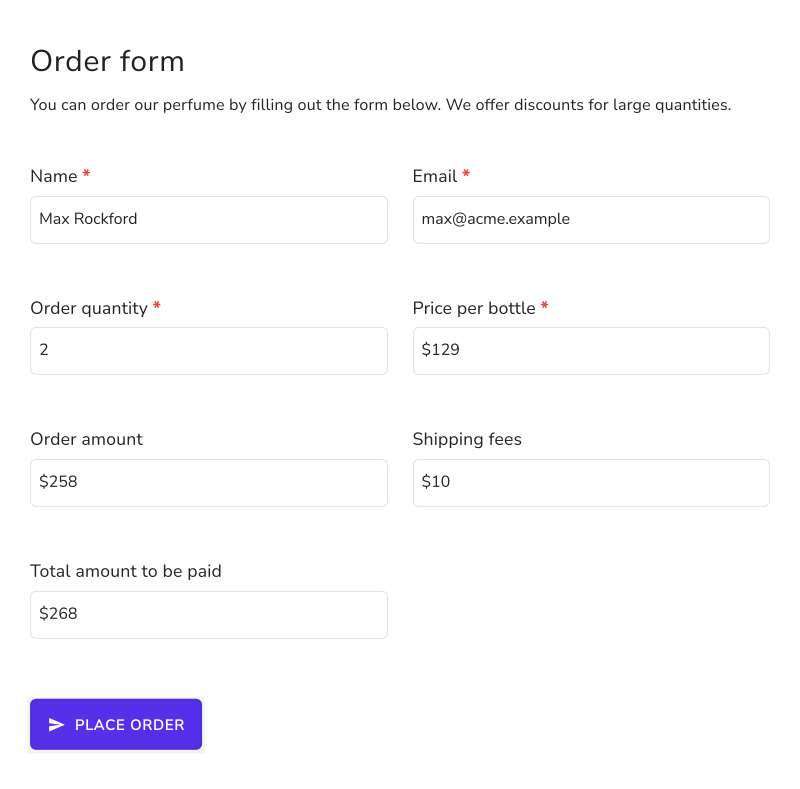
使用 Comfortable 版面配置的自訂表單
摘要
Google Forms 把每份表單都排成同樣的單欄,它的嵌入程式碼只能變更寬度和高度。使用 Formfacade,您可以為每份表單選擇 Default、Comfortable 或 Compact 版面配置。匯入您的 Google Form並完成上述步驟。