¿Cómo pueden firmar dos personas en un solo dispositivo?

"Se requieren las firmas de nuestros padres y atletas para firmar las exenciones de responsabilidad"- Google Docs Editors Community

Los clubes deportivos que manejan sus exenciones de responsabilidad en Google Forms necesitan dos firmas en cada una: la del atleta y la de uno de sus padres. Google Forms no tiene pregunta de firma, una casilla no es una firma e imprimir, firmar y escanear significa perseguir papeles de cada familia. Es una pregunta común: 608 personas en el foro de Google han preguntado cómo agregar una firma a un Google Form. Con Formesign, agregas un campo de firma para cada persona, firman una después de la otra en el mismo teléfono o tableta y el PDF firmado muestra las dos firmas.

Empecemos. Crea tu formulario en Google Forms, luego impórtalo y sigue los pasos de abajo.

1. Importa tu exención de responsabilidad
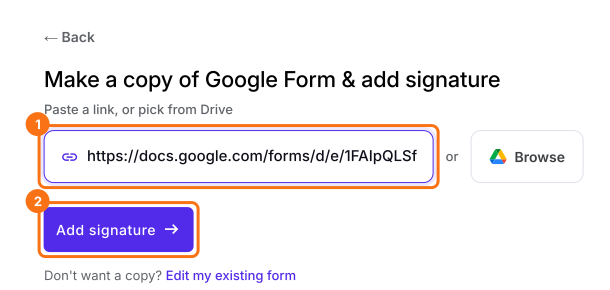
Primero publica tu Google Form o crea uno en form.new con una pregunta Athlete name y haz clic en Publicar. Si la página de importación todavía no está abierta, haz clic en Import Google Form. Pega su enlace (sirve la dirección del formulario en tu navegador) y haz clic en Next. Deja Simple signature para que ambas personas dibujen de inmediato y haz clic en Next. Elige la pregunta después de la cual va y haz clic en Next. En Your signing link is ready, haz clic en Preview signing experience. El formulario se abre en una nueva pestaña del navegador. De vuelta en la página de importación, haz clic en Edit form, debajo de Manage. El creador de formularios se abre en una nueva pestaña del navegador.
La pantalla para hacer una copia de un Google Form con un enlace pegado y el botón Siguiente marcado

2. Agrega un segundo campo de firma

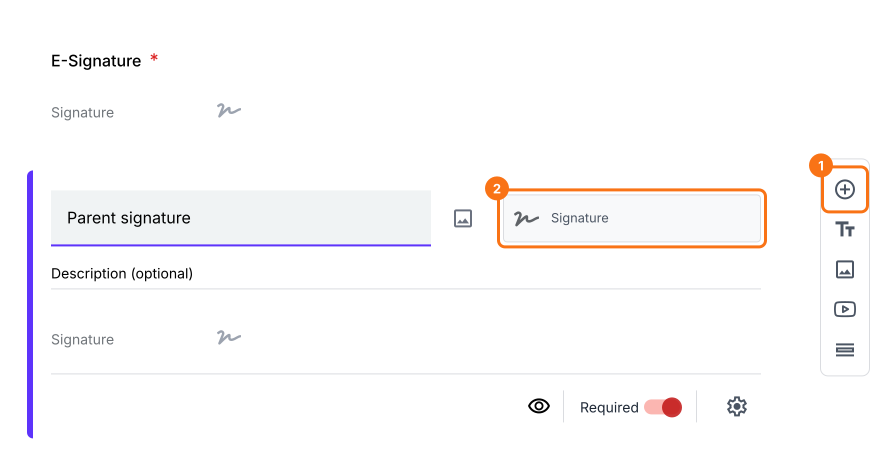
Haz clic en el campo E-Signature y luego en el botón + de la barra de herramientas. Nombra la nueva pregunta Parent signature, cambia su tipo de respuesta a Signature y activa Required.
E-Signature y una nueva pregunta llamada Parent signature, con el botón para agregar preguntas y el tipo de respuesta Signature marcados

3. Firmen juntos

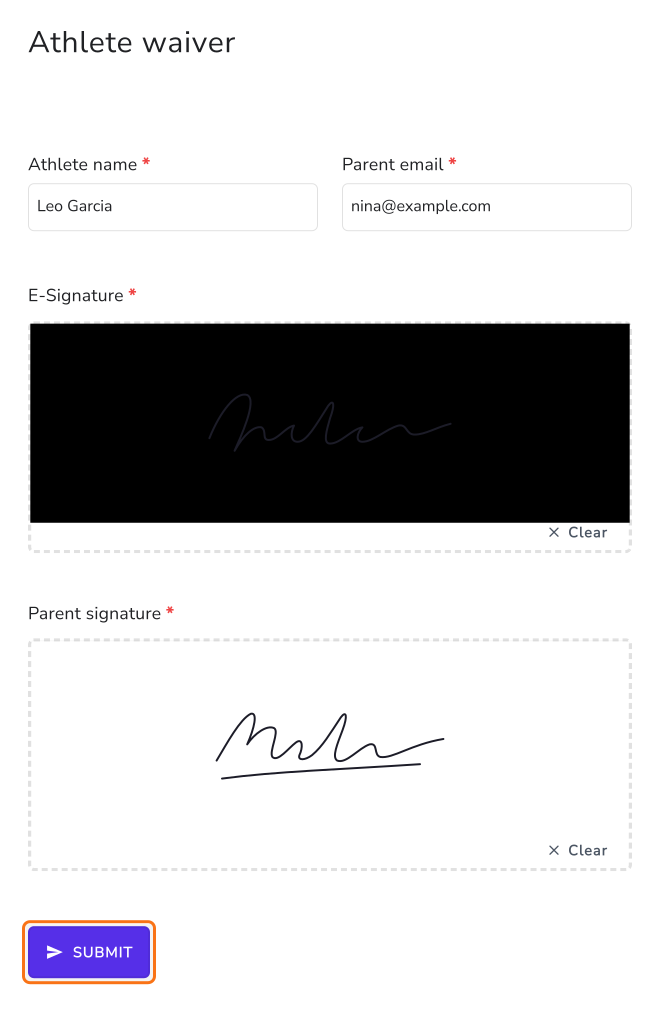
Haz clic en SHARE, copia el enlace y abre el formulario en un teléfono o una tableta. El atleta dibuja en su campo y pasa el dispositivo, el padre o la madre dibuja en el suyo y uno de los dos hace clic en SUBMIT.
El formulario Athlete waiver con una firma dibujada en los campos E-Signature y Parent signature y el botón SUBMIT marcado

4. Las dos firmas aparecen en el PDF firmado
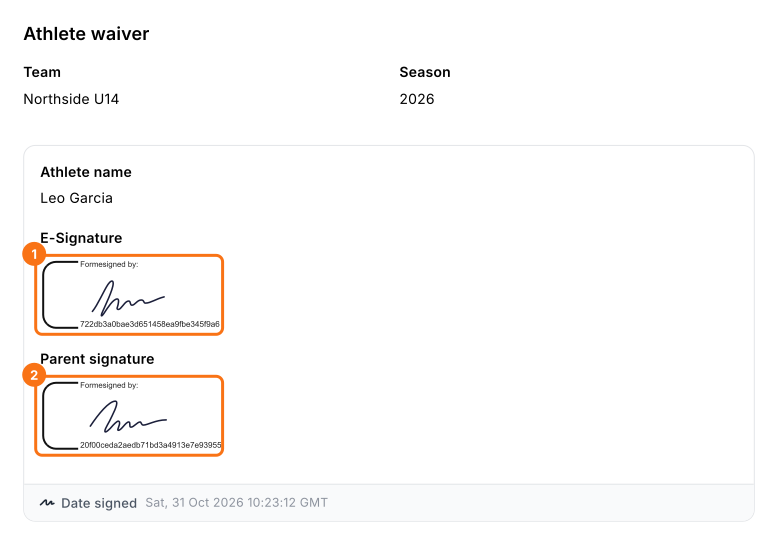
Abre SIGNED PDF y haz clic en la tarjeta. El PDF muestra las dos firmas.
El PDF firmado de Athlete waiver con E-Signature y Parent signature marcados

Resumen

Cuando un formulario necesita la firma de dos personas y ambas están en el mismo lugar, una casilla no basta y el papel obliga a perseguir cada copia. Con Formesign, agregas un campo de firma para cada persona, firman en un solo dispositivo y obtienes un solo PDF firmado con las dos. Crea tu formulario en Google Forms, luego impórtalo y completa los pasos de arriba.

Deja que dos personas firmen tu Google Form en un solo dispositivo.

Importa tu Google Form y agrega una segunda pregunta con el tipo de respuesta Signature. Las dos firman en un mismo teléfono o tableta y el PDF firmado muestra ambas firmas.

Última actualización: