Come possono firmare due persone sullo stesso dispositivo?

"Le firme dei nostri genitori e atleti sono obbligatorie sulle liberatorie"- Google Docs Editors Community

I club sportivi che gestiscono le liberatorie su Google Forms hanno bisogno di due firme su ognuna: quella dell'atleta e quella di un genitore. Google Forms non ha una domanda di firma, una casella di spunta non è una firma e stampare, firmare e scansionare significa rincorrere fogli da ogni famiglia. È una domanda comune: 608 persone sul forum di Google hanno chiesto come aggiungere una firma a un modulo Google Forms. Con Formesign aggiungi un campo firma per ogni persona, firmano una dopo l'altra sullo stesso telefono o tablet e il PDF firmato mostra entrambe le firme.

Iniziamo. Crea il tuo modulo in Google Forms, poi importalo e segui i passaggi qui sotto.

1. Importa la tua liberatoria
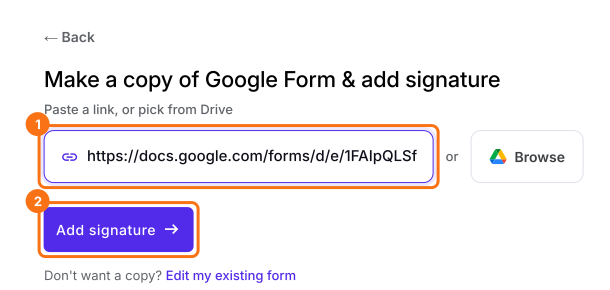
Pubblica prima il tuo modulo Google Forms o creane uno su form.new con una domanda Athlete name e clicca su Publish. Se la pagina di importazione non è ancora aperta, clicca su Import Google Form. Incolla il suo link (va bene anche l'indirizzo del modulo nel browser) e clicca su Next. Lascia Simple signature, così entrambe le persone disegnano subito e clicca su Next. Scegli la domanda dopo cui va inserita e clicca su Next. In Your signing link is ready, clicca su Preview signing experience. Il modulo si apre in una nuova scheda del browser. Torna alla pagina di importazione e clicca su Edit form sotto Manage. Il creatore di moduli si apre in una nuova scheda del browser.
La schermata per fare una copia di un modulo Google Forms con un link incollato e il pulsante Avanti evidenziato

2. Aggiungi un secondo campo firma

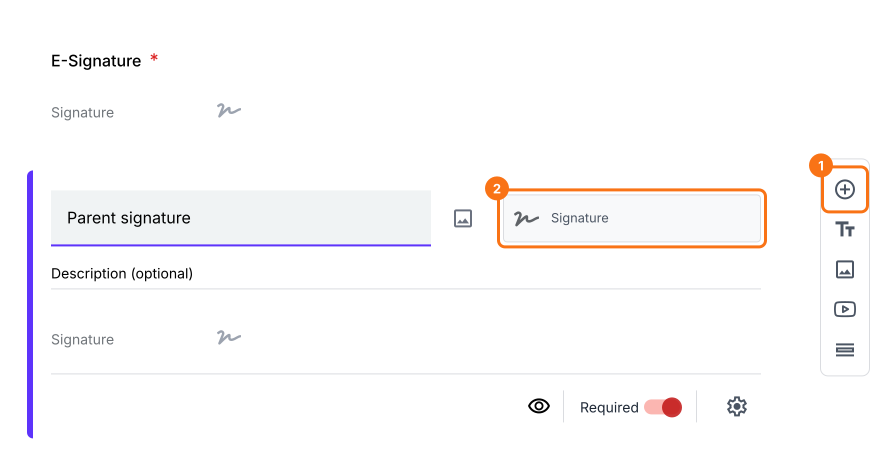
Clicca sul campo E-Signature, poi sul pulsante + nella barra degli strumenti. Chiama la nuova domanda Parent signature, cambia il tipo di risposta in Signature e attiva Required.
E-Signature e una nuova domanda chiamata Parent signature, con il pulsante per aggiungere una domanda e il tipo di risposta Signature evidenziati

3. Firmate insieme

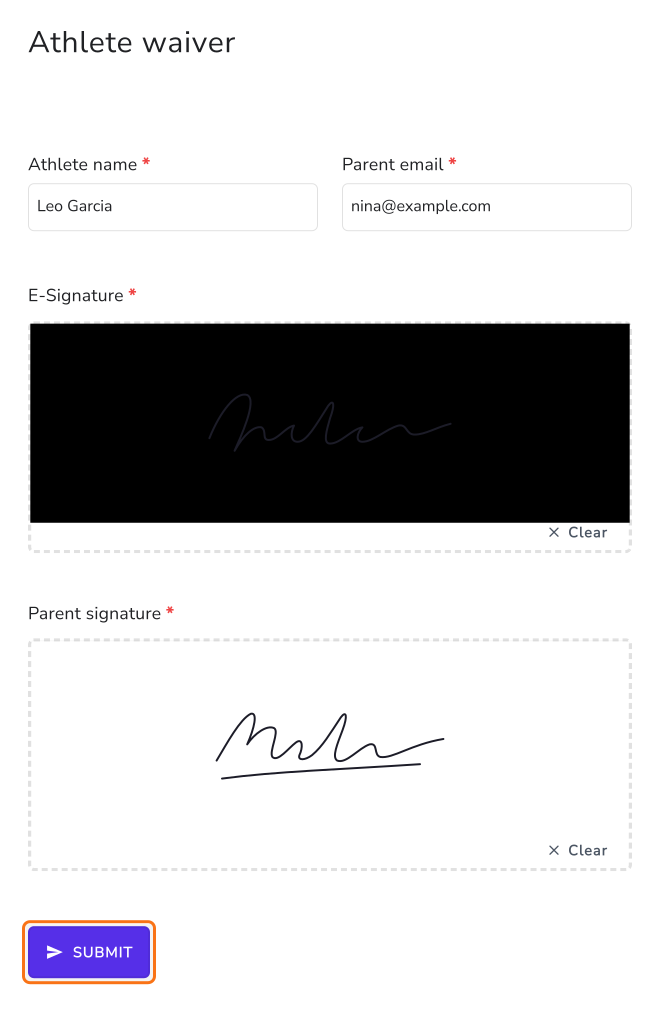
Clicca su SHARE, copia il link e apri il modulo su un telefono o tablet. L'atleta disegna nella sua casella e passa il dispositivo, il genitore disegna nella sua e uno dei due clicca su SUBMIT.
Il modulo Athlete waiver con una firma disegnata in entrambe le caselle E-Signature e Parent signature e il pulsante SUBMIT evidenziato

4. Entrambe le firme sono sul PDF firmato
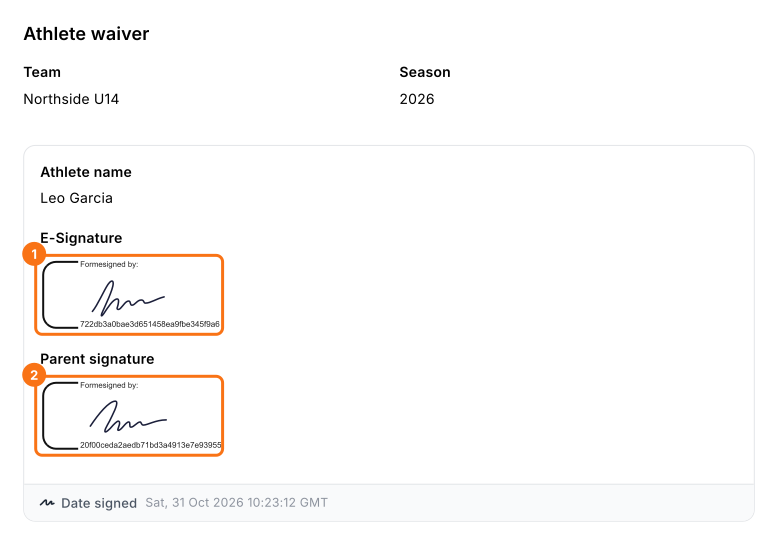
Apri SIGNED PDF e clicca sul riquadro. Il PDF mostra entrambe le firme.
Il PDF firmato dell'Athlete waiver con E-Signature e Parent signature evidenziati

Riepilogo

Quando un modulo ha bisogno della firma di due persone e sono entrambe nello stesso posto, una casella di spunta non basta e la carta significa rincorrere ogni copia. Con Formesign aggiungi un campo firma per ogni persona, firmano su un unico dispositivo e ottieni un unico PDF firmato con entrambe. Crea il tuo modulo in Google Forms, poi importalo e completa i passaggi qui sopra.

Fai firmare il tuo Google Form a due persone sullo stesso dispositivo.

Importa il tuo Google Form e aggiungi una seconda domanda con il tipo di risposta Signature. Firmano entrambi sullo stesso telefono o tablet e il PDF firmato mostra entrambe le firme.

Ultimo aggiornamento: