Come aggiungere un codice coupon a Google Forms
"Come creare codici coupon per un negozio online"- Quora
Google Forms può controllare un codice coupon, ma non può togliere nulla dal prezzo. La convalida della risposta rifiuta un codice che non hai elencato, ma il modulo non ha un totale che il codice possa ridurre, quindi calcoli ogni sconto dopo che arriva l'ordine e dici al cliente quanto deve. Che sia il 20% sul primo ordine o $5 per un cliente abituale, diventa un conto da fare a mano per ogni risposta. Neartail dà al tuo Google Form un totale che si aggiorna da solo, e un campo Discount può leggere il codice: quando un cliente scrive un codice valido, vede l'importo scendere prima di inviare. Lo sconto può essere una percentuale o un importo fisso, e una sola formula può contenere più codici.
Ecco tre modi per gestire un codice coupon in Google Forms e dove ognuno non basta.
3 modi per aggiungere un codice coupon a Google Forms
- Verificare il codice con la convalida delle risposte di Google Forms
- Calcolare lo sconto nel foglio delle risposte
- Applicare lo sconto nel modulo con Neartail
Opzione 1: Convalida della risposta in Google Forms
Opzione 2: Una formula nel foglio delle risposte
Opzione 3: Applica lo sconto nel modulo con Neartail
Come configurare i codici coupon validi?
- Nella pagina che si apre, clicca su Enter your form name, scrivi il nome del modulo e clicca su Generate.
- Controlla lo schema proposto e clicca su Proceed. Il tuo modulo si apre nella scheda Edit.

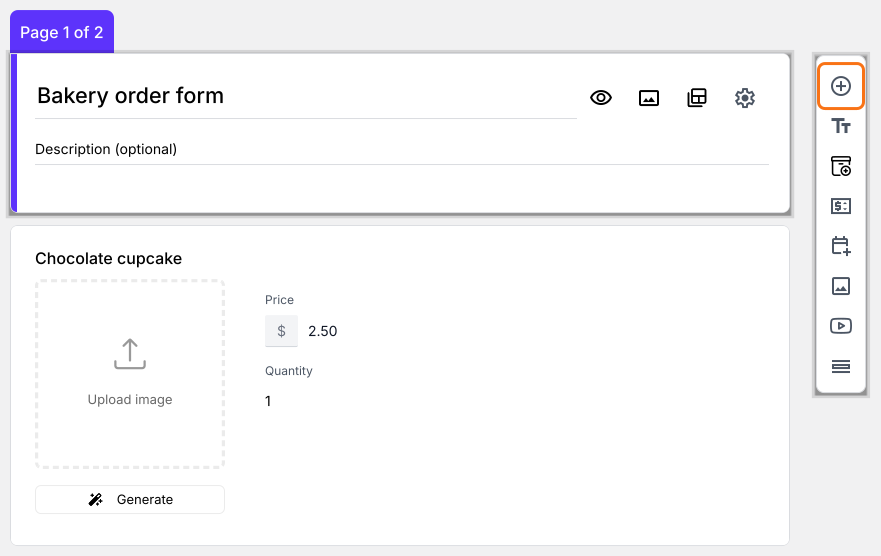
- Clicca sulla domanda Order Quantity, poi su Add field nella barra degli strumenti a destra
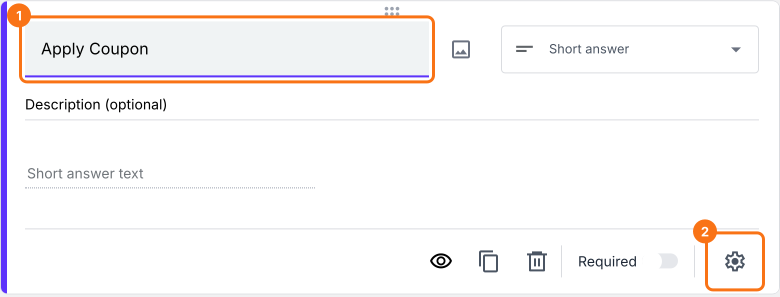
- Inserisci Apply Coupon come titolo della nuova domanda
- Clicca sull'icona ⚙️ in fondo alla domanda e seleziona la scheda Answer
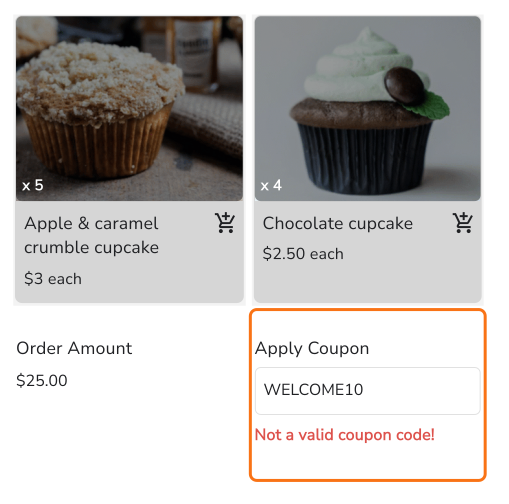
- Clicca su Configure sotto Validation. Seleziona Regular expression > Matches e inserisci il codice coupon nello schema da far corrispondere, come WELCOME20. Per più codici, inseriscili così: ^(WELCOME20|SAVE10)$. Inserisci il messaggio di errore e clicca su Save
Come applicare sconti in base ai codici coupon?
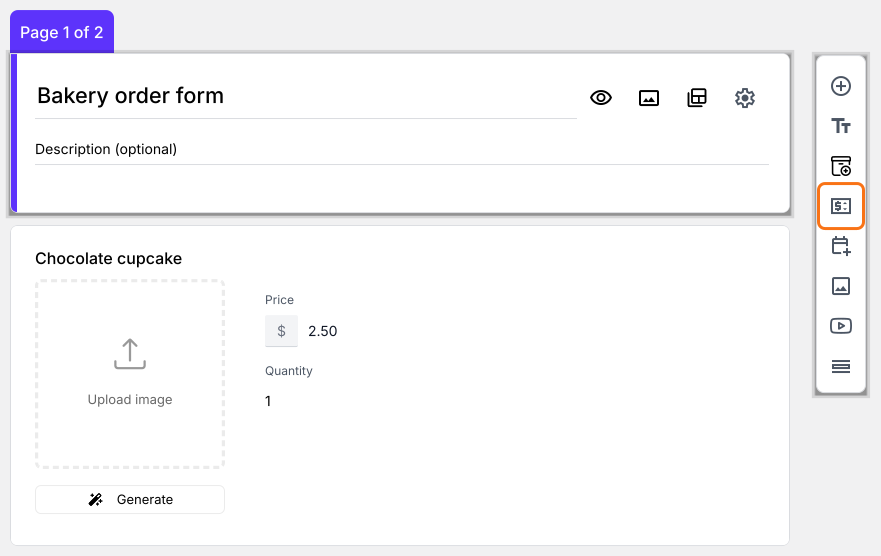
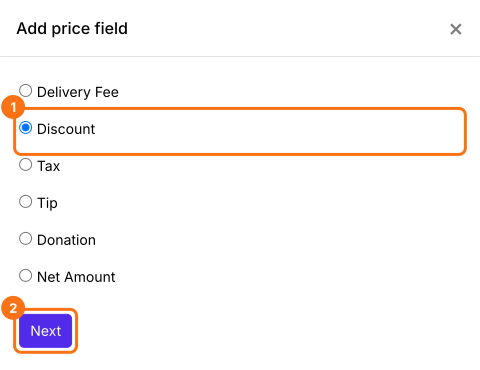
- Clicca sulla domanda Apply Coupon, poi su Add price field nella barra degli strumenti a destra
- Seleziona Discount e clicca su Next
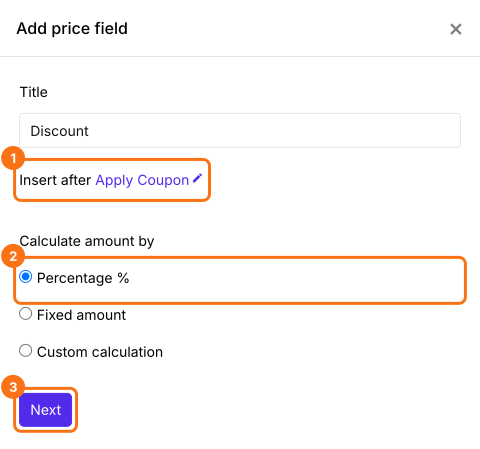
- Seleziona Percentage % e clicca su Next
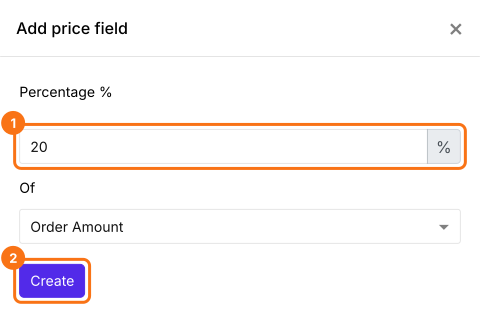
- Inserisci 20, controlla che Of indichi Order Amount e clicca su Create
Usa la funzione IFS per applicare sconti in base al coupon
- condition1 - la prima condizione da valutare.
- value1 - il valore restituito se condition1 è TRUE.
- condition2, value2, … - condizioni e valori aggiuntivi se la prima risulta falsa.
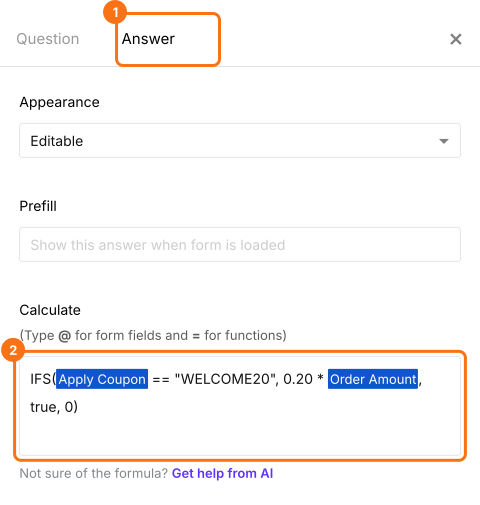
- In Field settings, seleziona la scheda Answer. L'opzione Calculate contiene già la formula Percentage, quindi sostituiscila con la formula mostrata qui sotto. Scrivi @Apply per scegliere Apply Coupon e @Order Am per scegliere Order Amount, che nella casella appare come Order Amou.. Clicca su Save
Sconto di importo fisso
Come mostrare l'importo da pagare?
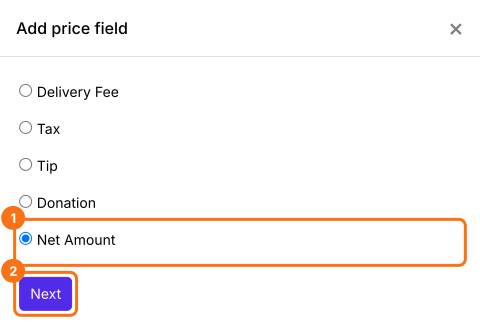
- Clicca sulla domanda Discount, poi su Add price field. Seleziona Net Amount e clicca su Next
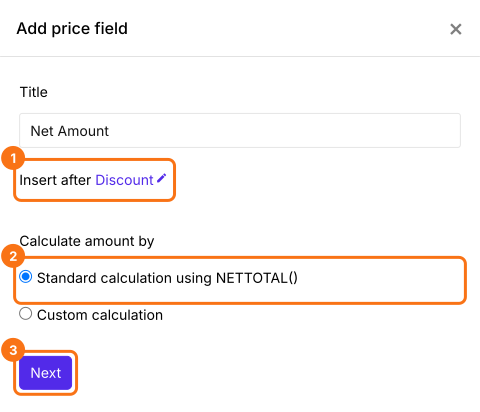
- Seleziona Standard calculation using NETTOTAL() e clicca su Next
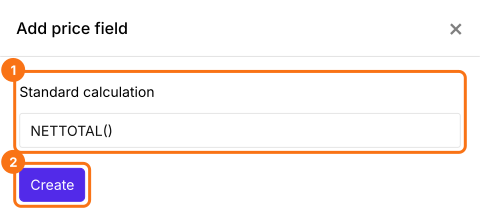
- Clicca su Create
- Clicca su Save
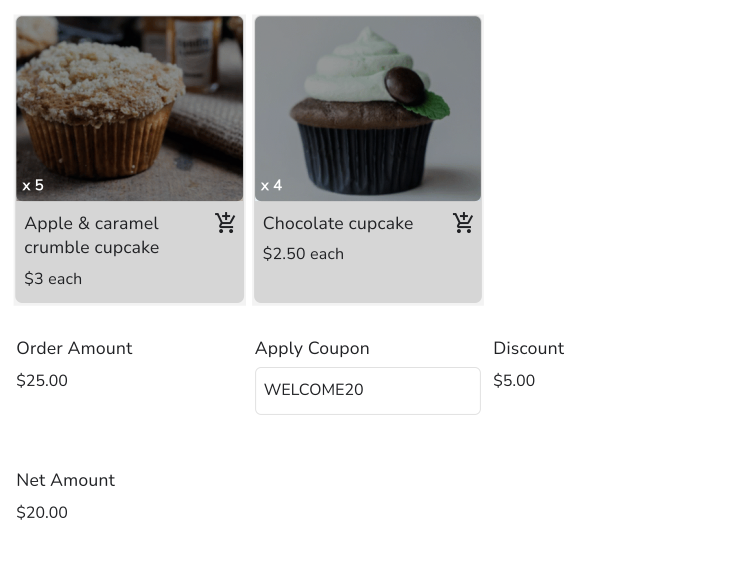
Riepilogo
Ultimo aggiornamento: