Come aggiungere un costo di spedizione fisso indipendentemente dall'importo dell'ordine o dalle zone di consegna?
"Come posso aggiungere le spese di spedizione e le sterline"- Google Docs Editors Community
Se applichi un'unica spesa di consegna a ogni ordine, un Google Form non ti dà un posto dove metterla: non ha un totale a cui aggiungerla. Così la aggiungi tu quando arriva l'ordine e mandi al cliente l'importo finale a parte, e alcuni non vedono quanto devono finché non gli scrivi. Con Neartail, aggiungi al tuo Google Form un Delivery Fee con importo fisso. Il cliente vede nel modulo l'importo dell'ordine, la tariffa e l'importo da pagare prima di ordinare, e l'ordine ti arriva con la tariffa già aggiunta.
Iniziamo. Crea il tuo modulo d'ordine e segui i passaggi qui sotto.
Come impostare una spesa di spedizione fissa?
- Nella pagina che si apre, clicca su Enter your form name, scrivi il nome del modulo e clicca su Generate.
- Controlla lo schema proposto e clicca su Proceed. Il tuo modulo si apre nella scheda Edit.

Il tuo modulo arriva con i prodotti, una domanda Order Amount che si somma da sola e una domanda Order Quantity.
- Clicca sulla domanda Order Quantity, poi su Add price field nella barra degli strumenti a destra
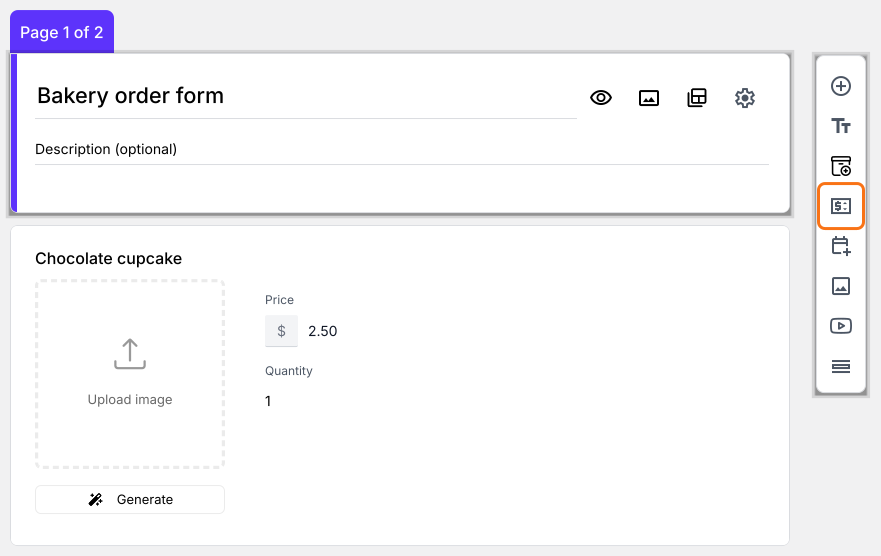
- Seleziona Delivery Fee e clicca su Next
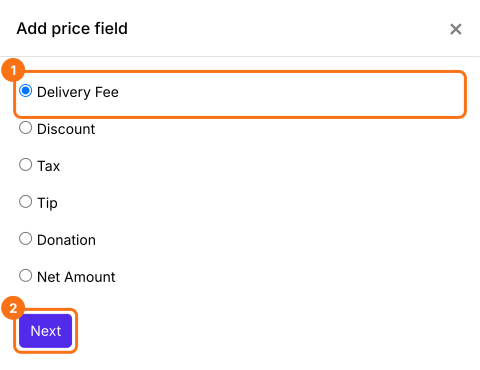
- Seleziona Fixed amount e clicca su Next
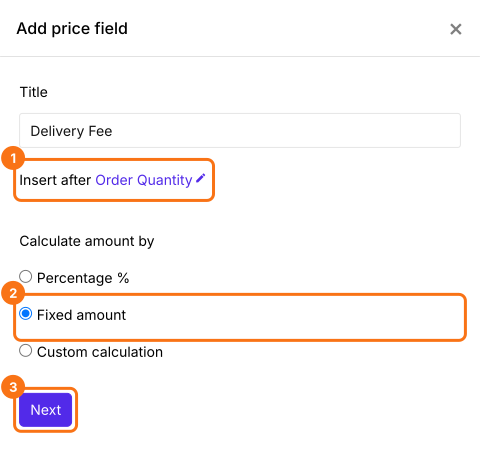
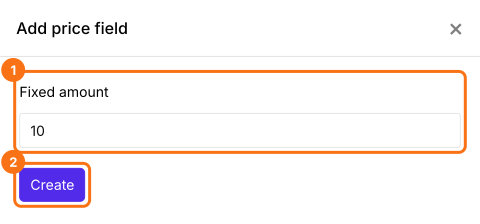
- Inserisci la tariffa e clicca su Create. Per impostare una spesa di spedizione fissa di $10, puoi inserire 10
- Clicca su Save
Come calcolare l'importo totale con la spesa di spedizione fissa?
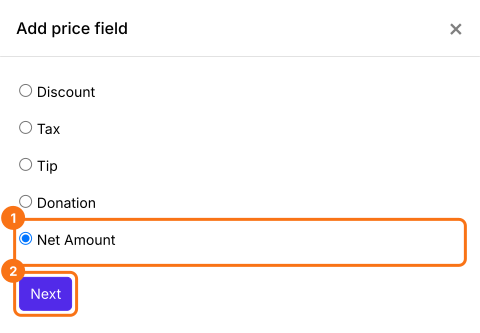
Aggiungi un campo prezzo Net Amount. Somma da solo il Delivery Fee. I tuoi clienti pagano il Net Amount.
- Clicca sulla domanda Delivery Fee, poi su Add price field. Seleziona Net Amount e clicca su Next
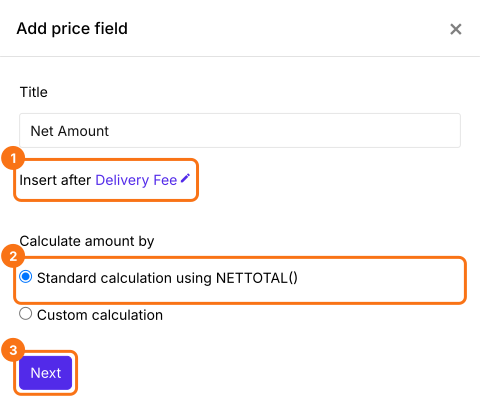
- Seleziona Standard calculation using NETTOTAL() e clicca su Next
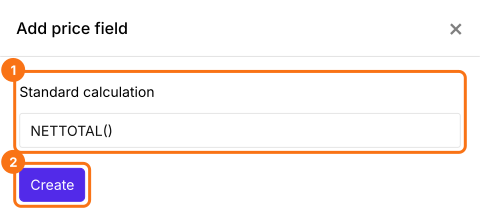
- Clicca su Create
- Clicca su Save
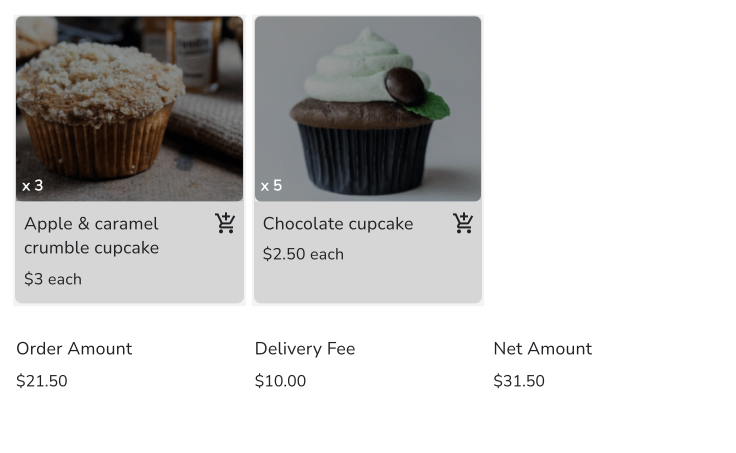
I tuoi clienti vedono nel modulo l'Order Amount, il Delivery Fee e il Net Amount da pagare prima di fare l'ordine. I tuoi clienti pagano il Net Amount.
Riepilogo
Un Google Form non può aggiungere una spesa di consegna, perché non somma l'ordine. Con Neartail, aggiungi un Delivery Fee con importo fisso e un Net Amount, e i tuoi clienti vedono la tariffa e il totale da pagare prima di fare l'ordine. Crea il tuo modulo d'ordine e completa i passaggi qui sopra. Se hai domande, scrivi all'assistenza.
Ultimo aggiornamento: