Como adicionar uma taxa de entrega fixa, independente do valor do pedido ou da região de entrega?
"Como posso adicionar custo de envio e libras"- Google Docs Editors Community
Se você cobra uma única taxa de entrega em cada pedido, um Google Form não tem onde colocá-la: não há um total para somar a taxa. Então você mesmo a soma quando o pedido chega e envia o valor final ao cliente à parte, e alguns só veem quanto devem quando você manda mensagem. Com o Neartail, você adiciona um Delivery Fee com valor fixo ao seu Google Form. O cliente vê no formulário o valor do pedido, a taxa e o valor a pagar antes de pedir, e o pedido chega até você com a taxa já incluída.
Vamos começar. Crie seu formulário de pedido e siga os passos abaixo.
Como configurar uma taxa de entrega fixa?
- Na página que abrir, clique em Enter your form name, digite o nome do formulário e clique em Generate.
- Confira o esboço sugerido e clique em Proceed. Seu formulário abre na aba Edit.

Seu formulário já vem com produtos, uma pergunta Order Amount que soma sozinha e uma pergunta Order Quantity.
- Clique na pergunta Order Quantity e depois em Add price field na barra de ferramentas à direita
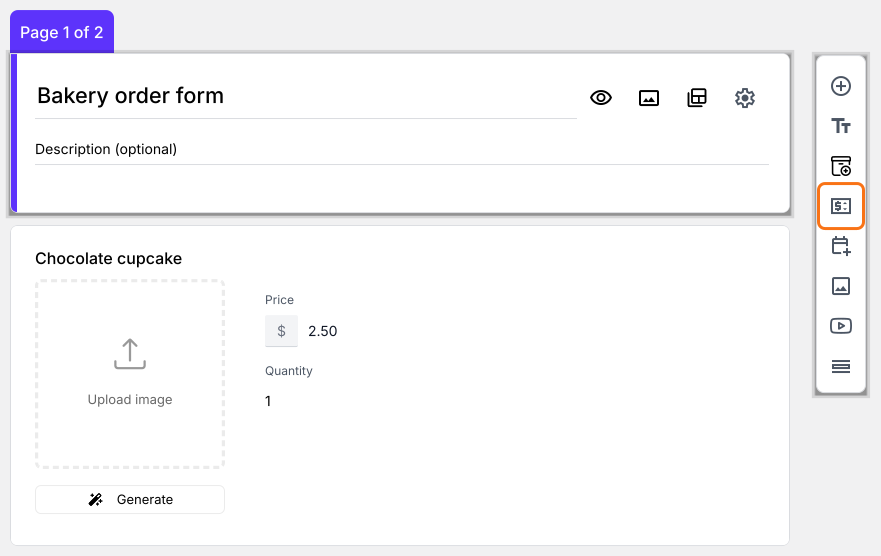
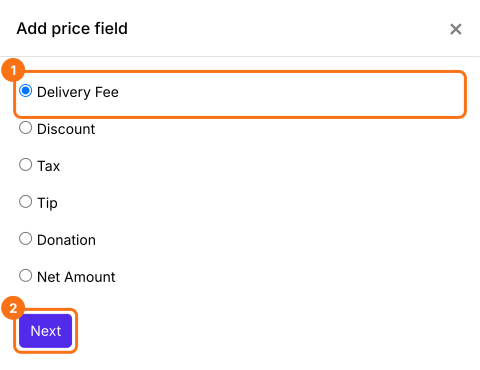
- Selecione Delivery Fee e clique em Next
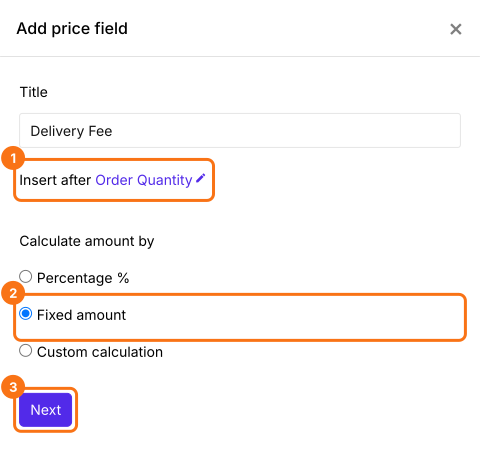
- Selecione Fixed amount e clique em Next
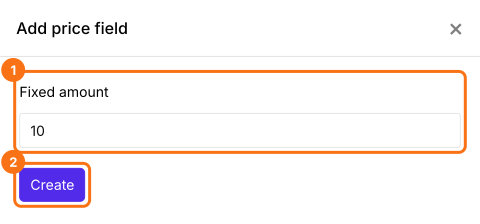
- Digite a taxa e clique em Create. Para definir uma taxa de entrega fixa de $10, você pode digitar 10
- Clique em Save
Como calcular o valor total com a taxa de entrega fixa?
Adicione um campo de preço Net Amount. Ele soma o Delivery Fee sozinho. Seus clientes pagam o Net Amount.
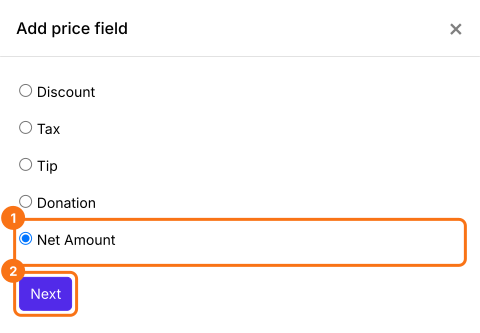
- Clique na pergunta Delivery Fee e depois em Add price field. Selecione Net Amount e clique em Next
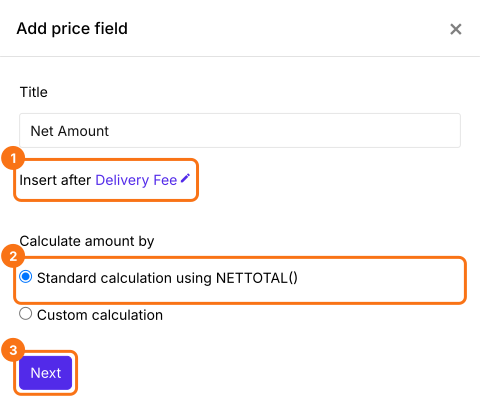
- Selecione Standard calculation using NETTOTAL() e clique em Next
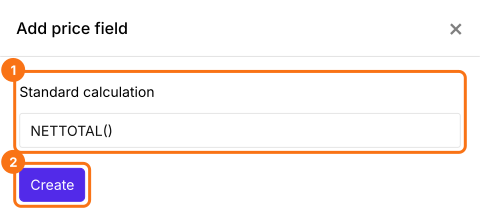
- Clique em Create
- Clique em Save
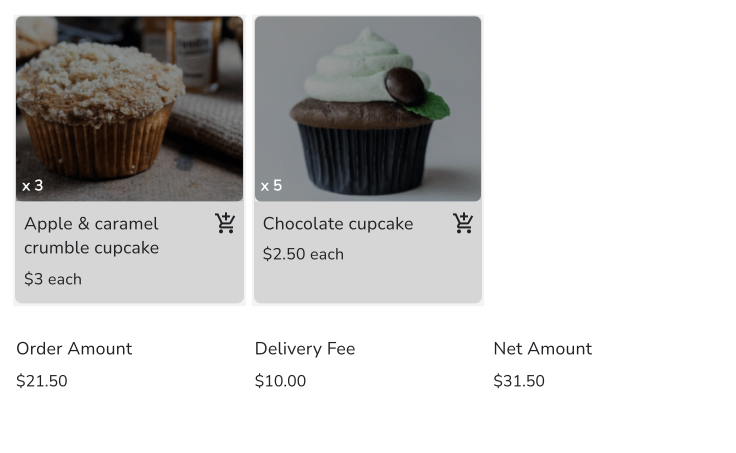
Seus clientes veem no formulário o Order Amount, o Delivery Fee e o Net Amount a pagar antes de fazer o pedido. Seus clientes pagam o Net Amount.
Resumo
Um Google Form não consegue adicionar uma taxa de entrega, porque não soma o pedido. Com o Neartail, você adiciona um Delivery Fee com valor fixo e um Net Amount, e seus clientes veem a taxa e o total a pagar antes de fazer o pedido. Crie seu formulário de pedido e siga os passos acima. Se tiver qualquer dúvida, escreva para o suporte.
Última atualização: