Comment calculer la taxe de vente et l'ajouter au total ?
Appliquer une taxe de vente sur un formulaire Google Forms oblige à faire le calcul vous-même, car le formulaire n'a aucun montant de commande sur lequel prendre un pourcentage. Pour chaque réponse, il faut calculer la taxe et envoyer le total au client. Sur beaucoup de commandes, une erreur arrive vite. Dans Neartail, vous ajoutez un champ Tax avec votre taux (par exemple 7%) et votre formulaire Google Forms affiche le montant de la commande, la taxe et le montant à payer pendant que le client commande. Les mêmes chiffres figurent sur la commande que vous recevez.
C'est parti. Créez votre bon de commande et suivez les étapes ci-dessous.
Comment calculer les taxes selon le montant de la commande ?
- Sur la page qui s'ouvre, cliquez sur Enter your form name, tapez le nom de votre formulaire et cliquez sur Generate.
- Vérifiez la structure proposée et cliquez sur Proceed. Votre formulaire s'ouvre sur l'onglet Edit.

Votre formulaire contient des produits, une question Order Amount qui fait le total toute seule et une question Order Quantity.
Si vous connaissez le taux de taxe que vous appliquez, ajoutez-le ici. Sinon, vérifiez-le avec votre comptable. Disons que la taxe de vente est de 7%.
- Cliquez sur la question Order Quantity, puis sur Add price field dans la barre d'outils à droite
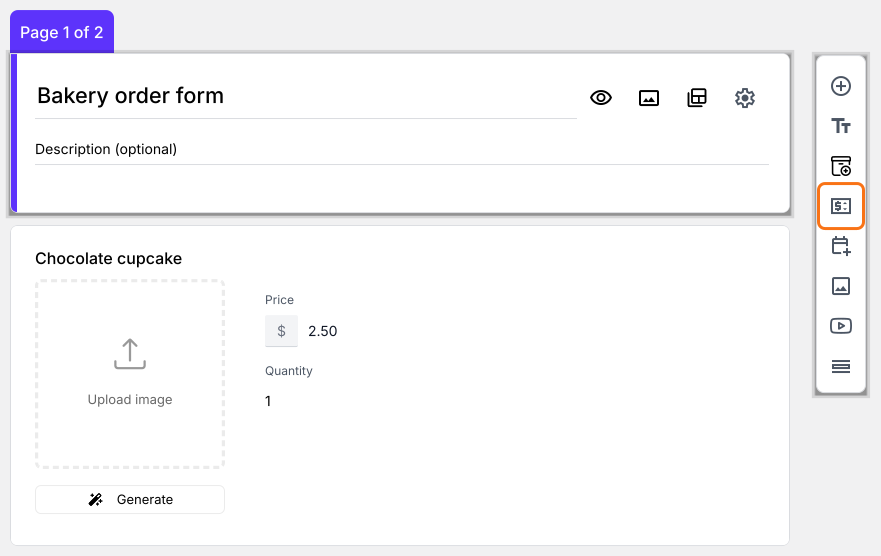
- Sélectionnez Tax et cliquez sur Next
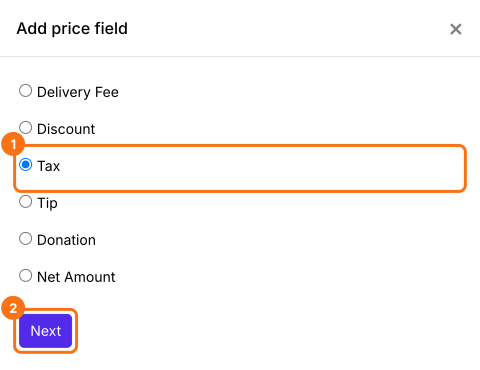
- Sélectionnez Percentage % et cliquez sur Next
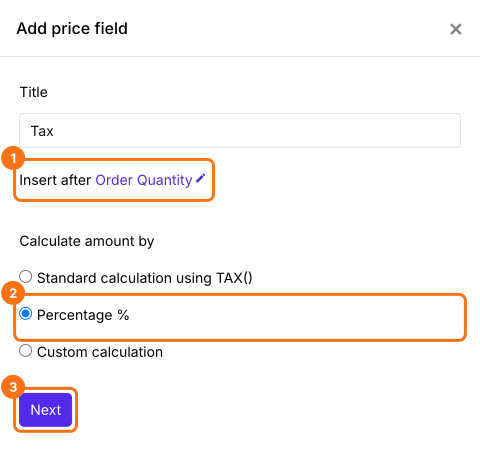
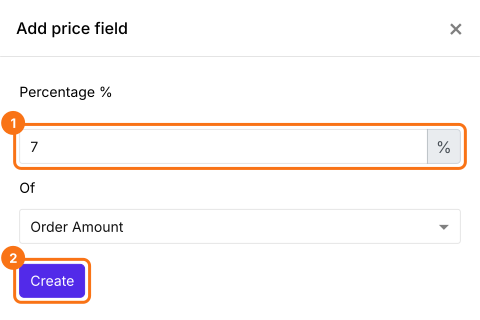
- Saisissez 7, vérifiez que Of indique Order Amount et cliquez sur Create
- Cliquez sur Save
Comment calculer le montant total avec les taxes ?
Ajoutez un champ de prix Net Amount. Il ajoute la Tax tout seul. Vos clients paient le Net Amount.
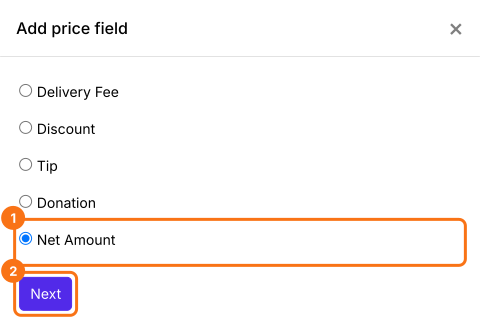
- Cliquez sur la question Tax, puis sur Add price field. Sélectionnez Net Amount et cliquez sur Next
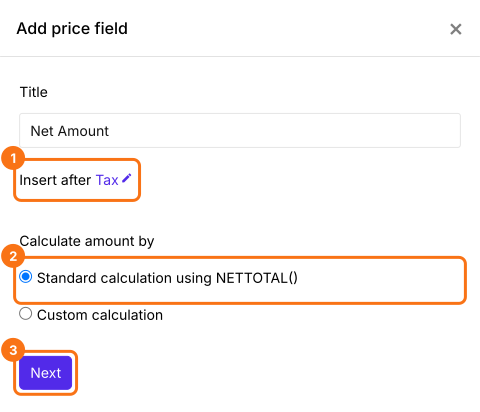
- Sélectionnez Standard calculation using NETTOTAL() et cliquez sur Next
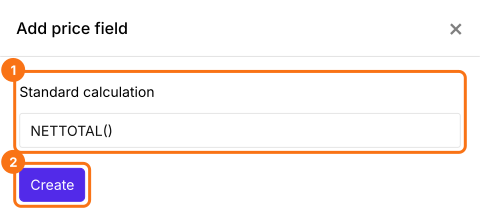
- Cliquez sur Create
- Cliquez sur Save
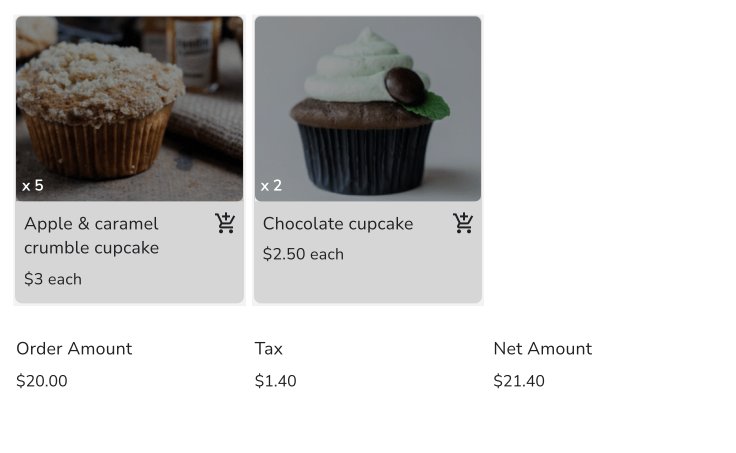
Vos clients verront l'Order Amount, la Tax et le Net Amount à payer pendant qu'ils commandent. Vos clients paient le Net Amount.
Résumé
Un formulaire Google Forms ne peut pas calculer la taxe, car il n'a pas de montant de commande. Avec Neartail, vous ajoutez un champ Tax avec votre taux et un Net Amount : le formulaire affiche la taxe et le total à payer pendant que vos clients commandent. Créez votre bon de commande et suivez les étapes ci-dessus. Si vous avez des questions, écrivez à l'assistance.
Dernière mise à jour :