Comment calculer automatiquement le montant total dans votre bon de commande ?
"des totaux cumulés sur un Google Form, c'est-à-dire le prix total des articles choisis"- Google Docs Editors Community
Google Forms peut lister vos produits, mais pas les additionner. Un client choisit trois articles et une quantité pour chacun, envoie le formulaire, puis attend que vous calculiez ce qu'il doit et lui répondiez. Une formule dans la feuille des réponses ne l'aide pas, car elle ne s'exécute qu'après l'envoi du formulaire. Dans Neartail, la fonction TOTAL est déjà sur l'Order Amount de votre formulaire Google Forms, donc le total change au fil des choix du client et il sait ce qu'il doit avant d'envoyer. Les frais de livraison, les remises et les taxes peuvent s'y ajouter.
Créez votre bon de commande et suivez les étapes ci-dessous.
Comment utiliser la fonction TOTAL pour calculer le montant total ?
- Sur la page qui s'ouvre, cliquez sur Enter your form name, tapez le nom de votre formulaire et cliquez sur Generate.
- Vérifiez la structure proposée et cliquez sur Proceed. Votre formulaire s'ouvre sur l'onglet Edit.

Votre formulaire contient des produits, une question Order Amount qui fait le total toute seule et une question Order Quantity.
- Cliquez sur la question Order Amount, puis sur l'icône ⚙️
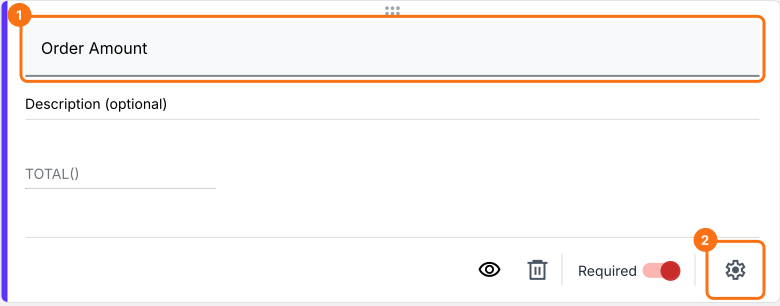
- Dans Field settings, sélectionnez l'onglet Answer
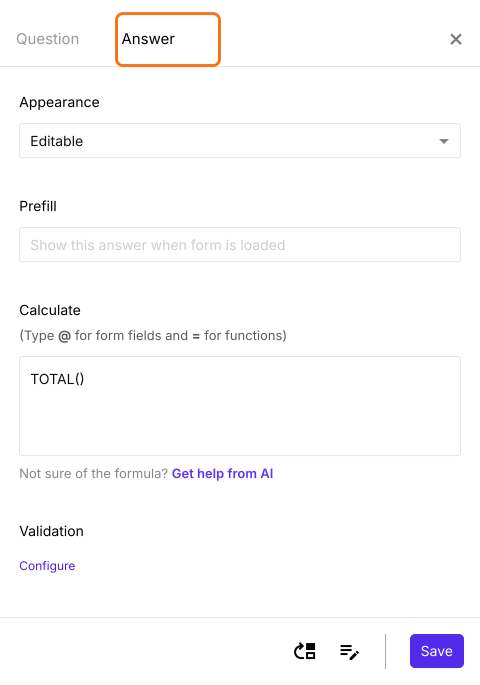
Fonction TOTAL
Vous pouvez utiliser la fonction TOTAL pour calculer le montant total des produits commandés. La syntaxe de la fonction TOTAL est :
TOTAL(currency)
où
- currency = identifiant de devise pour trouver le prix dans la description de tous les types de questions ou dans les choix de réponse des questions à choix multiples, cases à cocher et grilles. Ce peut être un symbole ou du texte, mais il doit correspondre exactement au format utilisé dans la description ou les choix de réponse.
Par exemple :
- Si le format de prix utilisé dans la description est $50 each, $5.75 per kilo, etc., la formule pour calculer le montant total est TOTAL("$")
- Si le format de prix utilisé dans la description est €50 each, €5.75 per kilo, etc., la formule pour calculer le montant total est TOTAL("€")
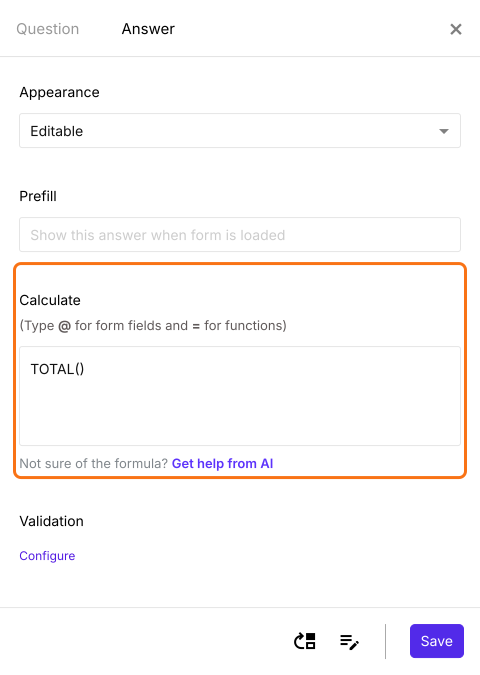
- Votre formulaire a déjà TOTAL() dans l'option Calculate comme ci-dessous, vous n'avez donc pas à l'écrire
- Fermez Field settings
Pour ajouter des frais de livraison ou une remise au total, cliquez sur Add price field dans la barre d'outils à droite et choisissez Delivery Fee ou Discount. Cliquez ensuite à nouveau sur Add price field et choisissez Net Amount, qui affiche le montant à payer : c'est ce que vos clients paient.
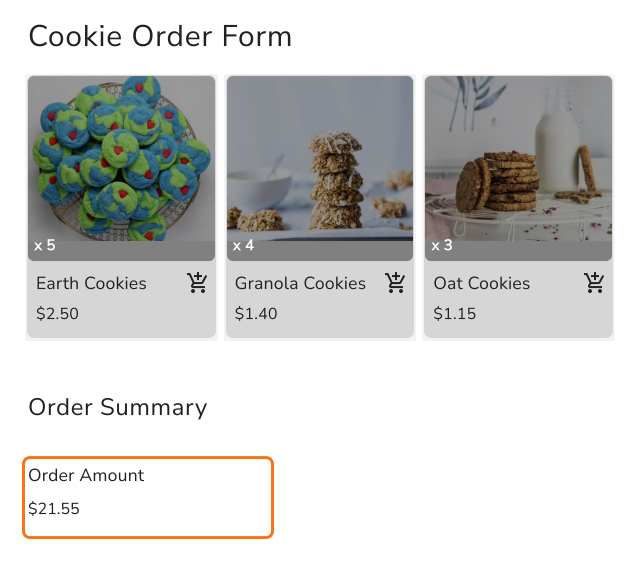
L'Order Amount s'additionne au fur et à mesure que vos clients choisissent leurs produits, donc ils voient ce qu'ils doivent avant d'envoyer.
Résumé
Un formulaire Google Forms ne fait pas le total d'une commande, donc les clients découvrent ce qu'ils doivent seulement quand vous le leur dites. Avec Neartail, l'Order Amount utilise la fonction TOTAL et s'additionne au fil des choix des clients, qui voient le total avant d'envoyer. Créez votre bon de commande et suivez les étapes ci-dessus. Si vous avez des questions, écrivez à l'assistance.
Dernière mise à jour :