注文フォームで合計金額を自動計算するには?
"Google Forms のフォームで合計を出したい。つまり、選んだ商品の合計金額です"- Google Docs Editors Community
Google Forms は商品を並べられますが、合計はできません。お客様は3つの商品とそれぞれの数量を選んで送信し、あなたが支払額を計算して返信するのを待つことになります。回答シートの数式は、フォームの送信後にしか動かないので、お客様の役には立ちません。Neartail では、Google Forms のフォームの Order Amount にはじめから TOTAL 関数が入っているので、お客様が選ぶたびに合計が変わり、送信前に支払額がわかります。配送料、割引、税金もその上に加えられます。
注文フォームを作成して、以下の手順に従ってください。
TOTAL 関数で合計金額を計算するには?
- 開いたページで Enter your form name をクリックし、フォーム名を入力して Generate をクリックします。
- 提案された構成を確認して Proceed をクリックします。フォームが Edit タブで開きます。

フォームには、商品、自動で合計される Order Amount の質問、Order Quantity の質問がはじめから入っています。
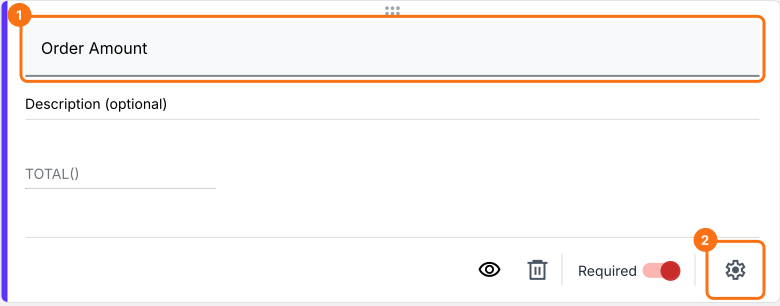
- Order Amount の質問をクリックし、⚙️ アイコンをクリックします
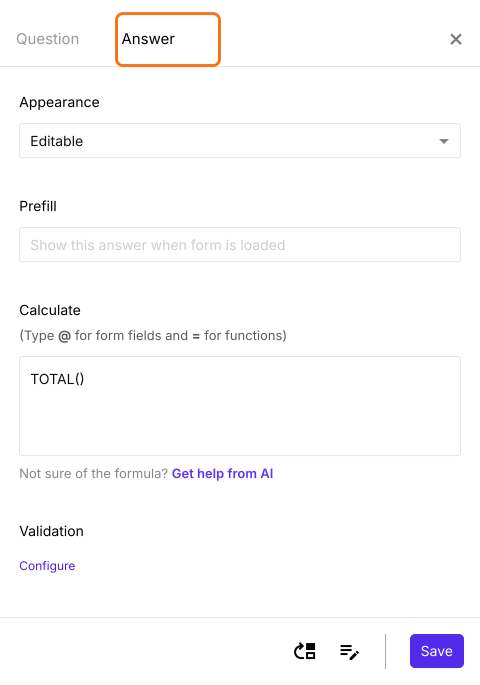
- Field settings で Answer タブを選びます
TOTAL 関数
TOTAL 関数を使うと、注文された商品の合計金額を計算できます。TOTAL 関数の構文は次のとおりです:
TOTAL(currency)
各項目の意味
- currency = すべての質問タイプの説明と、ラジオボタン、チェックボックス、グリッドの質問の選択肢から価格を見つけるための通貨の識別子。記号でも文字でもかまいませんが、説明や選択肢で使っている形式と完全に一致している必要があります。
例:
- 説明で使っている価格の形式が $50 each、$5.75 per kilo などなら、合計金額を計算する数式は TOTAL("$") です
- 説明で使っている価格の形式が €50 each、€5.75 per kilo などなら、合計金額を計算する数式は TOTAL("€") です
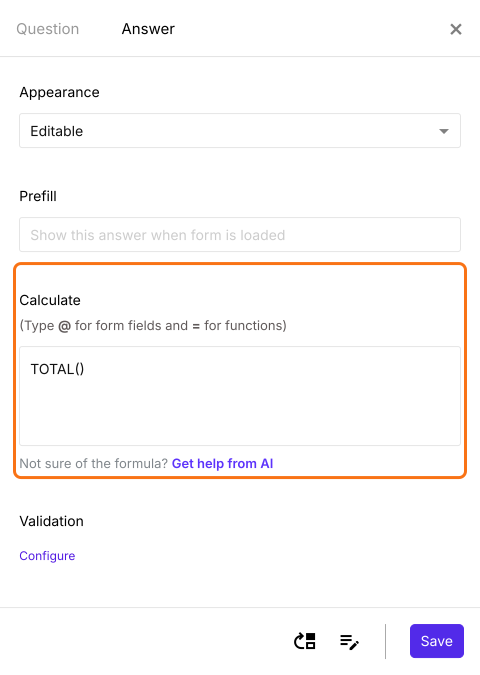
- 下に示すように、フォームの Calculate オプションにはすでに TOTAL() が入っているので、自分で書く必要はありません
- Field settings を閉じます
合計に配送料や割引を加えるには、右側のツールバーで Add price field をクリックし、Delivery Fee か Discount を選びます。次にもう一度 Add price field をクリックして Net Amount を選びます。Net Amount は支払う金額を表示し、お客様が支払う金額になります。
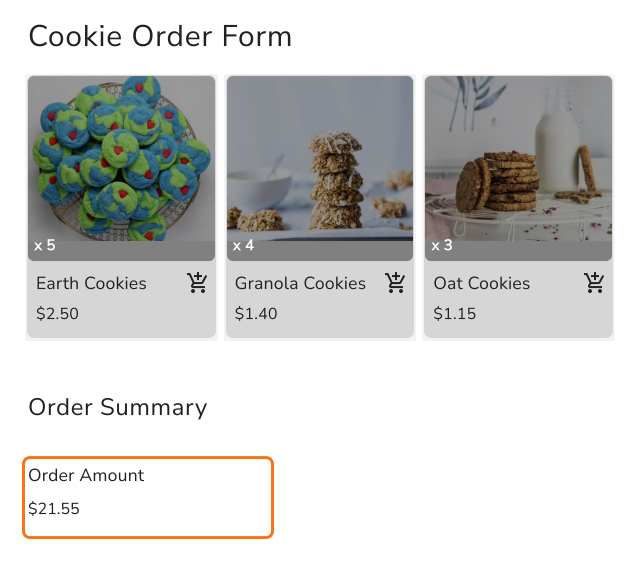
お客様が商品を選ぶにつれて Order Amount が合計されるので、送信前に支払額がわかります。
まとめ
Google Forms のフォームは注文を合計しないので、お客様はあなたに言われて初めて支払額を知ります。Neartail なら、Order Amount が TOTAL 関数を使い、お客様が選ぶたびに合計されるので、送信前に合計がわかります。注文フォームを作成して、上の手順を進めてください。ご不明な点があれば、サポートまでご連絡ください。
最終更新: