Wie berechnen Sie den Gesamtbetrag in Ihrem Bestellformular automatisch?
"Summen in einem Google Form zusammenrechnen, also den Gesamtpreis der ausgewählten Artikel"- Google Docs Editors Community
Google Forms kann Ihre Produkte auflisten, aber nicht summieren. Ein Kunde wählt drei Artikel und für jeden eine Menge, sendet ab und wartet dann, bis Sie ausgerechnet haben, was er schuldet, und ihm zurückschreiben. Eine Formel im Antwort-Sheet hilft ihm nicht, weil sie erst läuft, nachdem er das Formular abgeschickt hat. In Neartail steckt die Funktion TOTAL schon im Order Amount Ihres Google Forms, also ändert sich die Summe, während der Kunde wählt, und er weiß, was er schuldet, bevor er absendet. Liefergebühren, Rabatte und Steuern können obendrauf kommen.
Erstellen Sie Ihr Bestellformular und folgen Sie den Schritten unten.
Wie nutze ich die Funktion TOTAL, um den Gesamtbetrag zu berechnen?
- Klicken Sie auf der Seite, die sich öffnet, auf Enter your form name, geben Sie den Namen Ihres Formulars ein und klicken Sie auf Generate.
- Prüfen Sie die vorgeschlagene Gliederung und klicken Sie auf Proceed. Ihr Formular öffnet sich im Tab Edit.

Ihr Formular hat schon Produkte, eine Frage Order Amount, die sich von selbst summiert, und eine Frage Order Quantity.
- Klicken Sie auf die Frage Order Amount und dann auf das Symbol ⚙️
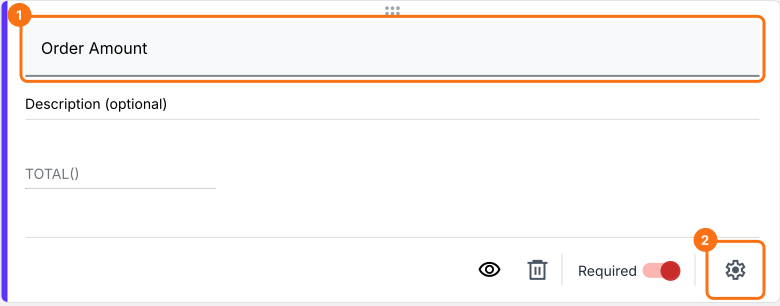
- Wählen Sie in Field settings den Tab Answer
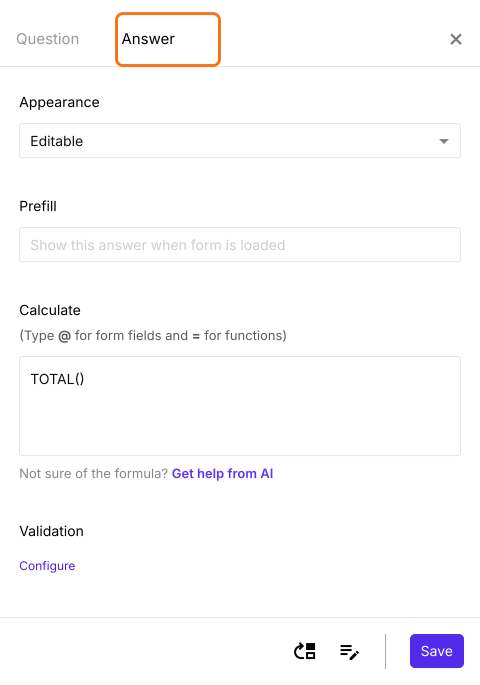
Funktion TOTAL
Mit der Funktion TOTAL können Sie den Gesamtbetrag für die bestellten Produkte berechnen. Die Syntax der Funktion TOTAL lautet:
TOTAL(currency)
wobei
- currency = Währungskennzeichen, um den Preis in der Beschreibung bei allen Fragetypen bzw. in den Antwortoptionen von Multiple-Choice-, Kästchen- und Rasterfragen zu finden. Es kann ein Symbol oder Text sein, muss aber genau dem Format in der Beschreibung bzw. den Antwortoptionen entsprechen.
Zum Beispiel:
- Wenn das Preisformat in der Beschreibung $50 each, $5.75 per kilo usw. ist, lautet die Formel für den Gesamtbetrag TOTAL("$")
- Wenn das Preisformat in der Beschreibung €50 each, €5.75 per kilo usw. ist, lautet die Formel für den Gesamtbetrag TOTAL("€")
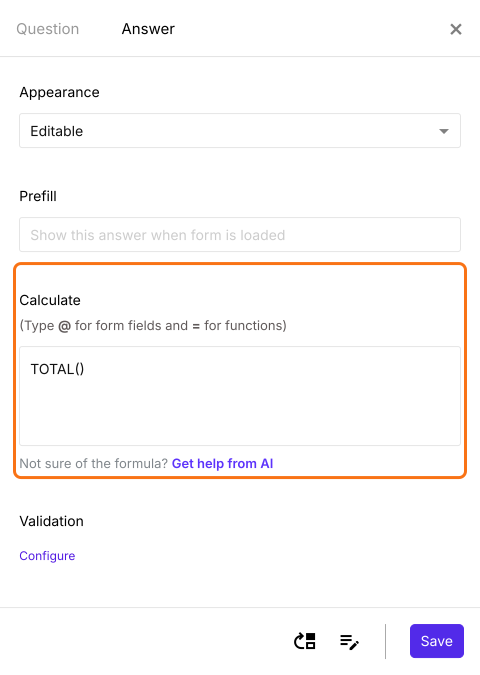
- Ihr Formular hat schon TOTAL() in der Option Calculate, wie unten gezeigt, also müssen Sie es nicht schreiben
- Schließen Sie Field settings
Um eine Liefergebühr oder einen Rabatt zur Summe hinzuzufügen, klicken Sie in der Werkzeugleiste rechts auf Add price field und wählen Delivery Fee oder Discount. Klicken Sie dann erneut auf Add price field und wählen Sie Net Amount, der den zu zahlenden Betrag zeigt und den Ihre Kunden zahlen.
Der Order Amount summiert sich, während Ihre Kunden ihre Produkte wählen, sodass sie sehen, was sie schulden, bevor sie absenden.
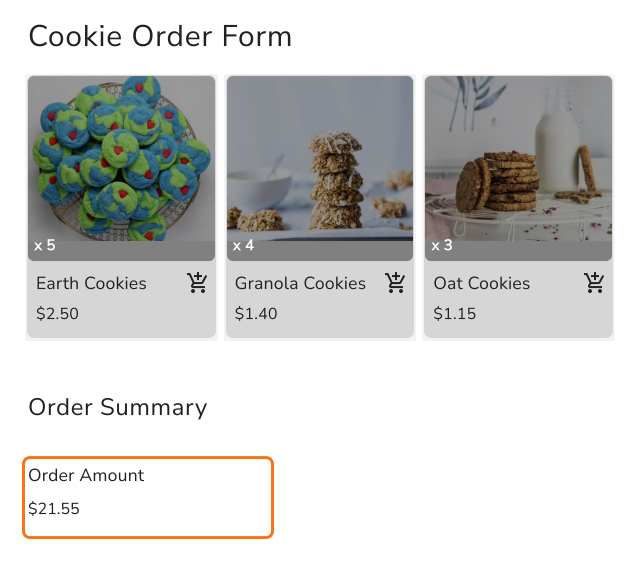
Zusammenfassung
Ein Google Form summiert keine Bestellung, also erfahren Kunden erst, was sie schulden, wenn Sie es ihnen sagen. Mit Neartail nutzt der Order Amount die Funktion TOTAL und summiert sich, während Kunden wählen, sodass sie die Summe sehen, bevor sie absenden. Erstellen Sie Ihr Bestellformular und folgen Sie den Schritten oben. Wenn Sie Fragen haben, schreiben Sie dem Support.
Zuletzt aktualisiert: