Come calcolare i costi di spedizione in base alle zone di consegna?
"Facciamo pagare una tariffa di diagnosi in base alla distanza del cliente dal negozio più vicino."- Google Docs Editors Community
Quando la spesa di consegna dipende da dove abita il cliente, un Google Form può chiedere l'area ma non può farla pagare. Per il modulo, ogni risposta a "Choose the delivery area" costa uguale, quindi leggi l'area in ogni ordine, cerchi la tariffa e la aggiungi tu. In Neartail, la funzione FEE dà a ogni zona di consegna la sua tariffa. Il cliente sceglie la sua area nel tuo Google Form e vede cambiare la tariffa e l'importo da pagare prima di inviare.
Crea il tuo modulo d'ordine e segui i passaggi qui sotto.
Come calcolare la spesa di spedizione?
- Nella pagina che si apre, clicca su Enter your form name, scrivi il nome del modulo e clicca su Generate.
- Controlla lo schema proposto e clicca su Proceed. Il tuo modulo si apre nella scheda Edit.

Il tuo modulo arriva con i prodotti, una domanda Order Amount che si somma da sola e una domanda Order Quantity.
Aggiungi una domanda a scelta multipla per le zone di consegna e un Delivery Fee che applica una tariffa per ciascuna.
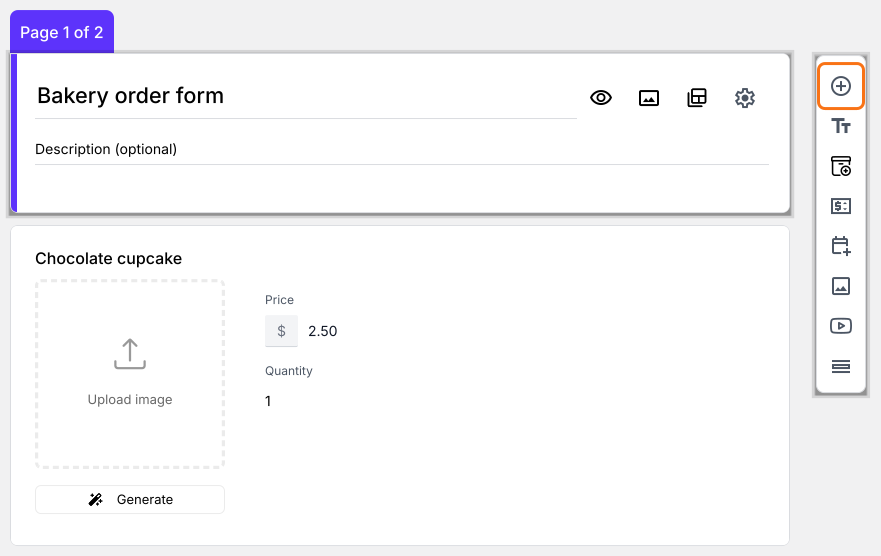
- Clicca sulla domanda Order Quantity, poi su Add field nella barra degli strumenti a destra
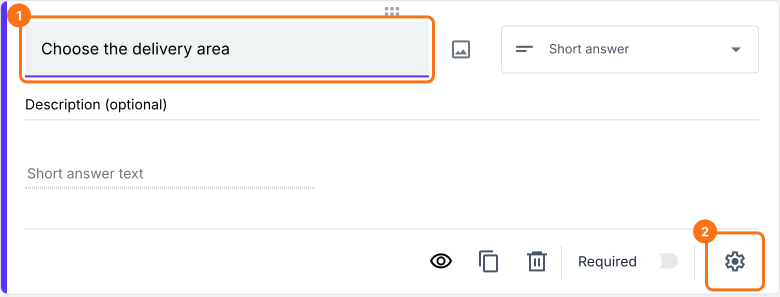
- Inserisci Choose the delivery area come titolo della nuova domanda
- Cambia il tipo di domanda in Multiple choice nel suo elenco. Scrivi la prima zona di consegna nella casella Option 1, poi clicca su Add Option per ognuna delle altre, perché premere Invio non ne aggiunge una
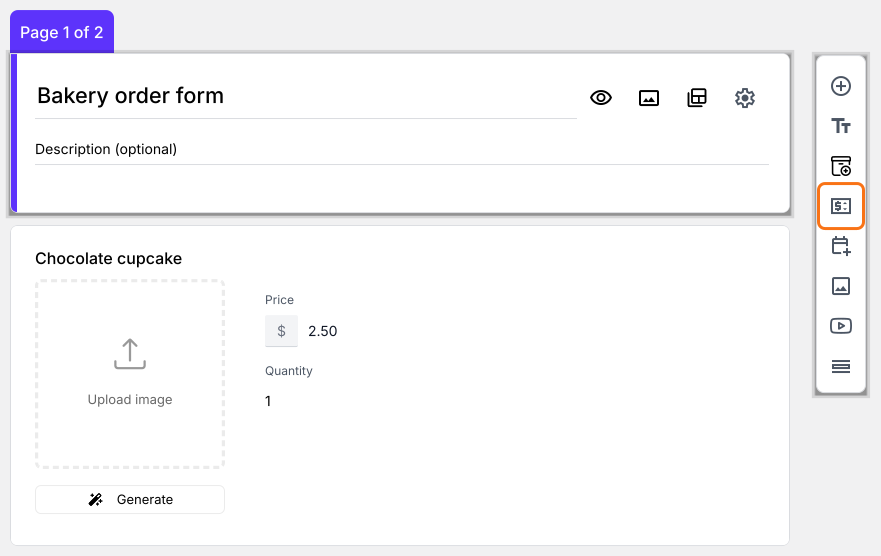
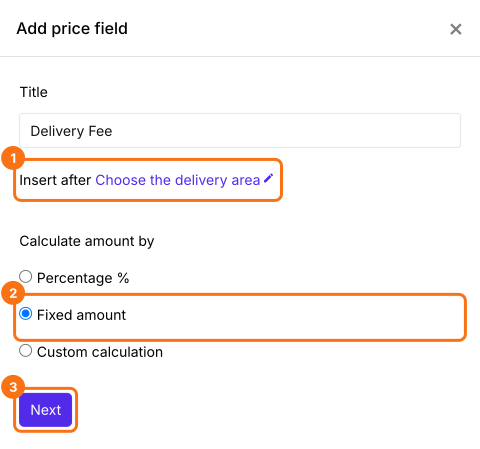
- Clicca sulla domanda Choose the delivery area, poi su Add price field nella barra degli strumenti a destra
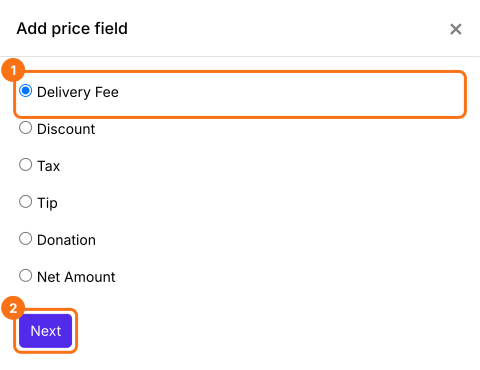
- Seleziona Delivery Fee e clicca su Next
- Seleziona Fixed amount e clicca su Next
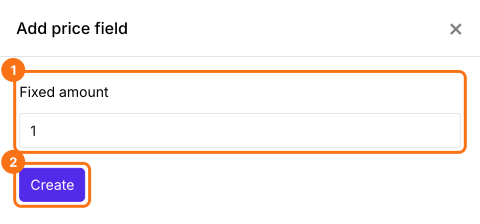
- Clicca su Create. Sostituirai questo importo con la formula nel passaggio successivo
Usa la funzione FEE per calcolare le spese di spedizione
La funzione FEE assegna tariffe a ogni opzione di risposta di una domanda a scelta multipla, a discesa o con caselle di controllo. La sintassi della funzione FEE è:
FEE(currency, question, value1, [value2, …])
dove
- currency - il simbolo della valuta da mostrare
- question - l'entry#id della domanda. Scrivi @ e seleziona la domanda dall'elenco.
- value1, value2 … valuen - tariffe per la prima, la seconda … l'n-esima opzione di risposta
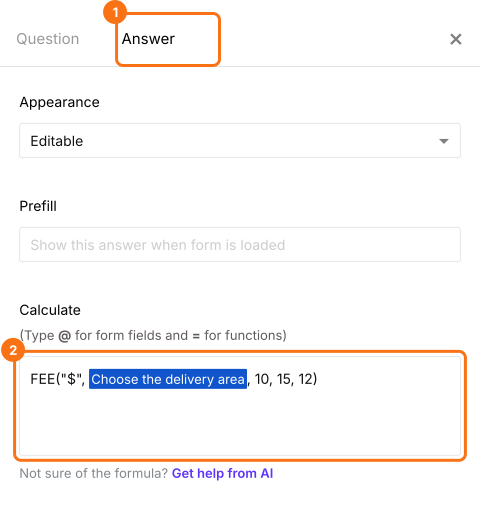
Supponiamo che ci siano tre zone di consegna (Zone 1, Zone 2, Zone 3) e che le tariffe per le tre zone siano rispettivamente $10, $15 e $12. La formula FEE per calcolare la spesa di consegna in base alla zona scelta dall'utente è: FEE("$",Choose the delivery area, 10, 15, 12)
- In Field settings, seleziona la scheda Answer. Scrivi la formula nell'opzione Calculate come mostrato qui sotto e clicca su Save. Usa il simbolo della tua valuta al posto di $, altrimenti il modulo mescola i due
Come sommare le spese di spedizione e l'importo dell'ordine?
Aggiungi un campo prezzo Net Amount. Somma da solo il Delivery Fee all'Order Amount. I tuoi clienti pagano il Net Amount.
- Clicca sulla domanda Delivery Fee, poi su Add price field. Seleziona Net Amount e clicca su Next
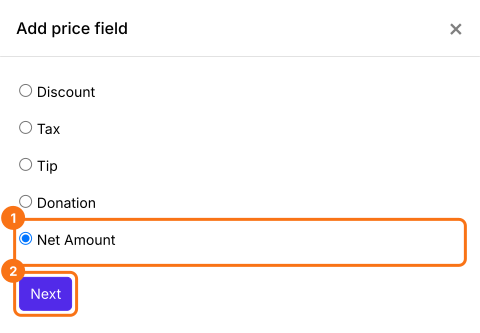
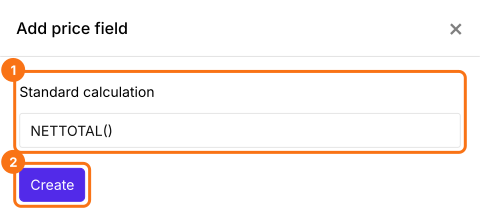
- Seleziona Standard calculation using NETTOTAL() e clicca su Next
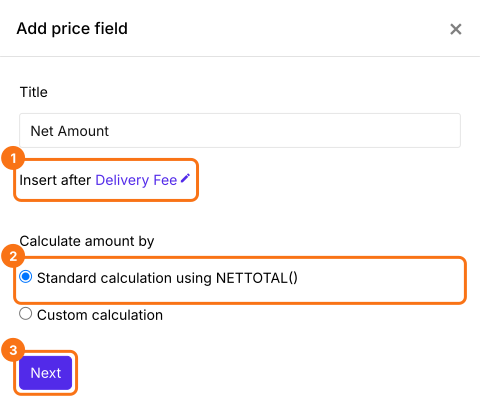
- Clicca su Create
- Clicca su Save
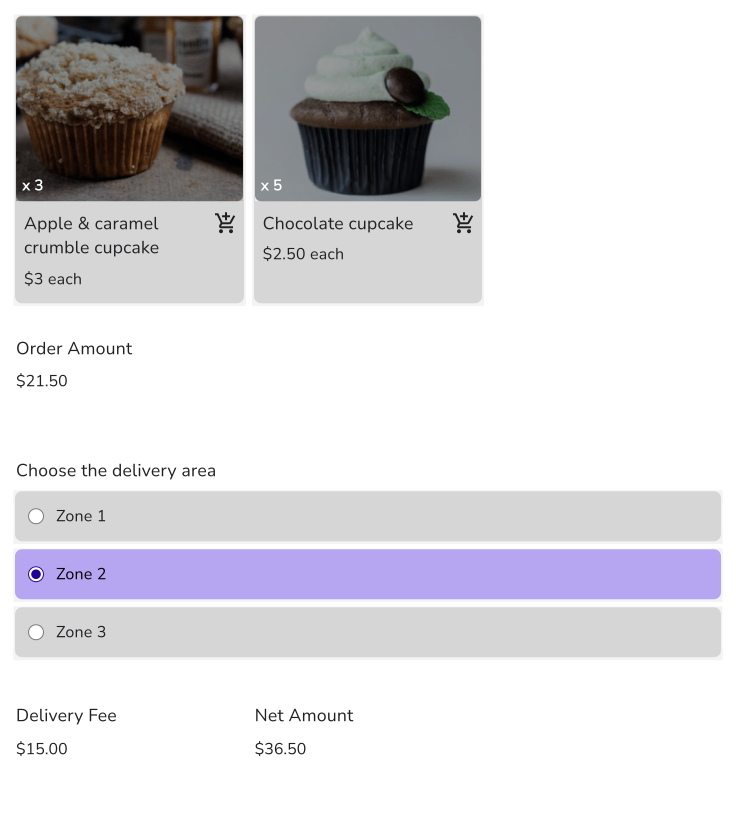
Quando i tuoi clienti scelgono la loro area, il Delivery Fee e il Net Amount cambiano nel modulo. I tuoi clienti pagano il Net Amount.
Riepilogo
Un Google Form può chiedere l'area di consegna ma non può applicare una tariffa diversa per ciascuna. Con Neartail, la funzione FEE imposta una tariffa per ogni zona e il modulo la aggiunge all'importo dell'ordine appena il cliente sceglie la sua area. Crea il tuo modulo d'ordine e completa i passaggi qui sopra. Se hai domande, scrivi all'assistenza.
Ultimo aggiornamento: