Como calcular a taxa de entrega com base na região de entrega?
"Cobramos uma taxa de diagnóstico conforme a distância do cliente até a loja mais próxima."- Google Docs Editors Community
Quando a taxa de entrega depende de onde o cliente mora, um Google Form consegue perguntar a área, mas não consegue cobrar por ela. Para o formulário, toda resposta a "Choose the delivery area" custa o mesmo, então você lê a área em cada pedido, procura a taxa e a soma você mesmo. No Neartail, a função FEE dá a cada zona de entrega a própria taxa. O cliente escolhe a área no seu Google Form e vê a taxa e o valor a pagar mudarem antes de enviar.
Crie seu formulário de pedido e siga os passos abaixo.
Como calcular a taxa de entrega?
- Na página que abrir, clique em Enter your form name, digite o nome do formulário e clique em Generate.
- Confira o esboço sugerido e clique em Proceed. Seu formulário abre na aba Edit.

Seu formulário já vem com produtos, uma pergunta Order Amount que soma sozinha e uma pergunta Order Quantity.
Adicione uma pergunta de múltipla escolha para as zonas de entrega e um Delivery Fee que cobra por cada uma.
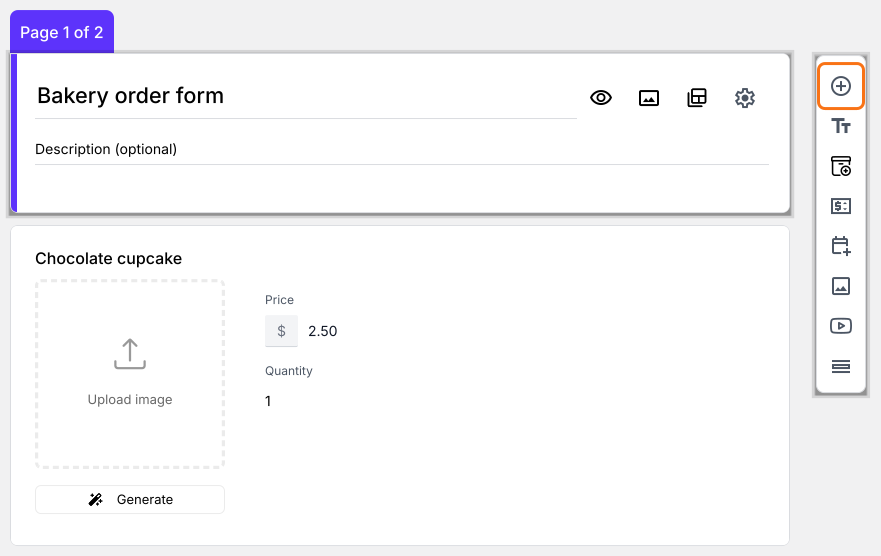
- Clique na pergunta Order Quantity e depois em Add field na barra de ferramentas à direita
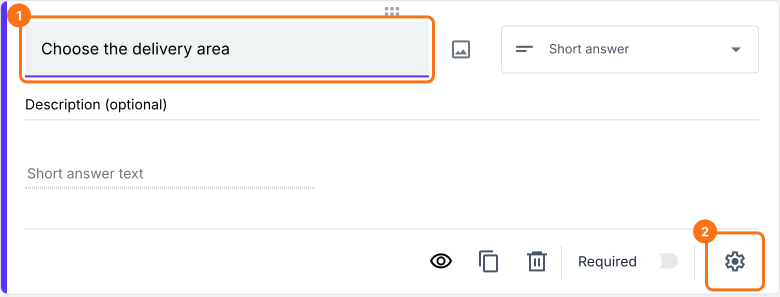
- Digite Choose the delivery area como título da nova pergunta
- Mude o tipo da pergunta para Multiple choice na lista dela. Digite a primeira zona de entrega na caixa Option 1 e depois clique em Add Option para cada uma das outras, porque apertar Enter não adiciona uma
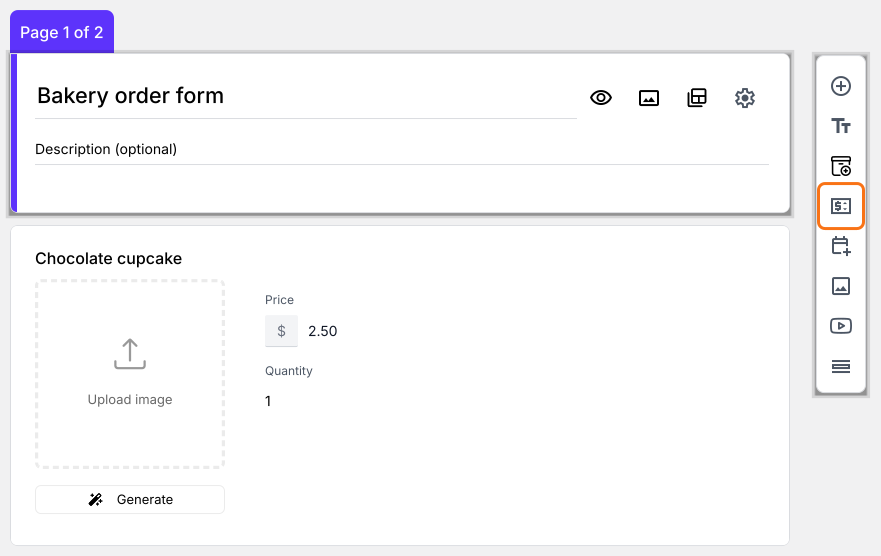
- Clique na pergunta Choose the delivery area e depois em Add price field na barra de ferramentas à direita
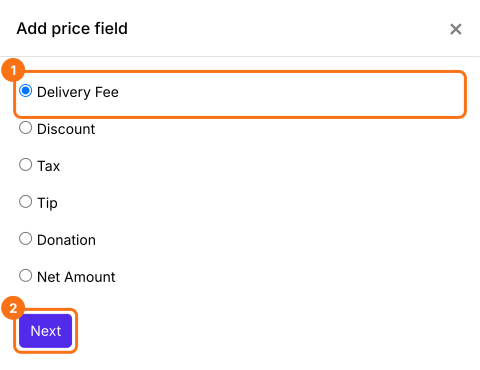
- Selecione Delivery Fee e clique em Next
- Selecione Fixed amount e clique em Next
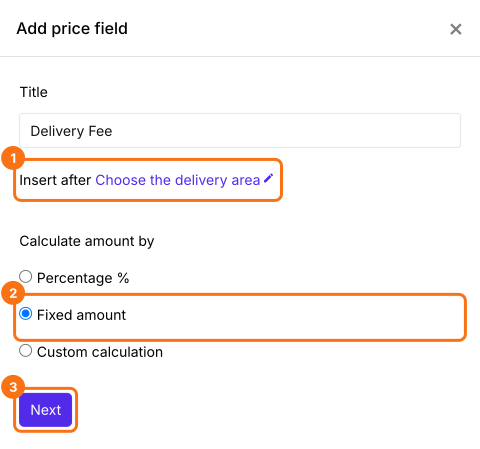
- Clique em Create. Você vai substituir esse valor pela fórmula no próximo passo
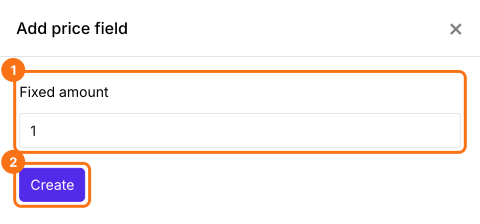
Use a função FEE para calcular o custo de envio
A função FEE atribui taxas a cada opção de resposta de uma pergunta de múltipla escolha, lista suspensa ou caixa de seleção. A sintaxe da função FEE é:
FEE(currency, question, value1, [value2, …])
onde
- currency - o símbolo da moeda a ser mostrado
- question - o entry#id da pergunta. Digite @ e selecione a pergunta na lista.
- value1, value2 … valuen - taxas da primeira, da segunda … da n-ésima opção de resposta
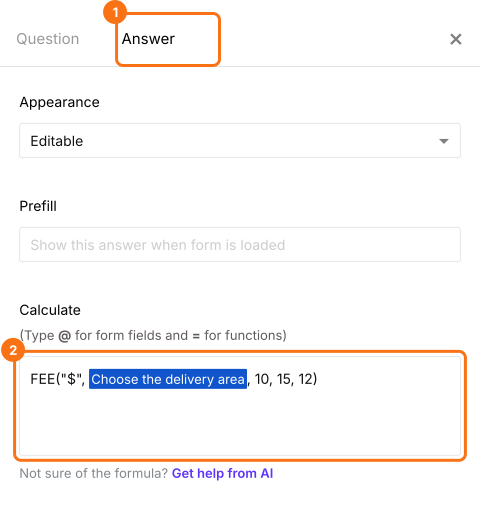
Digamos que haja três zonas de entrega (Zone 1, Zone 2, Zone 3) e que as taxas das três zonas sejam $10, $15 e $12, respectivamente. A fórmula FEE para calcular a taxa de entrega com base na zona escolhida pelo usuário é: FEE("$",Choose the delivery area, 10, 15, 12)
- Em Field settings, selecione a aba Answer. Escreva a fórmula na opção Calculate como mostrado abaixo e clique em Save. Use o símbolo da sua moeda no lugar de $, senão o formulário mistura os dois
Como somar o custo de envio e o valor do pedido?
Adicione um campo de preço Net Amount. Ele soma o Delivery Fee ao Order Amount sozinho. Seus clientes pagam o Net Amount.
- Clique na pergunta Delivery Fee e depois em Add price field. Selecione Net Amount e clique em Next
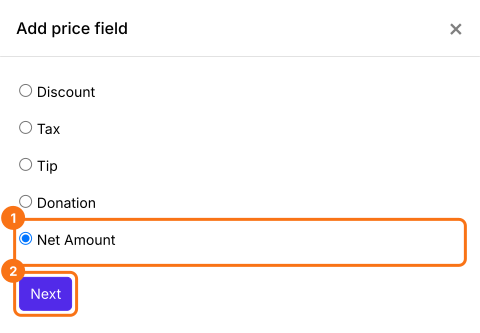
- Selecione Standard calculation using NETTOTAL() e clique em Next
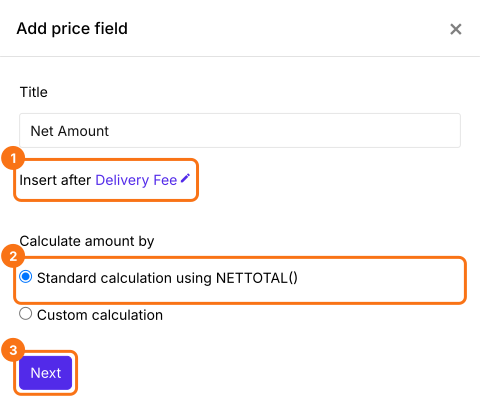
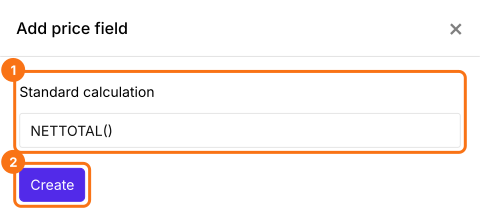
- Clique em Create
- Clique em Save
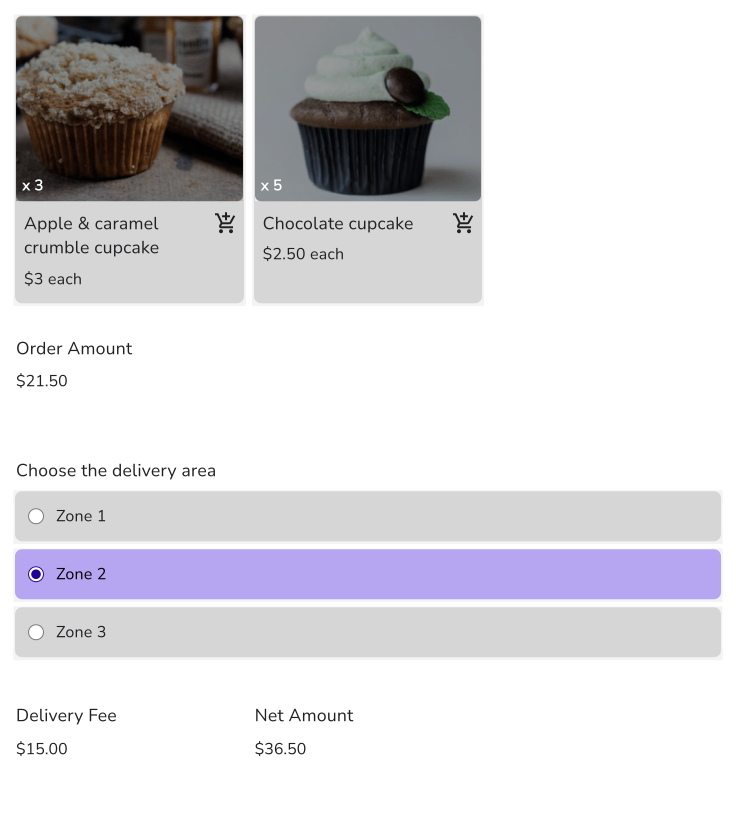
Quando seus clientes escolhem a área, o Delivery Fee e o Net Amount mudam no formulário. Seus clientes pagam o Net Amount.
Resumo
Um Google Form consegue perguntar a área de entrega, mas não consegue cobrar uma taxa diferente para cada uma. Com o Neartail, a função FEE define uma taxa para cada zona e o formulário a soma ao valor do pedido assim que o cliente escolhe a área. Crie seu formulário de pedido e siga os passos acima. Se tiver qualquer dúvida, escreva para o suporte.
Última atualização: