Come cambiare ogni settimana il menù del tuo modulo d'ordine?

"Abbiamo un programma di pranzi scolastici che cambia ogni settimana."- Google Docs Editors Community

Google Forms non ha un buon modo per cambiare quello che offri da una settimana all'altra. Copi il modulo della settimana scorsa e tutti ricevono un nuovo link e tu un nuovo foglio delle risposte. Lo modifichi lì dov'è e riscrivi le opzioni mentre le risposte della settimana scorsa restano mescolate a quelle di questa. 22 persone sul forum di Google hanno chiesto come gestire un menù così. Con Neartail tieni un solo modulo e un solo link: nascondi quello che non offri, aggiungi le novità e le persone a cui lo mandi vedono solo la lista di questa settimana. Il report Sales by product può mostrare una settimana alla volta, così gli ordini di ogni settimana restano separati.

Iniziamo. Crea il tuo modulo d'ordine e segui i passaggi qui sotto.

1. Dai un nome al tuo modulo d'ordine
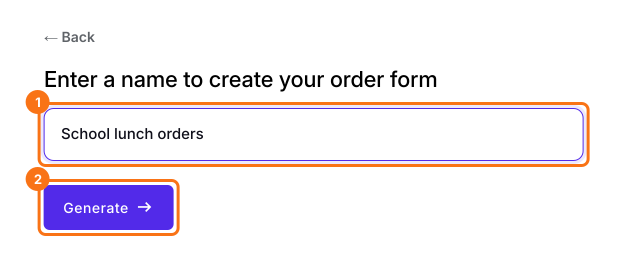
Nella pagina che si apre, clicca su Enter your form name, scrivi il nome del modulo e clicca su Generate. Controlla lo schema proposto e clicca su Proceed. Il tuo modulo si apre nella scheda Edit.
La schermata di Neartail per dare un nome al modulo d'ordine, con School lunch orders scritto e il pulsante Generate evidenziato

2. Nascondi gli articoli della settimana scorsa
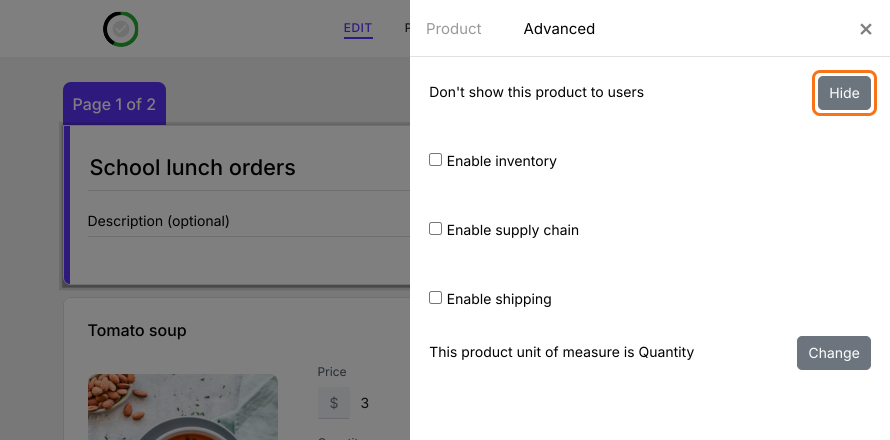
Nella scheda EDIT, clicca su un articolo che non offri questa settimana, clicca sull'ingranaggio in fondo alla sua scheda, apri Advanced e clicca su Hide. In un'altra settimana, clicca su Show nello stesso punto per farlo tornare.
Il prodotto Tomato soup dietro il pannello delle impostazioni, nella scheda Advanced, con il pulsante Hide evidenziato accanto a Don't show this product to users

3. Aggiungi gli articoli di questa settimana
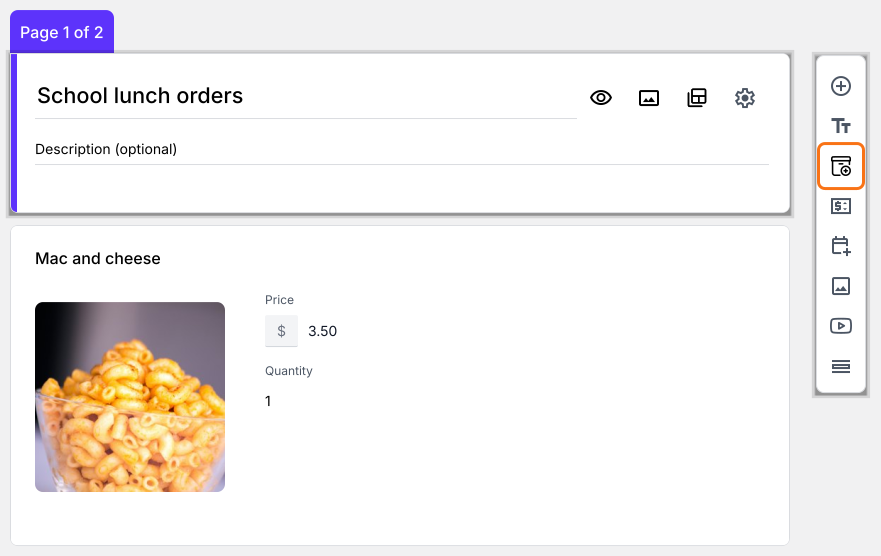
Clicca su Add product nella barra degli strumenti a destra, poi scrivi il nome e il prezzo dell'articolo.
L'editor di School lunch orders con un nuovo prodotto Mac and cheese a $3.50 e il pulsante Add product evidenziato nella barra degli strumenti

4. I clienti aprono lo stesso link

La prima volta, clicca su SHARE, clicca su Link, clicca su Copy e manda il link ai tuoi clienti. Dopo non ti serve un nuovo link. Aprono quello che hanno già e vedono solo gli articoli di questa settimana.
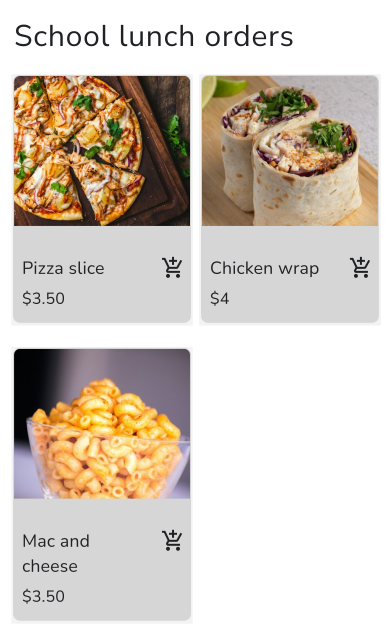
Il modulo School lunch orders su un telefono con Pizza slice a $3.50, Chicken wrap a $4 e Mac and cheese a $3.50

5. Tieni separati gli ordini di ogni settimana
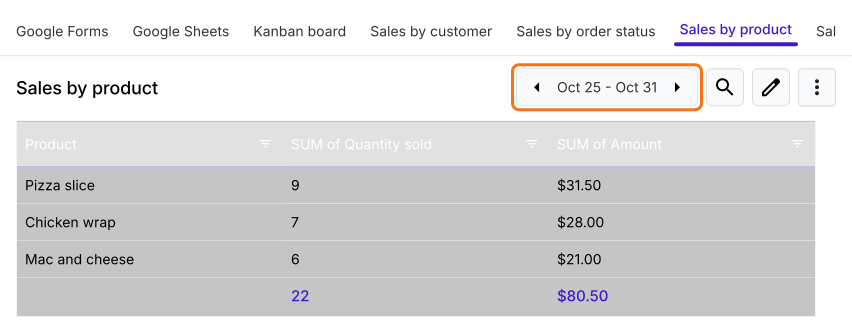
In ORDERS, clicca su Sales by product. Si apre sull'intero anno. Per vedere una settimana, clicca sulla matita, seleziona Weekly sotto Select the reporting period, clicca su Next, Next e Finish. Le frecce accanto alle date passano poi da una settimana all'altra, così gli ordini della settimana scorsa restano fuori dal conteggio di questa.
Il report Sales by product dal Oct 25 al Oct 31, con le date e la matita evidenziate, che mostra 9 Pizza slices, 7 Chicken wraps e 6 Mac and cheese, 22 in tutto per $80.50

Riepilogo

Quando quello che offri cambia ogni settimana, copiare un modulo Google Forms significa un nuovo link ogni volta e modificarlo mescola le risposte vecchie con le nuove. Con Neartail tieni un solo modulo e un solo link, nascondi quello che non offri e aggiungi le novità, e un report settimanale tiene separati gli ordini di ogni settimana. Crea il tuo modulo d'ordine e completa i passaggi qui sopra.

Ultimo aggiornamento: