Hoe wijzig je het menu van je bestelformulier elke week?

"We hebben een schoollunchprogramma dat elke week anders is."- Google Docs Editors Community

Google Forms heeft geen goede manier om je aanbod van week tot week te veranderen. Kopieer je het formulier van vorige week, dan krijgt iedereen een nieuwe link en jij een nieuw antwoordenblad. Bewerk je het formulier zelf, dan typ je de keuzes opnieuw in terwijl de antwoorden van vorige week door die van deze week heen staan. 22 mensen hebben op het forum van Google gevraagd hoe je zo'n menu aanpakt. Met Neartail houd je één formulier en één link: verberg wat je niet aanbiedt, voeg toe wat nieuw is, en de mensen naar wie je het stuurt zien alleen de lijst van deze week. Het rapport Sales by product kan één week tegelijk tonen, zodat de bestellingen van elke week gescheiden blijven.

Aan de slag. Maak je bestelformulier en volg de stappen hieronder.

1. Geef je bestelformulier een naam
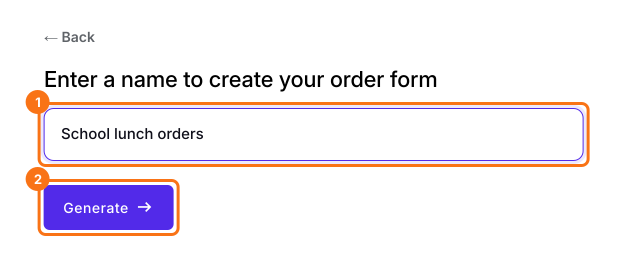
Klik op de pagina die opent op Enter your form name, typ de naam van je formulier en klik op Generate. Controleer de voorgestelde opzet en klik op Proceed. Je formulier opent in het tabblad Edit.
Het scherm van Neartail om je bestelformulier een naam te geven, met School lunch orders ingetypt en de knop Generate gemarkeerd

2. Verberg de artikelen van vorige week
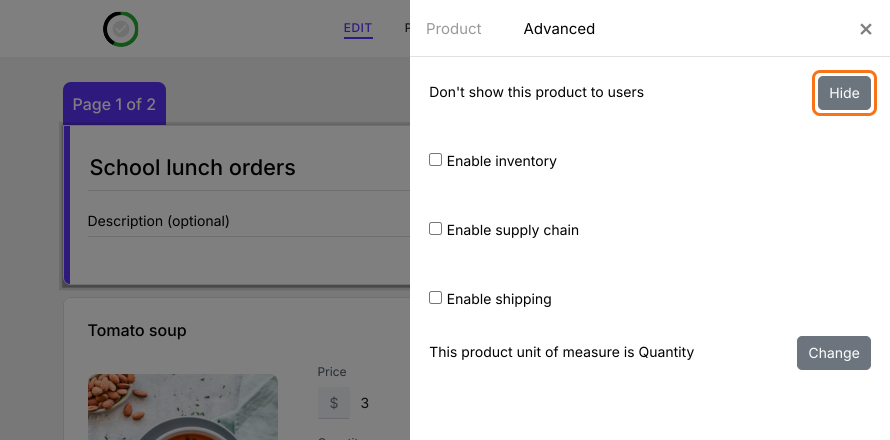
Klik in het tabblad EDIT op een artikel dat je deze week niet aanbiedt, klik op het tandwiel onderaan de kaart, open Advanced en klik op Hide. Een andere week klik je op dezelfde plek op Show om het terug te zetten.
Het product Tomato soup achter het instellingenpaneel, op het tabblad Advanced, met de knop Hide gemarkeerd naast Don't show this product to users

3. Voeg de artikelen van deze week toe
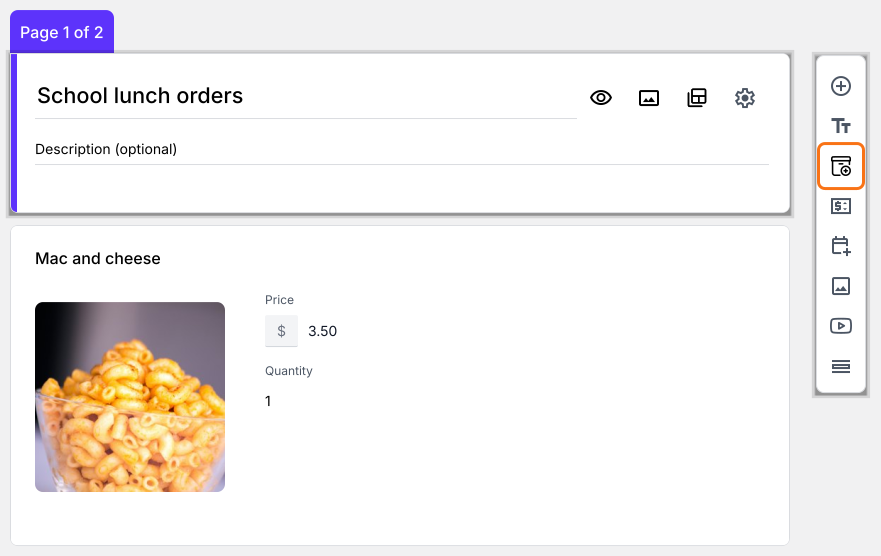
Klik op Add product in de werkbalk rechts en typ dan de naam en prijs van het artikel.
De editor van School lunch orders met een nieuw product Mac and cheese voor $3.50 en de knop Add product gemarkeerd in de werkbalk

4. Klanten openen dezelfde link

Klik de eerste keer op SHARE, klik op Link, klik op Copy en stuur de link naar je klanten. Daarna heb je geen nieuwe link nodig. Ze openen de link die ze al hebben en zien alleen de artikelen van deze week.
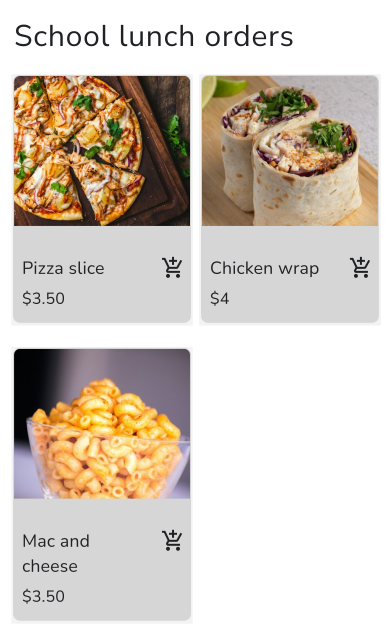
Het formulier School lunch orders op een telefoon met Pizza slice voor $3.50, Chicken wrap voor $4 en Mac and cheese voor $3.50

5. Houd de bestellingen van elke week apart
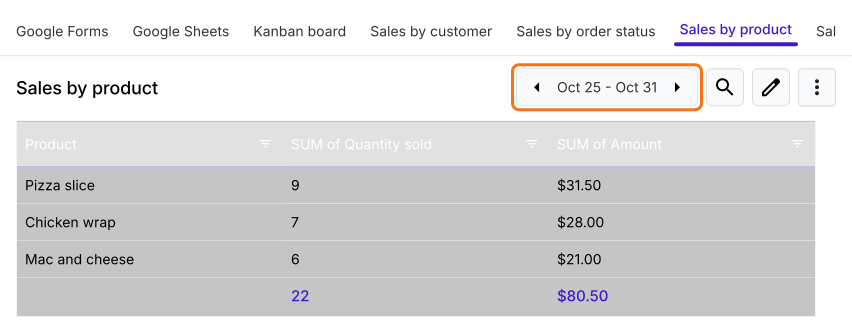
Klik in ORDERS op Sales by product. Het rapport opent op het hele jaar. Om één week te zien, klik je op het potlood, kies je Weekly onder Select the reporting period en klik je op Next, Next en Finish. Met de pijlen naast de datums ga je dan van week naar week, zodat de bestellingen van vorige week niet meetellen in deze week.
Het rapport Sales by product van 25 tot 31 oktober, met de datums en het potlood gemarkeerd, met 9 Pizza slices, 7 Chicken wraps en 6 Mac and cheese, 22 in totaal voor $80.50

Samenvatting

Verandert je aanbod elke week, dan betekent een Google Form kopiëren telkens een nieuwe link en mengt bewerken oude antwoorden met nieuwe. Met Neartail houd je één formulier en één link, verberg je wat je niet aanbiedt en voeg je toe wat nieuw is, en een weekrapport houdt de bestellingen van elke week apart. Maak je bestelformulier en doorloop de stappen hierboven.

Laatst bijgewerkt: