Wie zeigen Sie die Rechnung in Ihren Bestellformularen an?
"Wie zeige ich die Übersicht einer Bestellung an, in 4 Spalten gegliedert"- Support forum
Bevor jemand bestellt, möchte er sie prüfen: jedes Produkt, seinen Preis, die Menge und was dabei herauskommt. Ein Google Form zeigt das nie an. Es speichert die Auswahl und überlässt es dem Kunden, seinen eigenen Rechnungen zu vertrauen, sodass Fehler erst auffallen, wenn Sie schon mit der Bestellung angefangen haben. Die Funktion BILL von Neartail setzt eine Rechnung auf die Prüfseite Ihres Google Form, mit Preis, Menge und Betrag jedes Produkts und allen Gebühren darunter. TEXTBILL speichert dieselbe Rechnung in der Antwort, sodass Sie genau sehen, was der Kunde gesehen hat.
Erstellen Sie Ihr Bestellformular und folgen Sie den Schritten unten.
Wie zeigen Sie die Rechnung in Ihrem Bestellformular an?
- Klicken Sie auf der Seite, die sich öffnet, auf Enter your form name, geben Sie den Namen Ihres Formulars ein und klicken Sie auf Generate.
- Prüfen Sie die vorgeschlagene Gliederung und klicken Sie auf Proceed. Ihr Formular öffnet sich im Tab Edit.

Ihr Formular hat schon Produkte, eine Frage Order Amount, die sich von selbst summiert, und eine Frage Order Quantity.
- Ihr Formular hat bereits einen Abschnitt Review and place order, der die Rechnung zeigt. Um den Text zu ändern, klicken Sie auf den Abschnitt und dann auf das Symbol ⚙️.

Funktion BILL
Mit der Funktion BILL können Sie die Liste der von den Nutzern bestellten Produkte mit Preis und Betrag anzeigen. Die Syntax der Funktion BILL lautet:
BILL(currency, [entry###, entry###,…])
wobei
- currency - Kennzeichen, an dem der Preis in der Beschreibung/den Antwortoptionen erkannt wird. Die Währung kann ein Symbol oder Text sein, muss aber genau dem Format in der Beschreibung/den Antwortoptionen entsprechen.
- entry### - Entry-#id der Felder wie Betrag, Liefergebühren usw., die in die Rechnung aufgenommen werden sollen. Sie können @ eingeben und das gewünschte Feld auswählen, um die Entry-#ids in die Formel einzufügen. Dieser Parameter ist optional.
Hinweis: Die Funktion BILL gibt HTML zurück. Deshalb muss sie in der Beschreibung als String-Literal verwendet werden. Jede Funktion, die Sie in die Beschreibung schreiben, muss zwischen ${ ... } stehen
Wenn im Formular die Währung $ verwendet wird, lautet die Formel für die Übersicht ${BILL("$")}
Wenn im Formular die Währung € verwendet wird, lautet die Formel für die Übersicht ${BILL("€")}
Wenn im Formular die Währung ₹ verwendet wird, lautet die Formel für die Übersicht ${BILL("₹")}
Genauso können Sie die Formel für die Übersicht für jede Währung schreiben.
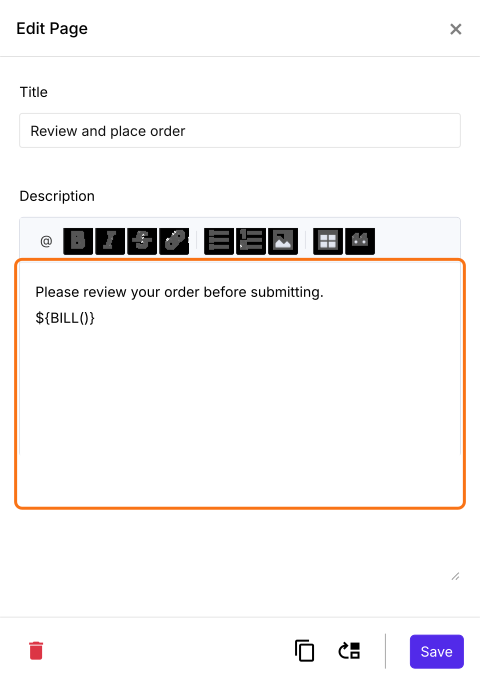
- In Edit Page enthält die Beschreibung bereits die Formel ${BILL()}, wie unten gezeigt. Sie können eigenen Text darum herum schreiben oder die Währung eintragen, etwa ${BILL("$")}. Verwenden Sie das Währungssymbol Ihrer Preise. Klicken Sie auf Save
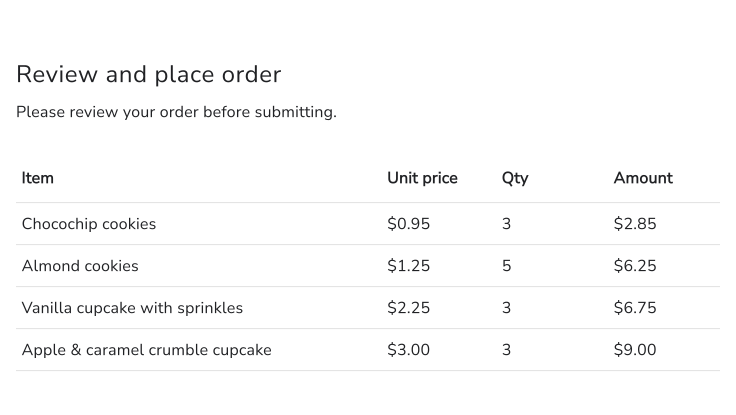
Ihre Kunden sehen jedes bestellte Produkt mit Preis, Menge und Betrag und können es prüfen, bevor sie absenden.
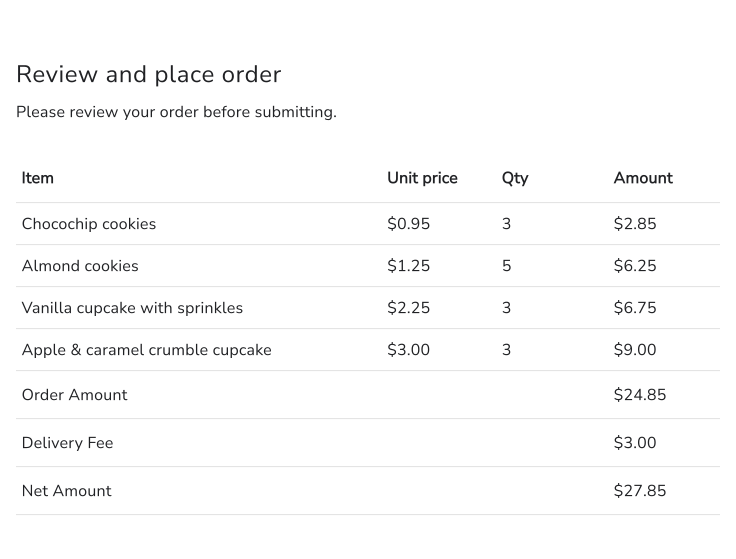
Wie zeigen Sie Order Amount, Liefergebühr und Gesamtbetrag in der Rechnung an?
Wenn Ihr Bestellformular die Felder Order Amount, Delivery Fee und Net Amount hat, zeigt die Rechnung sie von selbst unter den Produkten an.
Wie zeigen Sie die Rechnung an und speichern sie in den Antworten?
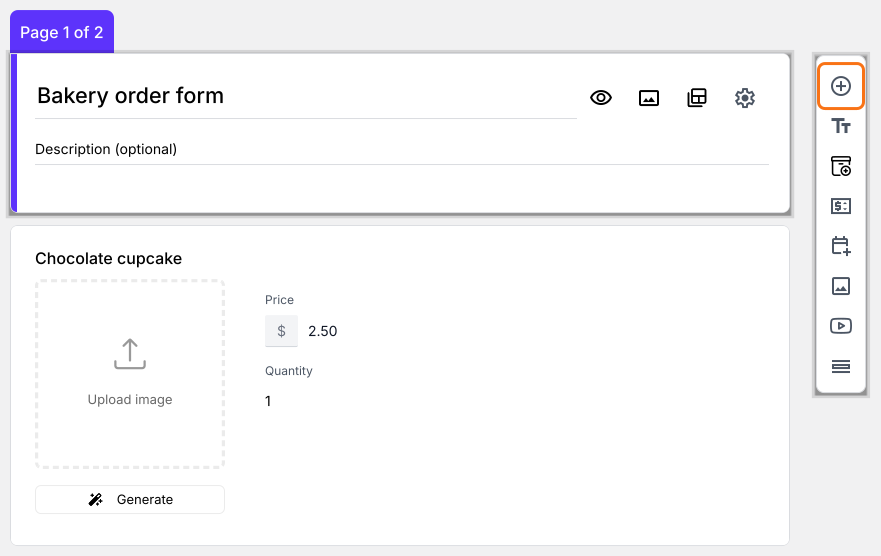
- Klicken Sie auf die Frage Order Quantity und dann in der Werkzeugleiste rechts auf Add field
- Geben Sie Order summary als Titel der neuen Frage ein und ändern Sie den Fragetyp in der Liste auf Paragraph
- Klicken Sie auf das Symbol ⚙️
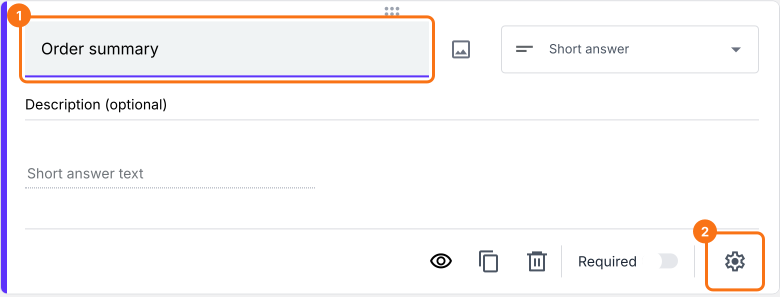
Mit der Funktion TEXTBILL die Rechnung anzeigen und auch in den Antworten speichern
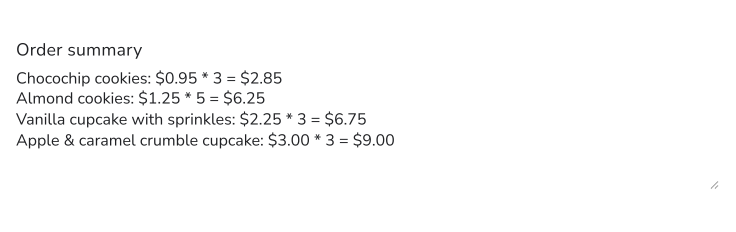
Mit der Funktion TEXTBILL können Sie die Bestellübersicht anzeigen. Anders als die Funktion BILL gibt sie die Übersicht als Text zurück. Die Syntax der Funktion TEXTBILL lautet:
TEXTBILL(currency, [entry###, entry###,…])
wobei
- currency - Kennzeichen, an dem der Preis in der Beschreibung/den Antwortoptionen erkannt wird. Die Währung kann ein Symbol oder Text sein, muss aber genau dem Format in der Beschreibung/den Antwortoptionen entsprechen.
- entry### - Entry-#id der Felder wie Betrag, Liefergebühren usw., die in die Rechnung aufgenommen werden sollen. Sie können @ eingeben und das gewünschte Feld auswählen, um die Entry-#ids in die Formel einzufügen. Dieser Parameter ist optional.
Wenn im Formular die Währung $ verwendet wird, lautet die Formel für die Übersicht TEXTBILL("$")
Wenn im Formular die Währung € verwendet wird, lautet die Formel für die Übersicht TEXTBILL("€")
Wenn im Formular die Währung ₹ verwendet wird, lautet die Formel für die Übersicht TEXTBILL("₹")
Genauso können Sie die Formel für die Übersicht für jede Währung schreiben.
- Wählen Sie in Field settings den Tab Answer. Schreiben Sie die Funktion TEXTBILL wie unten gezeigt in die Option Calculate und klicken Sie auf Save. Verwenden Sie das Währungssymbol Ihrer Preise
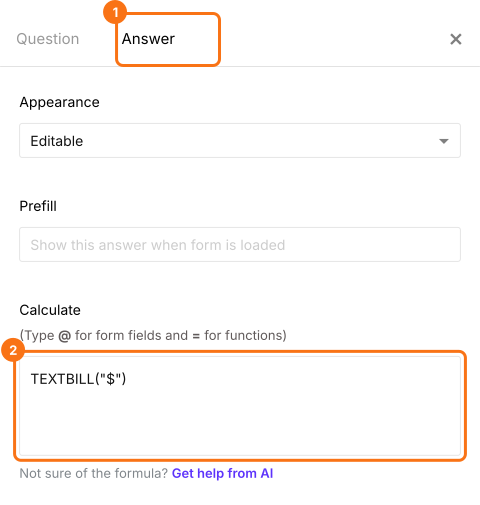
Ihre Kunden sehen die Rechnung im Formular, und sie wird mit ihrer Bestellung gespeichert, wenn sie absenden.
Zusammenfassung
Ein Google Form zeigt Kunden vor dem Absenden keine Rechnung. Mit Neartail zeigt die Funktion BILL Preis, Menge und Betrag jedes Produkts auf der Prüfseite, und TEXTBILL speichert dieselbe Rechnung mit der Bestellung. Erstellen Sie Ihr Bestellformular und führen Sie die Schritte oben aus. Wenn Sie Fragen haben, schreiben Sie an den Support.
Zuletzt aktualisiert: