Comment afficher la facture dans vos bons de commande ?
"Comment afficher le récapitulatif d'une commande, organisé en 4 colonnes"- Support forum
Avant de passer commande, on veut la vérifier : chaque produit, son prix, la quantité et le montant. Un Google Form ne renvoie jamais cela. Il enregistre les choix et laisse le client se fier à ses propres calculs, si bien que les erreurs apparaissent une fois que vous avez commencé la commande. La fonction BILL de Neartail place une facture sur la page de vérification de votre Google Form, avec le prix, la quantité et le montant de chaque produit et les frais éventuels en dessous. TEXTBILL enregistre la même facture dans la réponse, pour que vous voyiez exactement ce que le client a vu.
Créez votre bon de commande et suivez les étapes ci-dessous.
Comment afficher la facture dans votre bon de commande ?
- Sur la page qui s'ouvre, cliquez sur Enter your form name, tapez le nom de votre formulaire et cliquez sur Generate.
- Vérifiez la structure proposée et cliquez sur Proceed. Votre formulaire s'ouvre sur l'onglet Edit.

Votre formulaire contient des produits, une question Order Amount qui fait le total toute seule et une question Order Quantity.
- Votre formulaire a déjà une section Review and place order qui affiche la facture. Pour changer son texte, cliquez sur la section, puis sur l'icône ⚙️.

Fonction BILL
Vous pouvez utiliser la fonction BILL pour afficher la liste des produits commandés par les utilisateurs avec leur prix et leur montant. La syntaxe de la fonction BILL est :
BILL(currency, [entry###, entry###,…])
où
- currency - identifiant qui permet de trouver le prix dans la description/les choix de réponse. La devise peut être un symbole ou un texte, mais elle doit correspondre exactement au format utilisé dans la description/les choix de réponse.
- entry### - #id d'entrée des champs à inclure dans la facture, comme le montant, les frais de livraison, etc. Vous pouvez taper @ et sélectionner le champ voulu pour ajouter les #id d'entrée dans la formule. Ce paramètre est facultatif.
Remarque : la fonction BILL renvoie du html. Elle doit donc être utilisée dans la description comme une chaîne littérale. Toute fonction que vous écrivez dans la description doit être placée entre ${ ... }
Si la devise du formulaire est $, la formule de récapitulatif est ${BILL("$")}
Si la devise du formulaire est €, la formule de récapitulatif est ${BILL("€")}
Si la devise du formulaire est ₹, la formule de récapitulatif est ${BILL("₹")}
De la même façon, vous pouvez écrire la formule de récapitulatif pour n'importe quelle devise.
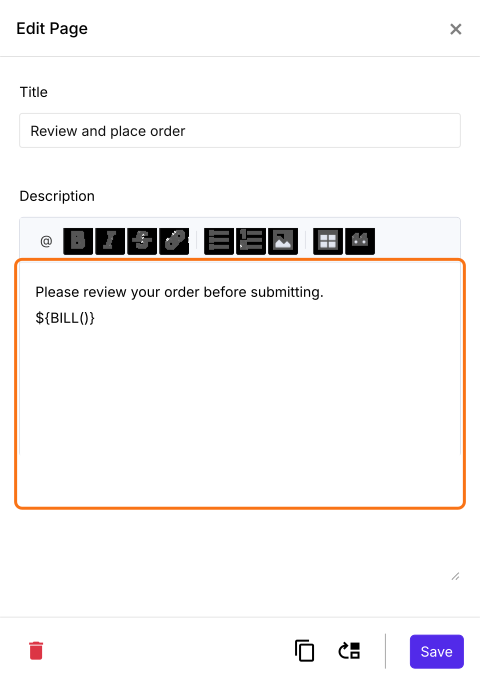
- Dans Edit Page, la description contient déjà la formule ${BILL()} comme ci-dessous. Vous pouvez écrire vos propres mots autour ou y mettre la devise, par exemple ${BILL("$")}. Utilisez le symbole de devise de vos prix. Cliquez sur Save
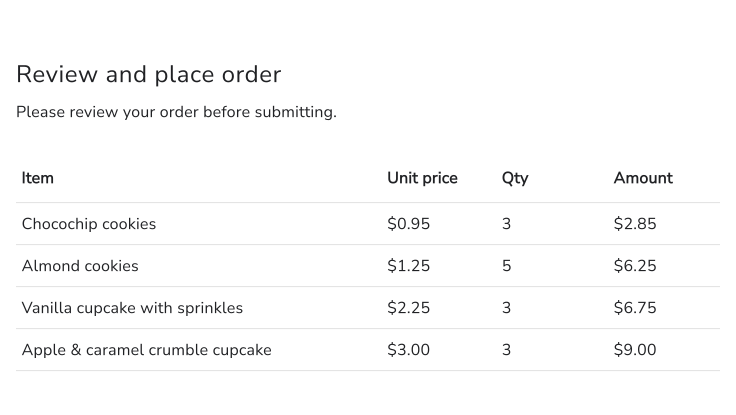
Vos clients voient chaque produit commandé avec son prix, sa quantité et son montant et peuvent le vérifier avant d'envoyer.
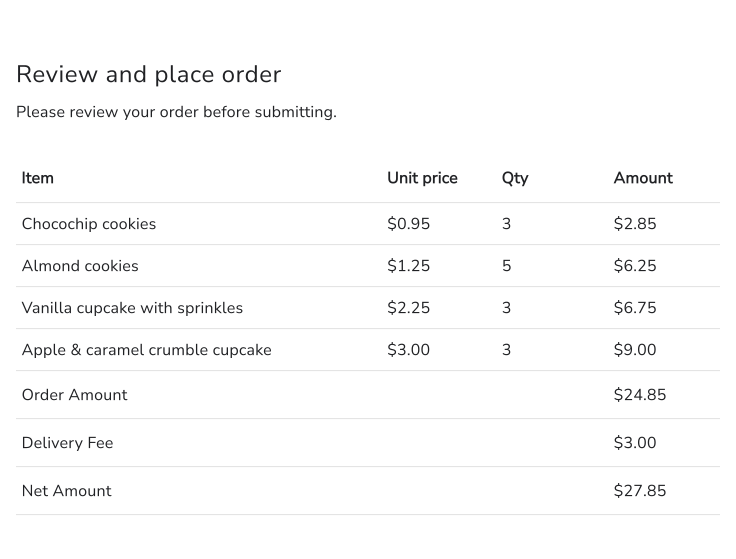
Comment afficher l'Order Amount, les frais de livraison et le montant total dans la facture ?
Si votre bon de commande a des champs Order Amount, Delivery Fee et Net Amount, la facture les affiche d'elle-même sous les produits.
Comment afficher la facture et l'enregistrer dans les réponses ?
- Cliquez sur la question Order Quantity, puis sur Add field dans la barre d'outils à droite
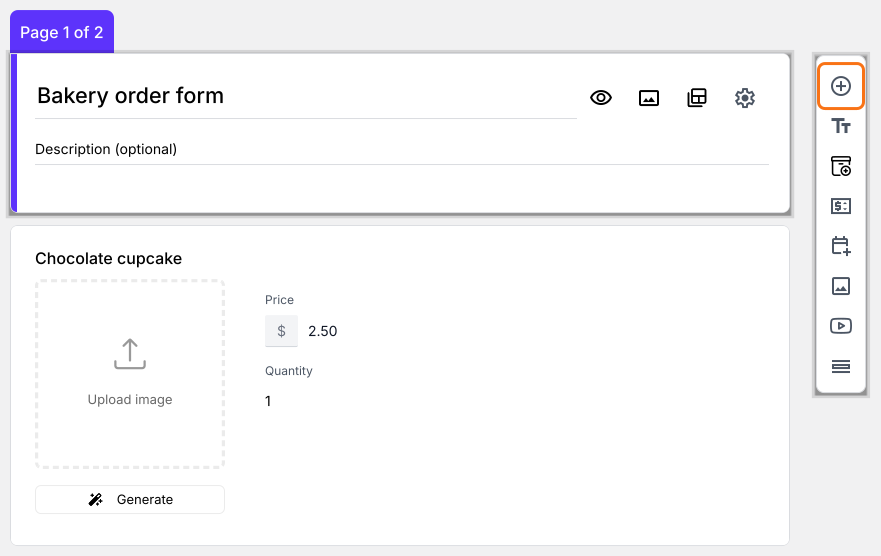
- Saisissez Order summary comme titre de la nouvelle question et changez le type de question en Paragraph dans sa liste
- Cliquez sur l'icône ⚙️
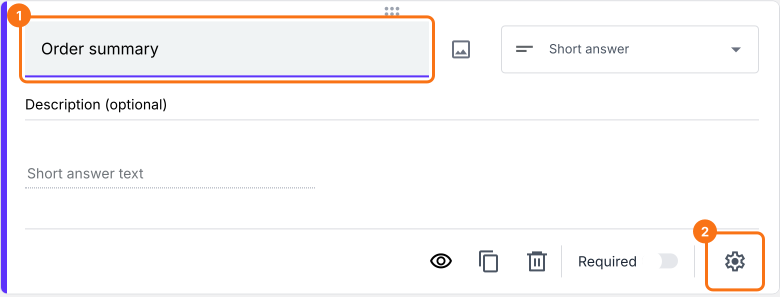
Utilisez la fonction TEXTBILL pour afficher la facture et aussi l'enregistrer dans les réponses
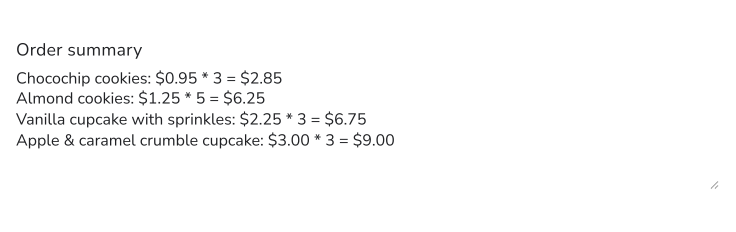
Vous pouvez utiliser la fonction TEXTBILL pour afficher le récapitulatif de commande. Contrairement à la fonction BILL, elle renvoie le récapitulatif sous forme de texte. La syntaxe de la fonction TEXTBILL est :
TEXTBILL(currency, [entry###, entry###,…])
où
- currency - identifiant qui permet de trouver le prix dans la description/les choix de réponse. La devise peut être un symbole ou un texte, mais elle doit correspondre exactement au format utilisé dans la description/les choix de réponse.
- entry### - #id d'entrée des champs à inclure dans la facture, comme le montant, les frais de livraison, etc. Vous pouvez taper @ et sélectionner le champ voulu pour ajouter les #id d'entrée dans la formule. Ce paramètre est facultatif.
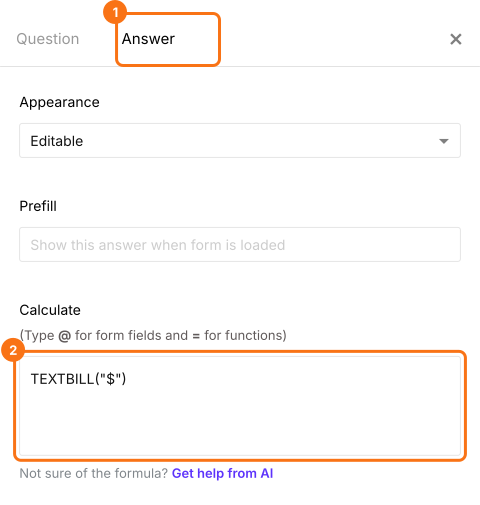
Si la devise du formulaire est $, la formule de récapitulatif est TEXTBILL("$")
Si la devise du formulaire est €, la formule de récapitulatif est TEXTBILL("€")
Si la devise du formulaire est ₹, la formule de récapitulatif est TEXTBILL("₹")
De la même façon, vous pouvez écrire la formule de récapitulatif pour n'importe quelle devise.
- Dans Field settings, sélectionnez l'onglet Answer. Écrivez la fonction TEXTBILL dans l'option Calculate comme ci-dessous et cliquez sur Save. Utilisez le symbole de devise de vos prix
Vos clients voient la facture sur le formulaire et elle est enregistrée avec leur commande quand ils l'envoient.
Résumé
Un Google Form ne montre pas de facture aux clients avant qu'ils envoient. Avec Neartail, la fonction BILL affiche le prix, la quantité et le montant de chaque produit sur la page de vérification et TEXTBILL enregistre la même facture avec la commande. Créez votre bon de commande et suivez les étapes ci-dessus. Si vous avez des questions, écrivez à l'assistance.
Dernière mise à jour :