Comment générer un numéro de commande ou un identifiant unique pour chaque réponse ?
"générer un numéro de confirmation unique pour chaque envoi du formulaire"- Google Docs Editors Community
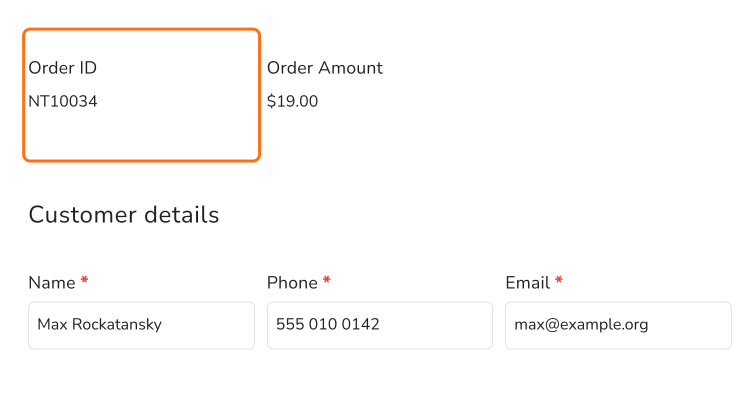
Google Forms ne numérote pas ses réponses et 39 personnes ont demandé sur le forum de Google comment donner un numéro unique à chacune. Vous pouvez ajouter un numéro plus tard dans la feuille de réponses, mais le client ne le voit jamais : quand il vous écrit au sujet de sa commande, vous cherchez par nom et par date. Un Apps Script peut faire mieux, à condition que quelqu'un l'écrive et le maintienne en état de marche. Dans Neartail, la fonction SEQUENCE donne à chaque commande de votre Google Form son propre numéro, comme 10001, 10002 et vous pouvez mettre des lettres devant pour un identifiant comme NT10001. Le client le voit sur le formulaire et il peut aussi figurer dans l'e-mail de confirmation.
Voici trois façons de donner un numéro à chaque commande d'un Google Form et les limites de chacune.
3 façons de numéroter vos commandes
- Numéroter les lignes dans la feuille de réponses
- Écrire un Apps Script
- Mettre le numéro de commande sur le formulaire avec Neartail
Option 1 : numéroter les lignes dans la feuille de réponses
Option 2 : un Apps Script
Option 3 : un numéro de commande sur le formulaire avec Neartail
Comment générer un numéro de commande ?
- Sur la page qui s'ouvre, cliquez sur Enter your form name, tapez le nom de votre formulaire et cliquez sur Generate.
- Vérifiez la structure proposée et cliquez sur Proceed. Votre formulaire s'ouvre sur l'onglet Edit.

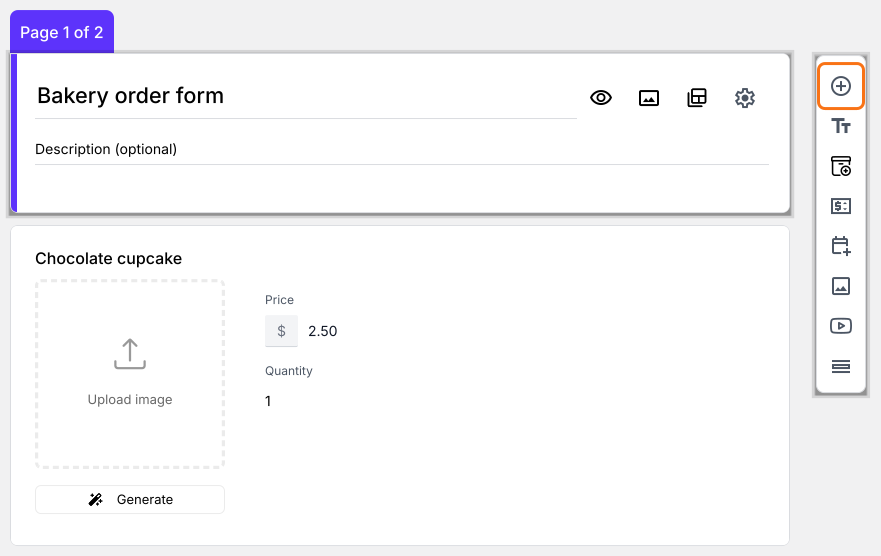
- Cliquez sur la question Order Quantity, puis sur Add field dans la barre d'outils à droite
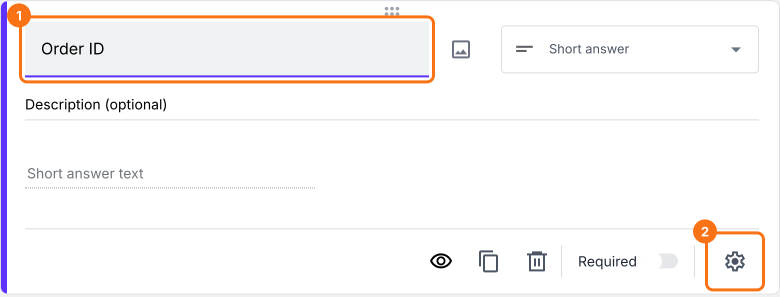
- Saisissez Order ID comme titre de la nouvelle question, puis cliquez sur l'icône ⚙️
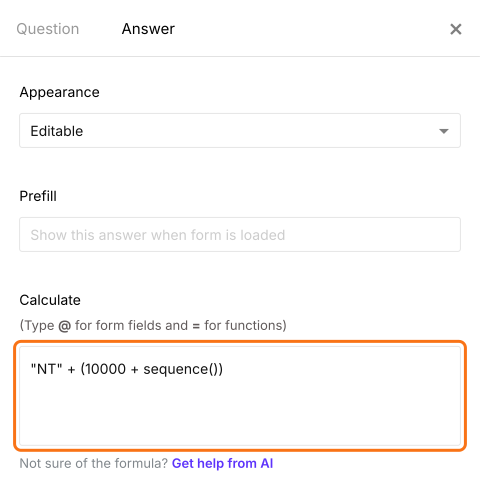
- Dans Field settings, sélectionnez l'onglet Answer et écrivez la formule qui génère le numéro de commande.
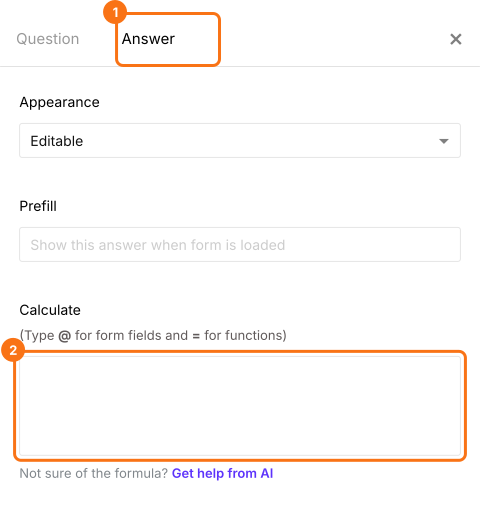
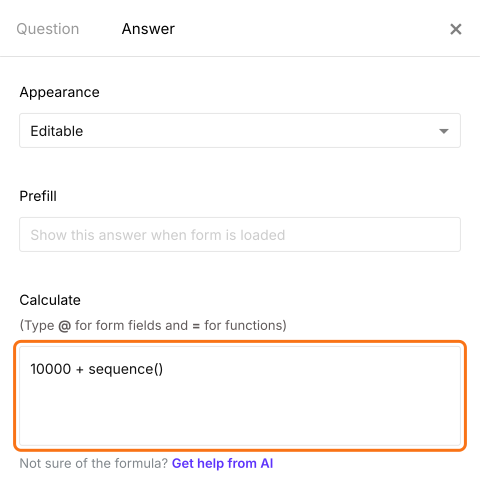
Utilisez la fonction SEQUENCE pour générer un numéro de commande
- Écrivez la formule sequence dans l'option Calculate comme ci-dessous pour générer un numéro de commande. Cliquez sur Save
Résumé
Dernière mise à jour :