Come generare un numero d'ordine o un ID univoco per ogni risposta?
"generare un numero di conferma unico per ogni invio del modulo"- Google Docs Editors Community
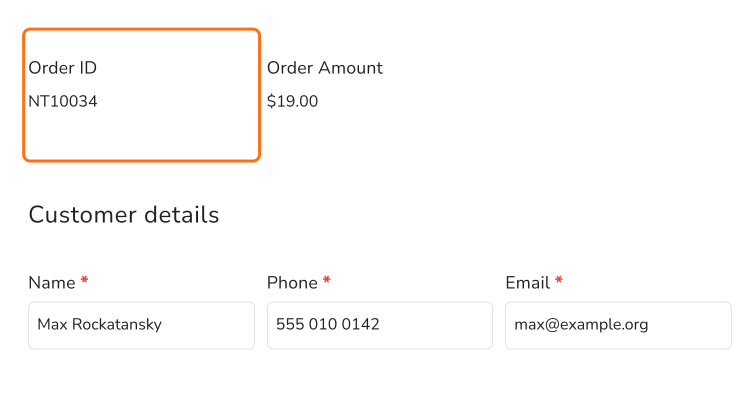
Google Forms non numera le risposte e 39 persone sul forum di Google hanno chiesto come dare a ognuna un numero unico. Puoi aggiungere un numero dopo nel foglio delle risposte, ma il cliente non lo vede mai, quindi quando ti scrive del suo ordine cerchi per nome e data. Un Apps Script fa di meglio, purché qualcuno lo scriva e lo tenga funzionante. In Neartail, la funzione SEQUENCE dà a ogni ordine del tuo modulo Google Forms il suo numero, come 10001, 10002, e puoi mettere delle lettere davanti per un ID come NT10001. Il cliente lo vede sul modulo e può finire anche nell'email di conferma.
Ecco tre modi per dare un numero a ogni ordine di Google Forms e dove ognuno non basta.
3 modi per numerare i tuoi ordini
- Numera le righe nel foglio delle risposte
- Scrivi un Apps Script
- Metti il numero d'ordine sul modulo con Neartail
Opzione 1: numera le righe nel foglio delle risposte
Nel foglio collegato al tuo modulo, aggiungi una colonna che numera ogni riga con una formula, oppure scrivi tu i numeri.
Dove non basta: il numero esiste solo nel foglio. Il cliente non lo vede mai e ordinare o eliminare righe può cambiarlo.
Opzione 2: un Apps Script
Uno script che parte quando il modulo viene inviato può scrivere il numero successivo nel foglio e mandarlo via email al cliente.
Dove non basta: qualcuno deve scrivere lo script, dargli i permessi e sistemarlo quando si blocca.
Opzione 3: un numero d'ordine sul modulo con Neartail
La funzione SEQUENCE di Neartail dà a ogni ordine un numero sul modulo stesso. Ecco i passaggi.
Come generare un numero d'ordine?
- Nella pagina che si apre, clicca su Enter your form name, scrivi il nome del modulo e clicca su Generate.
- Controlla lo schema proposto e clicca su Proceed. Il tuo modulo si apre nella scheda Edit.

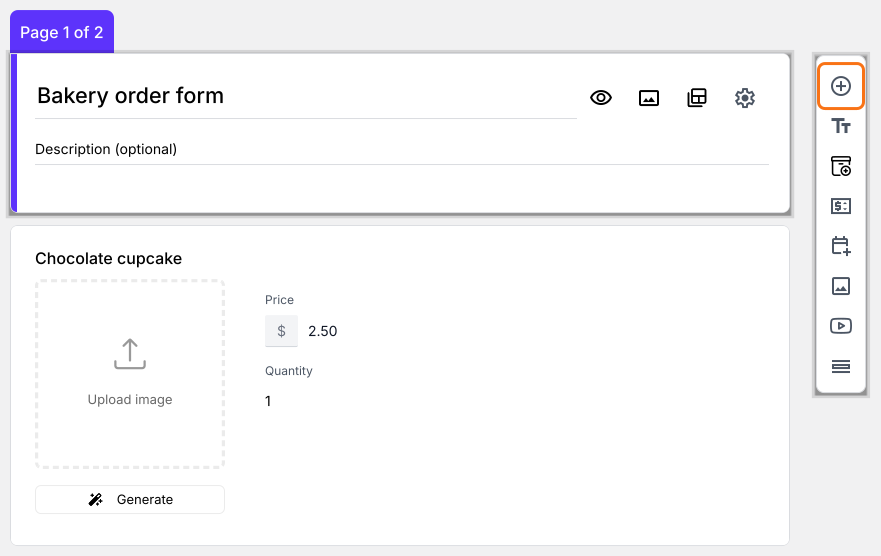
- Clicca sulla domanda Order Quantity, poi su Add field nella barra degli strumenti a destra
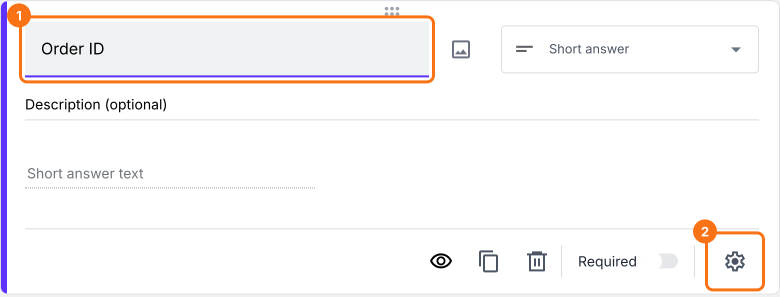
- Scrivi Order ID come titolo della nuova domanda, poi clicca sull'icona ⚙️
- In Field settings, seleziona la scheda Answer e scrivi la formula per generare il numero d'ordine.
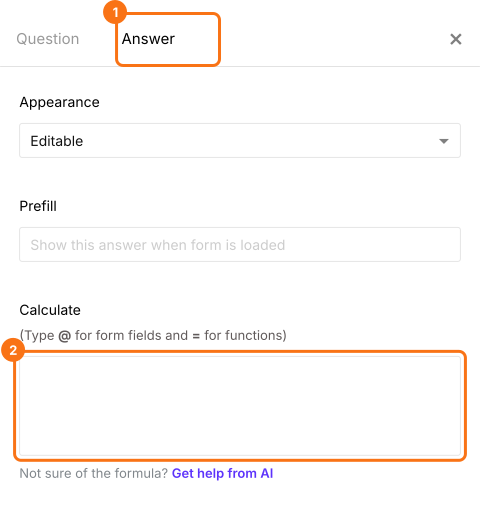
Usa la funzione SEQUENCE per generare il numero d'ordine
La funzione SEQUENCE genera un numero che aumenta di 1 a ogni risposta. Se vuoi che il numero d'ordine parta da 10001, puoi aggiungere questa formula nell'opzione Calculate:
10000 + sequence()
Nota che il numero d'ordine viene generato quando l'utente inizia a compilare il modulo e non quando lo invia. Per questo i numeri degli ordini inviati potrebbero non essere in sequenza. I numeri mancanti sono gli ordini abbandonati dagli utenti.
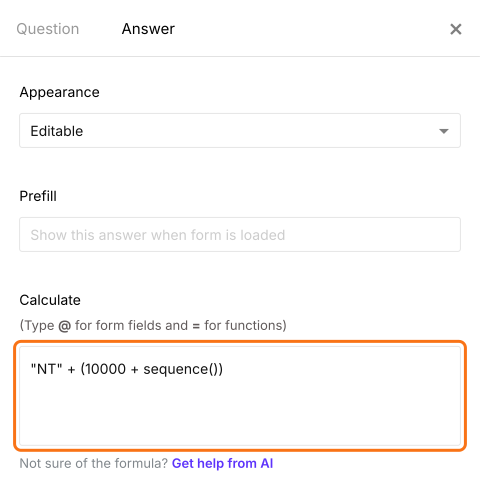
Puoi anche aggiungere un testo per generare un ID d'ordine invece di un semplice numero. Per esempio, puoi mettere "NT" davanti al numero d'ordine per generare un ID d'ordine unico come NT10001 ecc. La formula per generare questo ID d'ordine è:
"NT" + (10000 + sequence())
- Scrivi la formula sequence nell'opzione Calculate come mostrato qui sotto per generare un numero d'ordine. Clicca su Save
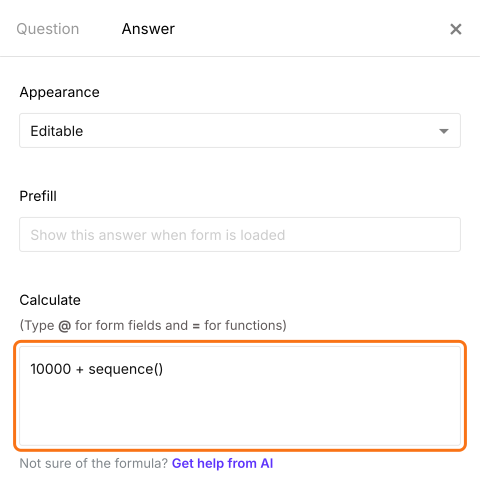
Puoi anche unire un testo per generare un ID d'ordine unico, come mostrato qui sotto.
Ogni ordine riceve il suo numero sul modulo.
Riepilogo
Un modulo Google Forms non dà un numero agli ordini e un numero aggiunto dopo nel foglio non arriva mai al cliente. Con Neartail, la funzione SEQUENCE numera ogni ordine sul modulo, con le lettere che vuoi davanti, e il numero può finire nell'email di conferma. Crea il tuo modulo d'ordine e completa i passaggi qui sopra. Se hai domande, scrivi all'assistenza.
Ultimo aggiornamento: