注文フォームで直接オンライン決済を受け付けるには?
"イベント登録用の Google Forms のフォームに決済サービスを追加するにはどうすればいいですか?"- Google Docs Editors Community
Google のフォーラムでは 674 人が、Google Forms のフォームに決済サービスを追加する方法を尋ねています。Google Forms のフォームは単独では支払いを受け取れません。確認メッセージに PayPal のリンクを入れても簡単に飛ばされてしまい、あとから名前で支払いと回答を照合することになります。同じ名前を使ってくれていることを祈りながら。Neartail なら、Google Forms のフォームに Stripe を接続でき、お客様は送信するとすぐにカード支払いページに移り、金額は注文からすでに設定されています。各注文に取引 ID が表示されるので、誰が支払ったか分かります。
さっそく始めましょう。注文フォームを作成して、以下の手順に従ってください。
注文フォームで支払いを有効にするには?
- 開いたページで Enter your form name をクリックし、フォーム名を入力して Generate をクリックします。
- 提案された構成を確認して Proceed をクリックします。フォームが Edit タブで開きます。

フォームには、商品、自動で合計される Order Amount の質問、Order Quantity の質問がはじめから入っています。
- 通貨を変えるには、Submit ボタンの上にある最後の After page 行の ⚙️ アイコンをクリックし、Currency を変更して Save をクリックします
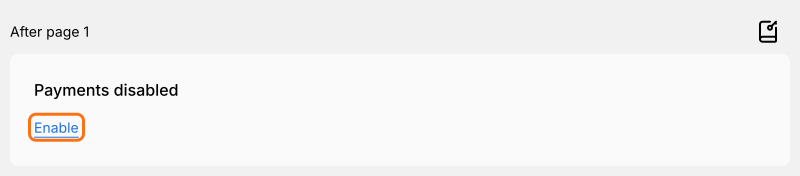
- Payments disabled の下の Enable をクリックします
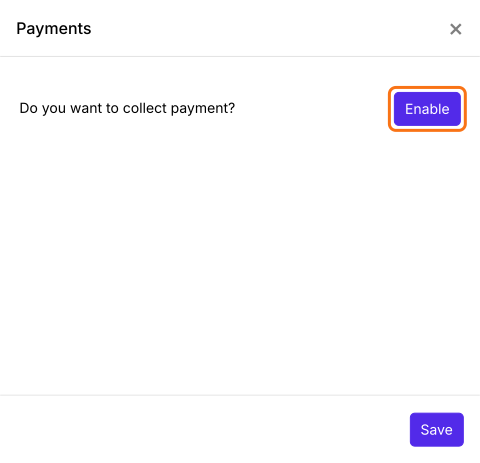
- Do you want to collect payment の横の Enable ボタンをクリックします
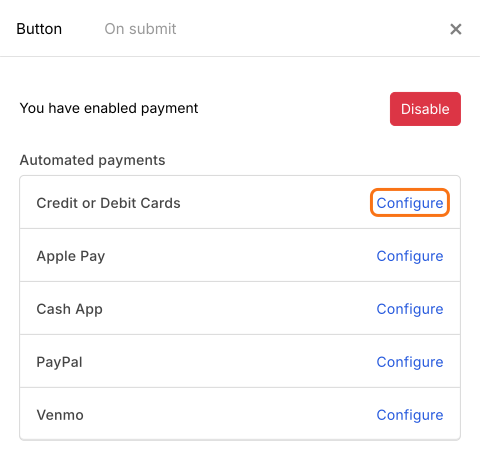
- Credit or Debit Cards の横の Configure をクリックします
- Stripe アカウントをお持ちなら、メールアドレスでログインして接続します。お持ちでない場合は、メールアドレスを入力して作成します


- メールアドレスとパスワードを入力して Stripe アカウントを作成したら、2段階認証を有効にするため携帯電話番号を入力する必要があります

- 6 桁の確認コードが SMS で届きます。この確認コードを入力して、電話番号を確認します

- 登録済みの事業所住所や事業形態などの事業情報を入力します

- 法的な氏名、メールアドレス、生年月日、電話番号などの個人情報を入力します

- 業種、事業のウェブサイト、商品の説明などの事業情報を入力します

- 通貨を選び、支払いを受け取る銀行口座の情報を入力します

- お客様の明細書に表示する、事業の明細書表記と短縮表記を入力します

- 事業と銀行口座の情報を確認します。確認できたら、送信ボタンをクリックします。

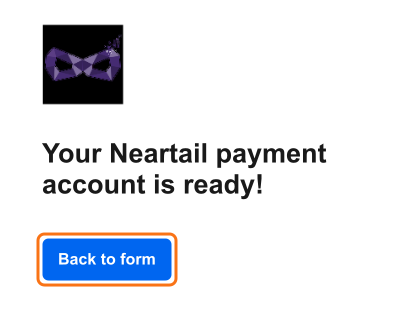
- Back to form をクリックします
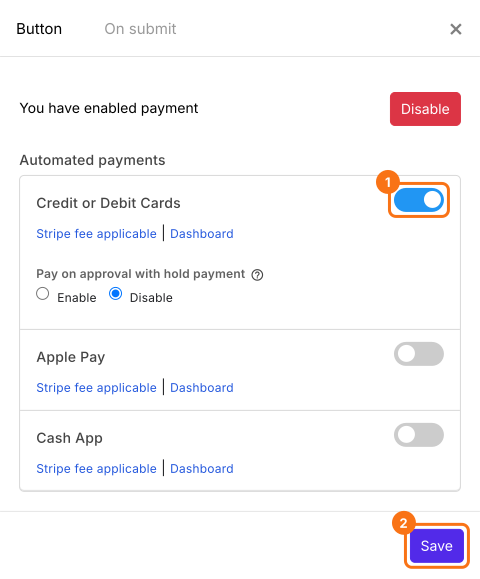
- Credit or Debit Cards の横のトグルボタンをクリックし、Save をクリックします
- 最後の After page 行にあるノートのアイコン、Configure key fields をクリックします

- Get amount from リストでは最初から Order Amount が選ばれています。Save をクリックすると支払いの設定が完了します
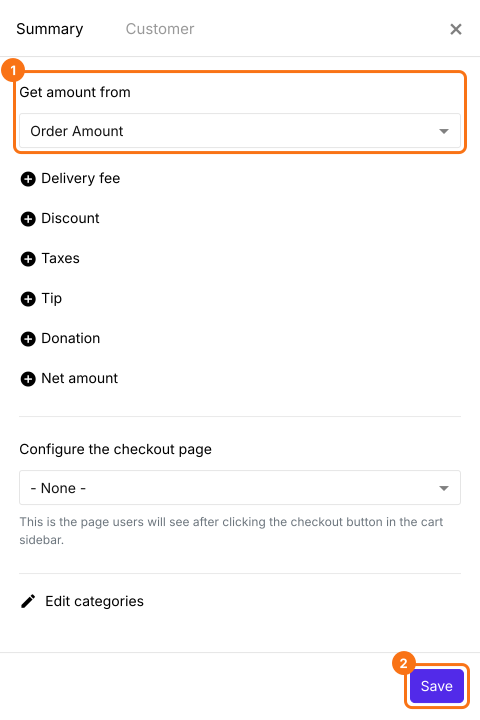
フォームに Delivery Fee、Tax、Discount がある場合は、Add price field をクリックして Net Amount も追加します。Net Amount は Get net amount from リストに自動で表示され、お客様はその金額を支払います。
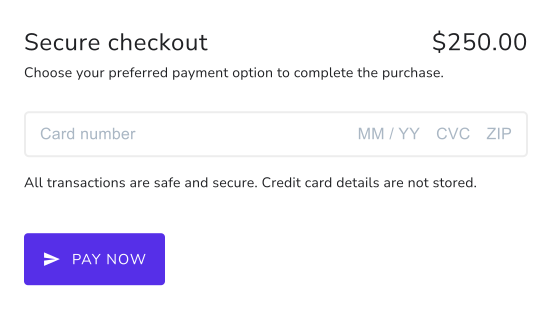
お客様がフォームを送信すると、合計がすでに金額として設定された支払いページに移ります。カード情報を入力して Pay now をクリックします。支払いが完了すると、On submit タブで設定した確認メッセージが表示されます。
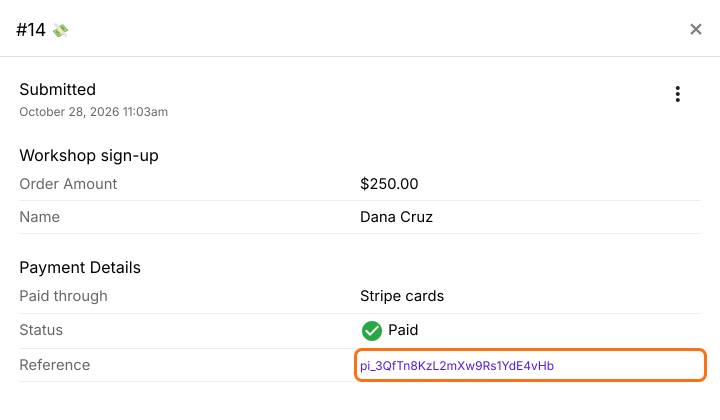
Orders ページでは各注文に取引 ID が表示されるので、誰が支払ったか分かります。
まとめ
Google Forms のフォームは支払いを受け取れず、送信後のリンクでは支払いの催促や名前との照合に追われます。Neartail なら、Stripe を接続すると、お客様は送信してすぐにカードで支払い、金額は注文から自動で設定されます。注文フォームを作成して、上の手順を進めてください。ご不明な点があれば、サポートまでご連絡ください。
最終更新: