Come accettare pagamenti online direttamente dal tuo modulo d'ordine?
"Come aggiungere un gateway di pagamento in google form per l'iscrizione a un evento?"- Google Docs Editors Community
674 persone sul forum di Google hanno chiesto come aggiungere un gateway di pagamento a un modulo Google Forms. Da solo non può ricevere pagamenti. Un link PayPal nel messaggio di conferma è facile da saltare e poi abbini i pagamenti alle risposte per nome, sperando che abbiano usato lo stesso. Con Neartail colleghi Stripe al tuo modulo Google Forms e ogni cliente va a una pagina di pagamento con carta appena invia, con l'importo già impostato dal suo ordine. Ogni ordine mostra il suo ID della transazione, così vedi chi ha pagato.
Iniziamo. Crea il tuo modulo d'ordine e segui i passaggi qui sotto.
Come attivare i pagamenti nei moduli d'ordine?
- Nella pagina che si apre, clicca su Enter your form name, scrivi il nome del modulo e clicca su Generate.
- Controlla lo schema proposto e clicca su Proceed. Il tuo modulo si apre nella scheda Edit.

Il tuo modulo arriva con i prodotti, una domanda Order Amount che si somma da sola e una domanda Order Quantity.
- Per cambiare la valuta, clicca sull'icona ⚙️ nell'ultima riga After page sopra il pulsante Submit, cambia Currency e clicca su Save
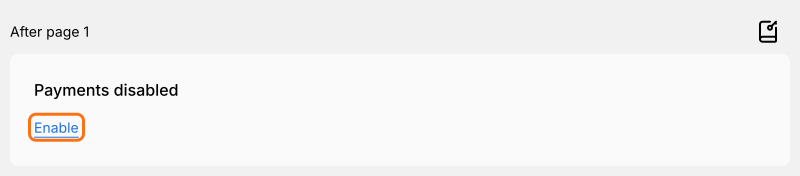
- Clicca su Enable sotto Payments disabled
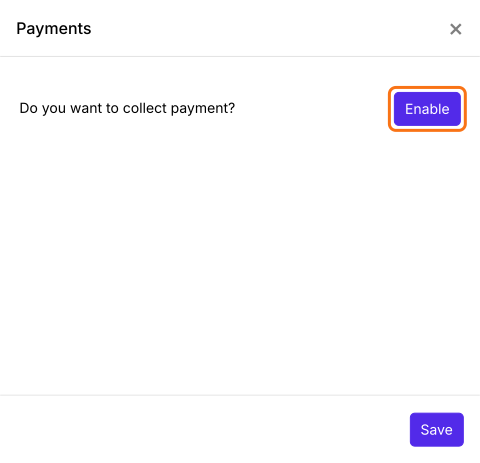
- Clicca sul pulsante Enable accanto a Do you want to collect payment
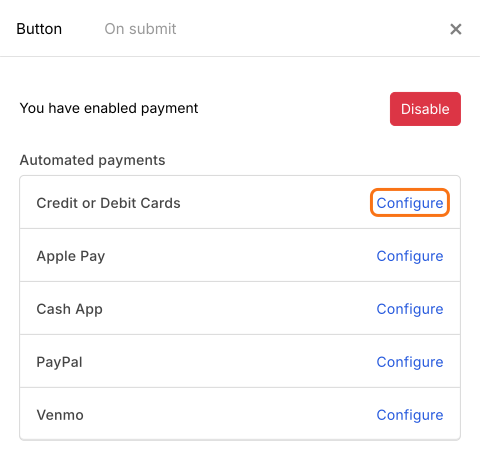
- Clicca su Configure accanto a Credit or Debit Cards
- Se hai un account Stripe, accedi con il tuo indirizzo email per collegarlo. Altrimenti creane uno inserendo il tuo indirizzo email


- Dopo aver creato il tuo account Stripe inserendo indirizzo email e password, dovrai inserire il tuo numero di cellulare per attivare la verifica in due passaggi

- Riceverai un SMS con un codice di verifica di 6 cifre. Inserisci questo codice per confermare il tuo numero

- Inserisci i dati della tua attività, come indirizzo legale e tipo di attività

- Inserisci i tuoi dati personali, come nome legale, indirizzo email, data di nascita e numero di telefono

- Inserisci i dati della tua attività, come settore, sito web dell'attività e descrizione dei prodotti

- Seleziona la valuta e inserisci i dati del tuo conto bancario per ricevere i pagamenti

- Inserisci la descrizione per l'estratto conto e la descrizione abbreviata della tua attività, che compaiono negli estratti conto dei clienti

- Controlla i dati della tua attività e del conto bancario. Dopo averli verificati, clicca sul pulsante submit.

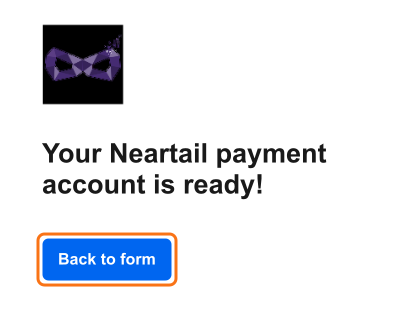
- Clicca su Back to form
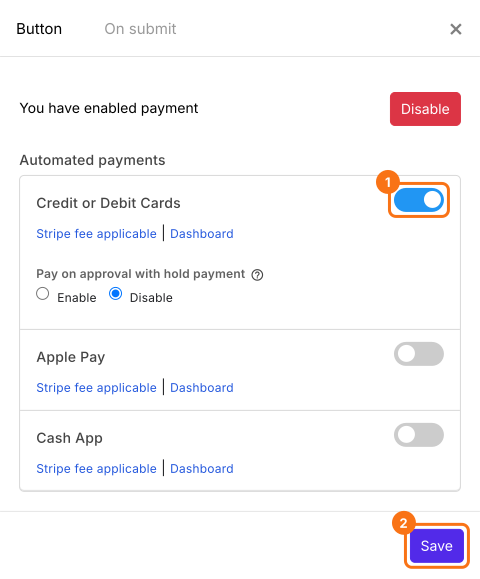
- Clicca sull'interruttore accanto a Credit or Debit Cards e clicca su Save
- Clicca sull'icona Configure key fields, il quaderno nell'ultima riga After page

- Order Amount è già selezionato nella lista Get amount from. Clicca su Save per completare la configurazione del pagamento
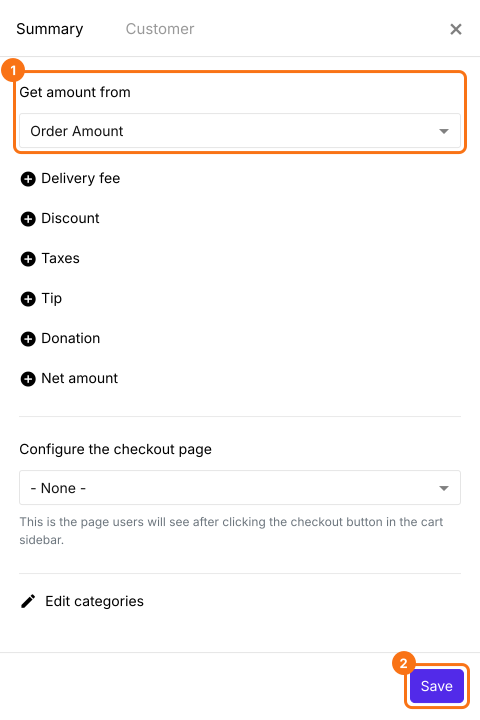
Se il tuo modulo ha Delivery Fee, Tax o Discount, clicca su Add price field e aggiungi anche un Net Amount. Compare da solo nella lista Get net amount from ed è quello che pagano i tuoi clienti.
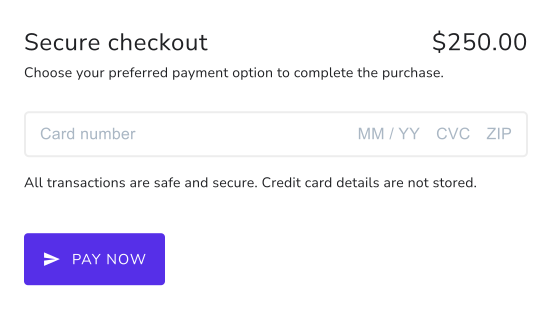
Quando un cliente invia il modulo, va alla pagina di pagamento con il totale già impostato come importo. Inserisce i dati della carta e clicca su Pay now. Se il pagamento va a buon fine, vede il messaggio di conferma della scheda On submit.
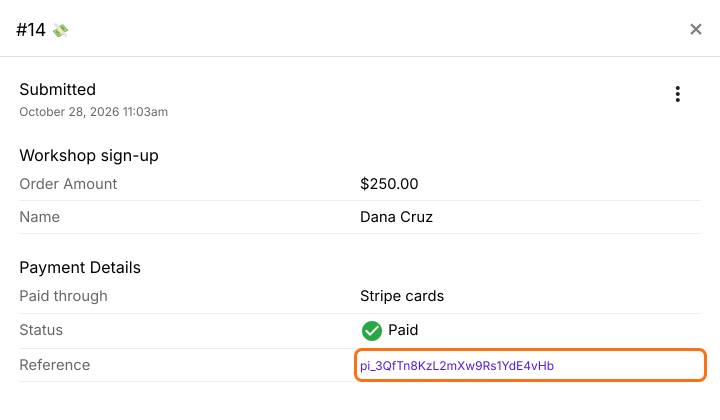
Ogni ordine mostra il suo ID della transazione nella pagina Orders, così vedi chi ha pagato.
Riepilogo
Un modulo Google Forms non può ricevere pagamenti e un link dopo l'invio ti lascia a rincorrere i soldi e ad abbinare i pagamenti ai nomi. Con Neartail colleghi Stripe e ogni cliente paga con carta appena invia, con l'importo preso dal suo ordine. Crea il tuo modulo d'ordine e completa i passaggi qui sopra. Se hai domande, scrivi all'assistenza.
Ultimo aggiornamento: