Opzioni di pagamento in Google Forms - 4 modi per accettare pagamenti in Google Forms
"Si possono ricevere pagamenti con un modulo Google?"- Google Docs Editors Community
Google Forms non può ricevere pagamenti e 41 persone sul forum di Google hanno chiesto se può. Restano i ripieghi intorno al modulo. Un link PayPal nel messaggio di conferma potrebbe non essere mai cliccato. I dati di pagamento nella descrizione lasciano a ogni cliente il calcolo dell'importo e non puoi sapere chi ha pagato senza controllare ogni bonifico. Sollecitare via email dopo ogni ordine, o scrivere un Apps Script, significa altro lavoro a cose fatte. Neartail aggiunge il pagamento al modulo stesso: carte, portafogli digitali, bonifico o contanti, con l'importo preso dall'ordine e ogni pagamento mostrato sul suo ordine.
Ecco quattro modi per ricevere pagamenti con Google Forms e dove ognuno non basta.
Vendi biglietti per il prossimo seminario online? O vendi candele profumate online? Scopri come usare Google Forms per elencare i tuoi articoli e i vari modi per ricevere pagamenti dai tuoi clienti. Questo articolo esplora nel dettaglio tutte le opzioni e le integrazioni di pagamento possibili per ricevere pagamenti con Google Forms. Ci sono 4 modi per farlo:
Opzione 1: pagamento anticipato: link a un sito di terzi Chiedi al tuo cliente un importo specifico/fisso aggiungendo un normale link al tuo sito di pagamento di terzi (come Paypal) nel messaggio di conferma di Google Forms. Il link compare all'utente dopo che ha inviato il modulo.
(Avvertenza: se sei stanco di leggere questa solita risposta in tutta internet, continua a leggere per scoprire altri modi per ricevere pagamenti dai tuoi utenti).
Opzione 2: pagamento anticipato: pagamento diretto tra persone Aggiungi sul modulo i dati del tuo account Paypal, Venmo, Cash App o del conto bancario e chiedi agli utenti di pagare e caricare uno screenshot come prova del pagamento.
Opzione 3: pagamento dopo: sollecito singolo o di massa via email Scrivi ai tuoi clienti singolarmente o in massa via email dopo aver ricevuto le loro risposte. Le email si possono mandare con strumenti di stampa unione o scrivendo codice personalizzato sul tuo modulo con Google AppScript (per gli sviluppatori).
Opzione 4: pagamento online: usa Neartail per attivare il pagamento con Stripe e ricevere pagamenti direttamente nel tuo modulo
Con Neartail colleghi il tuo modulo al tuo account Stripe esistente o ne crei uno. Quando i tuoi clienti sono pronti a pagare, pagano con la carta su una pagina di pagamento Stripe a cui vengono portati automaticamente, con l'importo dell'ordine già impostato.
Ora continua a leggere per scoprire vantaggi e svantaggi di ognuna di queste opzioni. Oppure salta all'opzione che ti interessa!
Opzione 1: (pagamento anticipato) link a un sito di terzi
Diciamo che vendi biglietti a prezzo fisso per il tuo prossimo seminario online a $20 a partecipante. Vuoi che i partecipanti inseriscano i loro dati nel tuo modulo Google Forms e comprino biglietti singoli.
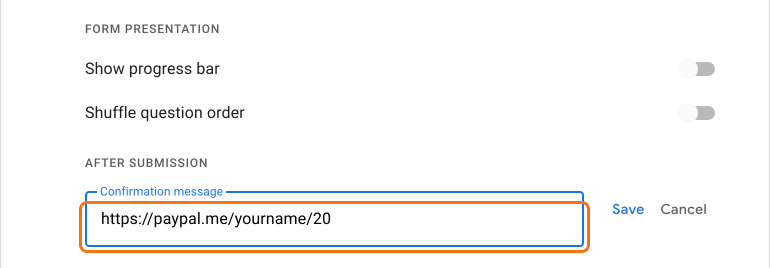
Puoi chiedere di pagare l'importo fisso, in questo caso $20, aggiungendo un normale link al tuo sito di pagamento di terzi, come paypal.me, nel messaggio di conferma di Google Forms. Quando il partecipante ha inserito tutti i suoi dati nel modulo di iscrizione, lo invia. Poi riceve un messaggio di ringraziamento/conferma all'invio insieme al link che hai aggiunto.
Vantaggio:
- Decidi tu quanto deve pagare il cliente (per esempio, https://paypal.me/<il tuo nome paypal me>/20. Puoi indicare l'importo alla fine del link paypal.me)
- Nessuna commissione di transazione in più su questo tipo di pagamento. Così ricevi l'intero importo sul tuo conto.
Svantaggi:
- Il tuo cliente potrebbe non cliccare sul link o non pagare.
- Anche se pagano dal loro account di pagamento di terzi o dal loro conto bancario, non possono mandarti i dati della transazione da abbinare poi agli ordini che hai raccolto. Per esempio, se un utente ha usato due email diverse, una per l'iscrizione e un'altra collegata a Paypal, non c'è modo di riconoscerlo in un unico record.
Opzione 2: (pagamento anticipato) aggiungi i dati per il pagamento diretto sul tuo modulo
Come nell'opzione sopra, puoi aggiungere i tuoi dati per il pagamento diretto tra persone nel tuo Google Forms, come campo titolo/descrizione. Puoi scrivere istruzioni dettagliate per spiegare agli utenti come usare questi dati per pagare prima di inviare il modulo. Per esempio, puoi includere la tua email Paypal, Venmo, Cash App o i dati del tuo conto bancario (a volte come codici QR) e chiedere di inviarti il pagamento. In questo caso tocca agli utenti calcolare l'importo totale da pagare e inserire gli ID dei loro account nel modulo per tuo riferimento.

Se vuoi, puoi chiedere un numero di transazione con una domanda a risposta breve e il caricamento della ricevuta, se nel modulo hai una domanda di caricamento file.
Poi inviano il modulo e ricevi i loro dati di pagamento già nelle risposte di Google Forms o nel Google Sheets collegato, da controllare a mano. Una volta verificati, sei pronto a evadere i loro ordini!
Vantaggio:
- Nessuna commissione di transazione in più sui pagamenti diretti tra persone. Così ricevi l'intero importo sul tuo conto.
- Puoi creare e aggiungere più di un account per questi metodi di pagamento. I tuoi utenti possono scegliere di pagare con quello più comodo per loro.
Svantaggi:
- Se hai usato il bonifico, a volte ci vogliono 48 ore e arriva in ritardo, soprattutto nel fine settimana.
- Un utente diffidente nel pagare in anticipo potrebbe non completare la procedura, quindi potresti perdere un cliente.
- Oppure un utente furbo che vuole solo superare l'invio potrebbe fingere e inserire un numero di transazione o una ricevuta falsi. Lo scoprirai solo durante la riconciliazione.
Scoprire questi errori e rincorrerli dopo rallenta solo la preparazione/consegna degli ordini.
Opzione 3a: (pagamento dopo) sollecito singolo o di massa via email per il pagamento dopo l'invio del modulo
È un processo offline. Qui non ti aspetti che gli utenti paghino mentre inviano gli ordini. Invece raccogli tutti gli ordini del giorno e poi scrivi agli utenti via email per chiedere i pagamenti.
1. I tuoi utenti scelgono i prodotti che vogliono ordinare sul tuo modulo Google Forms.
2. Poi inviano il modulo e ricevi i loro ordini nelle risposte di Google Forms o nel Google Sheets collegato. (Ricordati di chiedere il loro indirizzo email).
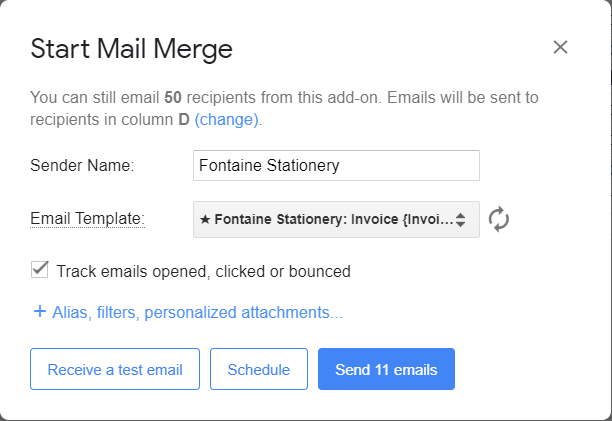
3. Prepari email singole o campagne di massa personalizzate con uno strumento di stampa unione per mandare a ognuno un riepilogo e il totale del suo ordine. Spieghi dove e come inviare i pagamenti.
4. Quando l'utente legge l'email e paga, fai il lavoro manuale di controllare ogni ordine con ogni pagamento. A quel punto sei pronto per consegnare l'ordine!
Opzione 3b: (pagamento dopo) codice personalizzato con Google AppsScript
Per gli sviluppatori, ecco un paio di riferimenti che potrebbero esserti utili.
1. La soluzione del Google Developer Expert Alan Wells che usa sia il PayPal Javascript SDK lato client sia la PayPal API lato server per ricevere un pagamento dall'acquirente.
2. Stripe Elements - componenti di interfaccia già pronti che ti aiutano a creare il tuo flusso di pagamento perfetto su computer e mobile.

Vantaggio:
Poiché succede dopo l'invio del modulo, sia tu sia i tuoi clienti potete rivedere e concordare gli articoli e il totale dell'ordine prima del pagamento.
Svantaggio:
La tua email deve attirare l'attenzione del cliente. Anche così non c'è garanzia che paghi subito. Quindi significa tanti solleciti avanti e indietro.
A questo punto avrai capito quanto sarà faticoso, con tanti controlli manuali e attese. C'è una via d'uscita?
Opzione 4: (pagamento online) ricevi pagamenti attivando il pagamento dentro il tuo modulo con Stripe
Stai cercando come mettere il pagamento con carta su google forms? Non c'è niente di meglio che far pagare i tuoi utenti proprio mentre inviano l'ordine. È più facile sia per i tuoi utenti, che completano subito l'ordine, sia per te, che puoi andare avanti a evadere l'ordine e preparare la consegna. Neartail ti aiuta a ricevere pagamenti tramite Stripe direttamente nel tuo modulo.
Ecco come attivare il pagamento con Stripe e far pagare i tuoi utenti in sicurezza:
1. Crea il tuo modulo d'ordine con Neartail e configura il tuo account Stripe. Leggi qui la guida passo passo per configurare e attivare i pagamenti con Stripe sul tuo modulo Google Forms: https://neartail.com/google-order-forms/google-forms-order-form-accept-online-payments.html
2. Condividi il tuo modulo d'ordine con i tuoi clienti.
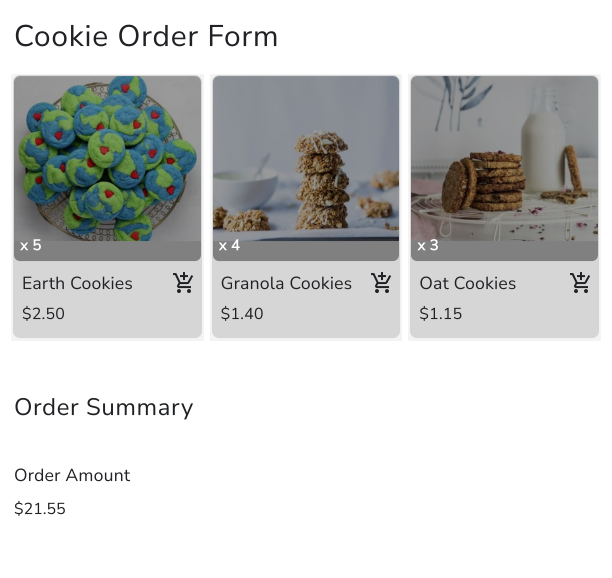
3. Quando i tuoi utenti compilano il modulo e cliccano sul pulsante submit, vengono portati alla pagina di pagamento. Il valore del campo dell'importo totale viene impostato automaticamente come importo del pagamento.
4. Gli utenti inseriscono i dati della carta e cliccano sul pulsante Pay now per fare l'ordine. Se il pagamento va a buon fine, vedono un messaggio di successo nella pagina di conferma.
Vantaggi:
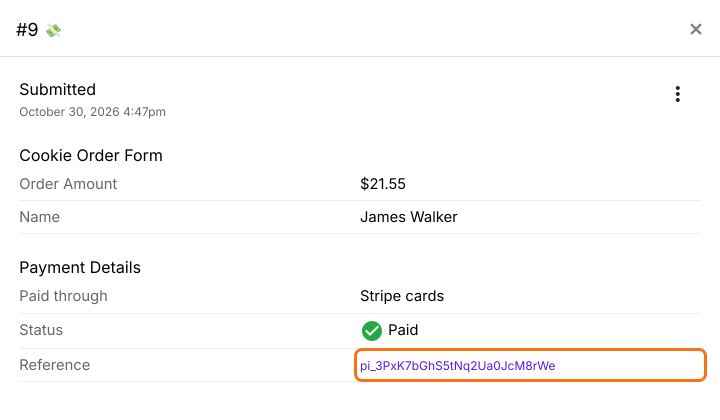
- Attivare il pagamento rende facile riconciliare i tuoi pagamenti. Vedi i dettagli dell'ordine insieme all'ID della transazione nella pagina Orders.
- È sicuro. Hai la fiducia dei tuoi clienti.
Svantaggio:
- A differenza dei pagamenti diretti tra persone, Stripe ti addebita una quota fissa più una percentuale dell'importo totale. Neartail non applica nessuna commissione propria, quindi questa è l'unica commissione oltre al prezzo dei tuoi prodotti.
- Per evitarlo, puoi far pagare queste commissioni di transazione ai tuoi clienti includendo la commissione nell'importo finale da addebitare. Leggi l'articolo qui sotto per capire come calcolare l'importo finale aggiungendo queste commissioni di transazione.
Come accettare Venmo, bonifico o contanti e controllare il pagamento?
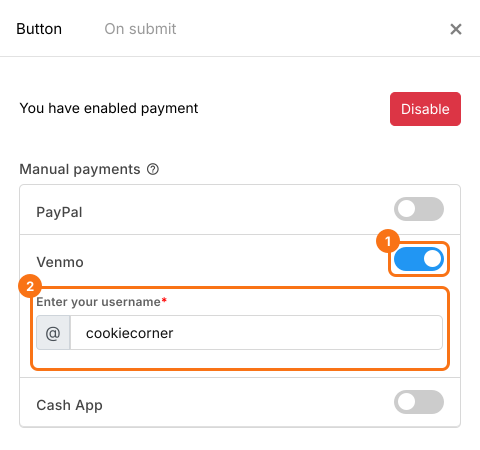
Non tutti i clienti vogliono pagare con la carta. Nel tuo modulo Neartail, clicca su Enable sotto Payments disabled e clicca sul pulsante Enable accanto a Do you want to collect payment. Se la tua valuta è USD, clicca sull'interruttore accanto a Venmo sotto Manual payments e inserisci il tuo nome utente. Se non lo è, cambia prima la valuta, perché Venmo compare solo con USD. I tuoi utenti possono pagare nella loro app e poi cliccare su Mark As Paid.
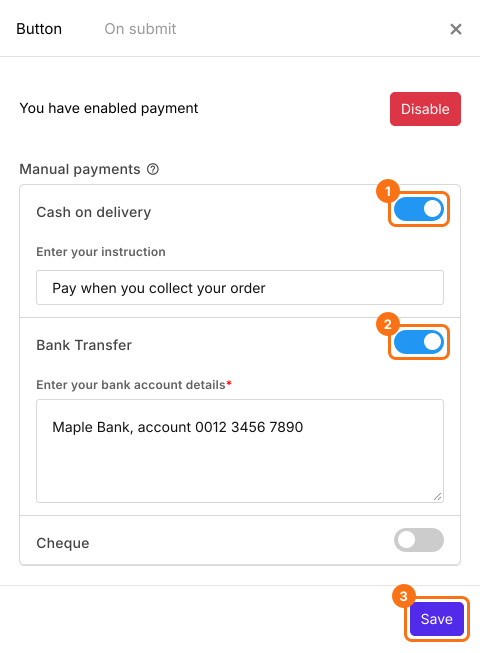
Se i tuoi utenti preferiscono pagare dopo o pagare quando ritirano l'ordine, clicca sull'interruttore accanto a Bank Transfer o Cash on delivery, inserisci le tue istruzioni e clicca su Save.
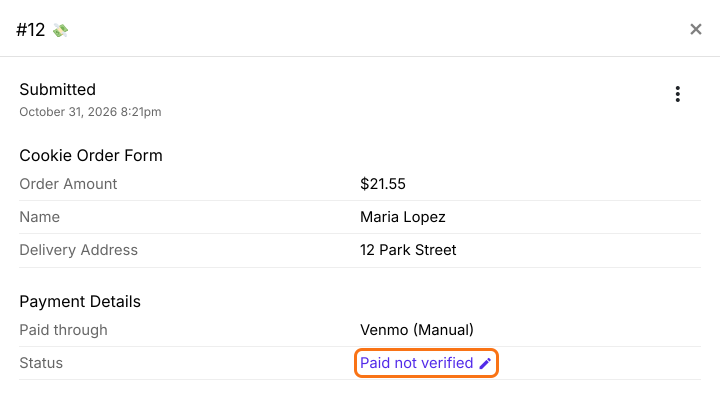
Per controllare che i soldi siano arrivati prima di iniziare a preparare l'ordine, clicca su Orders > Kanban board e apri l'ordine. Quando vedi il pagamento sul tuo conto, clicca sulla matita accanto al suo Status e seleziona Paid.
In effetti, un modulo Google Forms può essere il modo più semplice per vendere i tuoi prodotti online. Ora che hai 4 opzioni per ricevere pagamenti con Google Forms e ne hai visto chiaramente vantaggi e svantaggi, scegli quella adatta alla tua attività. Inizia oggi a ricevere pagamenti dai tuoi clienti su Google Forms!
Nota: se ti è piaciuto questo articolo e vuoi condividere le tue esperienze, opinioni o commenti, scrivici a neartail@guesswork.co. Siamo tutto orecchi!
Riepilogo
Google Forms non può ricevere pagamenti, quindi i soliti modi sono un link, i dati di pagamento nel modulo o un'email di sollecito, e ognuno ti lascia a controllare chi ha pagato. Con Neartail, i clienti pagano con carta, portafoglio digitale, bonifico o contanti mentre inviano, con l'importo del loro ordine. Crea il tuo modulo d'ordine e attiva quelli che vuoi. Se hai domande, scrivi all'assistenza.
Ultimo aggiornamento: