Options de paiement dans Google Forms - 4 façons d'accepter des paiements dans Google Forms
"Peut-on encaisser un paiement avec un Google form ?"- Google Docs Editors Community
Google Forms ne peut pas encaisser de paiement et 41 personnes ont demandé sur le forum de Google si c'était possible. Il reste des solutions de contournement autour du formulaire. Un lien PayPal dans le message de confirmation risque de ne jamais être cliqué. Des coordonnées de paiement dans la description laissent chaque client calculer le montant et vous ne pouvez pas savoir qui a payé sans vérifier chaque virement. Relancer par e-mail après chaque commande ou écrire un Apps Script, c'est encore du travail après coup. Neartail ajoute le paiement au formulaire lui-même : cartes, portefeuilles, virement bancaire ou espèces, avec le montant tiré de la commande et chaque paiement affiché sur sa commande.
Voici quatre façons d'accepter des paiements avec Google Forms et les limites de chacune.
Vous vendez des billets pour votre prochain séminaire en ligne ? Ou des bougies parfumées en ligne ? Découvrez comment utiliser Google Forms pour lister vos articles et les différentes façons d'encaisser les paiements de vos clients. Cet article passe en revue en détail toutes les options de paiement et les intégrations possibles pour accepter des paiements avec Google Forms. Il y a 4 façons de le faire :
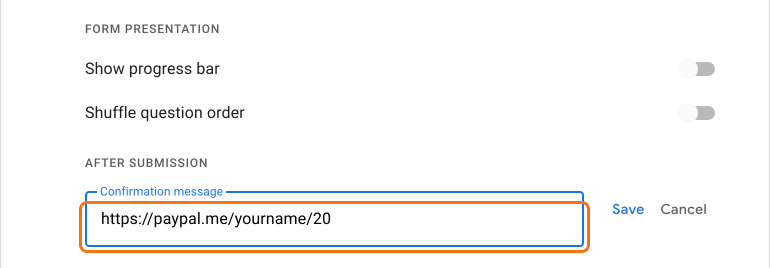
Option 1 : payer à l'avance : lien vers un site tiers Demandez un montant précis/fixe à votre client en ajoutant un simple lien vers votre site de paiement tiers (comme Paypal) dans le message de confirmation de Google Forms. Le lien s'affiche une fois que l'utilisateur a envoyé le formulaire.
(Avertissement : si vous en avez assez de lire cette réponse habituelle partout sur internet, lisez la suite pour découvrir d'autres façons d'encaisser les paiements de vos utilisateurs).
Option 2 : payer à l'avance : paiement entre particuliers Ajoutez les coordonnées de votre compte Paypal, Venmo, Cash App ou bancaire sur votre formulaire et demandez aux utilisateurs de payer et d'importer une capture d'écran comme preuve de paiement.
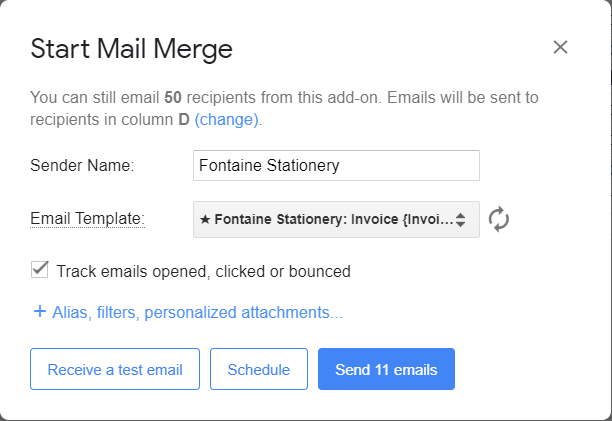
Option 3 : payer après : relance individuelle ou groupée par e-mail Relancez vos clients un par un ou en masse par e-mail, après avoir reçu leurs réponses. Les e-mails peuvent être envoyés avec des outils de publipostage ou avec du code personnalisé sur votre formulaire grâce à Google AppScript (pour les développeurs).
Option 4 : payer en ligne : utilisez Neartail pour activer le paiement avec Stripe et accepter les paiements directement dans votre formulaire
Avec Neartail, vous reliez votre formulaire à votre compte Stripe existant ou en créez un. Quand vos clients sont prêts à payer, ils sont redirigés automatiquement vers une page de paiement Stripe où ils paient par carte, avec le montant de la commande déjà indiqué.
Lisez maintenant la suite pour découvrir les avantages et les inconvénients de chacune de ces options. Ou passez directement à celle qui vous intéresse !
Option 1 : (payer à l'avance) lien vers un site tiers
Disons que vous vendez des billets à prix fixe pour votre prochain séminaire en ligne, à $20 par participant. Vous voulez que vos participants remplissent leurs informations dans votre Google Form et achètent leur billet.
Vous pouvez leur demander de payer le montant fixe, ici $20, en ajoutant un simple lien vers votre site de paiement tiers, comme paypal.me, dans le message de confirmation de Google Forms. Une fois que votre participant a saisi toutes ses informations dans le formulaire d'inscription, il l'envoie. Il reçoit alors un message de remerciement/confirmation avec le lien que vous avez ajouté.
Avantage :
Vous indiquez combien votre client doit payer (par exemple, https://paypal.me/<votre nom paypal me>/20. Vous pouvez indiquer le montant à la fin du lien paypal.me)
Pas de frais de transaction supplémentaires sur ce type de paiement. Vous recevez donc la totalité du montant sur votre compte.
Inconvénients :
Votre client peut ne pas cliquer sur le lien ou ne pas payer.
Même s'il paie depuis son compte de paiement tiers ou son compte bancaire, il ne peut pas vous envoyer les détails de sa transaction pour que vous les rapprochiez ensuite des commandes reçues. Par exemple, si un utilisateur a utilisé deux adresses e-mail différentes, l'une pour l'inscription et l'autre liée à Paypal, vous n'avez aucun moyen de les rattacher à un même enregistrement.
Option 2 : (payer à l'avance) ajoutez des coordonnées de paiement entre particuliers sur votre formulaire
Comme pour l'option précédente, vous pouvez ajouter vos coordonnées de paiement entre particuliers directement dans votre Google Form, dans un champ Titre/Description. Vous pouvez écrire des instructions détaillées pour expliquer à vos utilisateurs comment payer à l'avance avec ces coordonnées avant d'envoyer le formulaire. Par exemple, vous pouvez indiquer votre adresse e-mail Paypal, Venmo, Cash App ou vos coordonnées bancaires (parfois sous forme de QR codes) et leur demander d'envoyer leur paiement. Dans ce cas, c'est aux utilisateurs de calculer le montant total à payer et de saisir leurs identifiants de compte dans votre formulaire pour référence.
Vous pouvez aussi leur demander un numéro de transaction avec une question Réponse courte et leur faire importer le reçu si votre formulaire contient une question d'envoi de fichier.
Ils envoient ensuite le formulaire et vous recevez leurs détails de paiement directement dans les réponses de votre Google Form ou dans la Google Sheets liée, pour une vérification manuelle. Une fois la vérification faite, vous êtes prêt à traiter leurs commandes !
Avantage :
Pas de frais de transaction supplémentaires sur les paiements entre particuliers. Vous recevez donc la totalité du montant sur votre compte.
Vous pouvez créer et ajouter plusieurs comptes de ce type. Vos utilisateurs peuvent payer avec celui qui leur convient le mieux.
Inconvénients :
Si vous avez utilisé l'option de virement bancaire, le virement prend parfois 48 heures et peut être retardé, surtout le week-end.
Un utilisateur qui hésite à payer d'avance peut ne pas aller jusqu'au bout et vous perdez peut-être un client.
Ou un utilisateur malintentionné qui veut juste passer l'envoi peut fournir un faux numéro de transaction ou un faux reçu. Vous ne le découvrirez qu'au moment du rapprochement.
Repérer ces erreurs et relancer ensuite ne fera que ralentir la préparation/la livraison de vos commandes.
Option 3a : (payer après) relance individuelle ou groupée par e-mail pour le paiement après l'envoi du formulaire
C'est un processus hors ligne. Ici, vous n'attendez pas de vos utilisateurs qu'ils paient en envoyant leur commande. Vous rassemblez plutôt toutes les commandes de la journée et vous relancez ensuite vos utilisateurs par e-mail pour leur demander le paiement.
1. Vos utilisateurs choisissent les produits qu'ils veulent commander sur votre Google Form.
2. Ils envoient ensuite le formulaire et vous recevez leurs commandes dans les réponses du Google Form ou dans la Google Sheets liée. (Pensez à leur demander leur adresse e-mail).
3. Vous préparez des e-mails individuels ou des campagnes groupées personnalisées avec un outil de publipostage pour leur envoyer un récapitulatif et le total de leur commande. Vous leur indiquez où et comment envoyer leur paiement.
4. Une fois que votre utilisateur a lu l'e-mail et payé, vous vérifiez à la main chaque commande et chaque paiement. Vous êtes alors prêt à livrer la commande !
Option 3b : (payer après) code personnalisé avec Google AppsScript
Pour les développeurs, voici quelques références qui pourraient vous être utiles.
1. La solution d'Alan Wells, Google Developer Expert, qui utilise à la fois le SDK Javascript PayPal côté client et l'API PayPal côté serveur pour accepter un paiement de l'acheteur.
2. Stripe Elements : des composants d'interface riches et prêts à l'emploi qui vous aident à créer vos propres parcours de paiement au pixel près, sur ordinateur et sur mobile.
Comme cela se passe après l'envoi du formulaire, vous et vos clients pouvez vérifier et valider les articles de la commande et le total avant le paiement.
Inconvénient :
Votre e-mail doit attirer l'attention de votre client. Même alors, rien ne garantit qu'il paiera tout de suite. Cela veut dire beaucoup d'allers-retours de relance.
Vous avez sans doute compris à quel point ce sera épuisant, avec beaucoup de vérifications manuelles et d'attente. Existe-t-il une solution ?
Option 4 : (payer en ligne) acceptez les paiements en activant le paiement dans votre formulaire avec Stripe
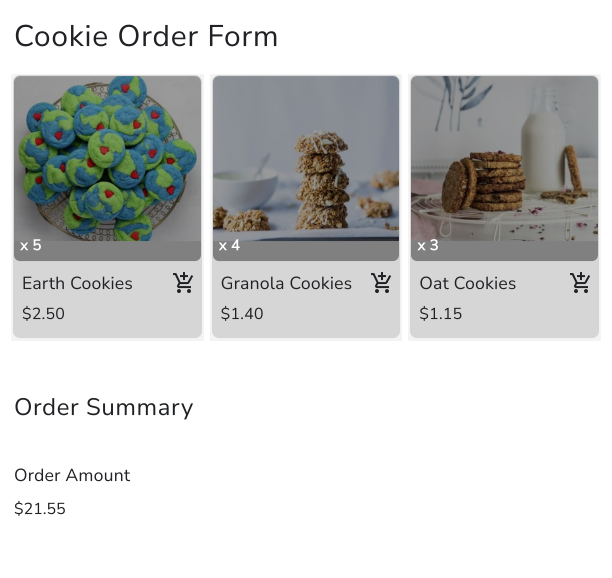
Vous cherchez comment ajouter le paiement par carte à un google form ? Rien ne vaut le fait de laisser vos utilisateurs payer au moment où ils envoient leur commande. C'est plus simple pour eux de finaliser la commande tout de suite et plus simple pour vous de la traiter et de préparer la livraison. Neartail vous aide à accepter les paiements via Stripe directement dans votre formulaire.
Voici comment activer le paiement avec stripe et laisser votre utilisateur payer en toute sécurité :
2. Partagez votre bon de commande avec vos clients.
3. Quand vos utilisateurs remplissent le formulaire et cliquent sur le bouton submit, ils sont redirigés vers la page de paiement. La valeur du champ du montant total devient automatiquement le montant du paiement.
4. Les utilisateurs saisissent les informations de leur carte puis cliquent sur le bouton Pay now pour passer commande. Si le paiement réussit, ils voient un message de réussite sur la page de confirmation.
Avantages :
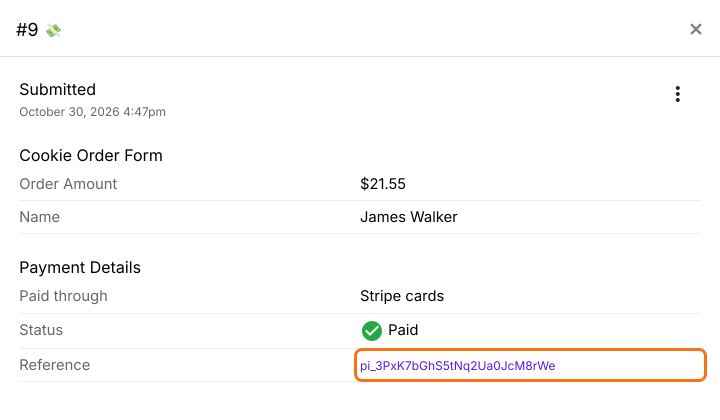
Activer le paiement facilite le rapprochement de vos paiements. Vous voyez les détails de la commande avec l'identifiant de transaction sur la page Orders.
C'est sécurisé. Vous avez la confiance de vos clients.
Inconvénient :
Contrairement aux paiements entre particuliers, Stripe vous facture un montant fixe plus un pourcentage du montant total. Neartail ne facture aucuns frais d'application, ce sont donc les seuls frais en plus du prix de vos produits.
Pour compenser, vous pouvez répercuter ces frais de transaction sur vos clients en les incluant dans le montant final à facturer. Lisez l'article ci-dessous pour savoir comment calculer le montant final en ajoutant ces frais de transaction.
Comment accepter Venmo, le virement bancaire ou les espèces et vérifier le paiement ?
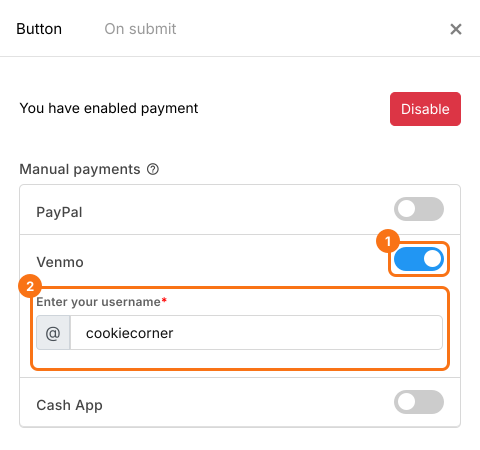
Tous les clients ne veulent pas payer par carte. Dans votre formulaire Neartail, cliquez sur Enable sous Payments disabled et cliquez sur le bouton Enable à côté de Do you want to collect payment. Si votre devise est USD, cliquez sur l'interrupteur à côté de Venmo sous Manual payments et saisissez votre nom d'utilisateur. Sinon, changez d'abord votre devise, car Venmo n'est proposé qu'en USD. Vos utilisateurs peuvent payer dans leur application puis cliquer sur Mark As Paid.
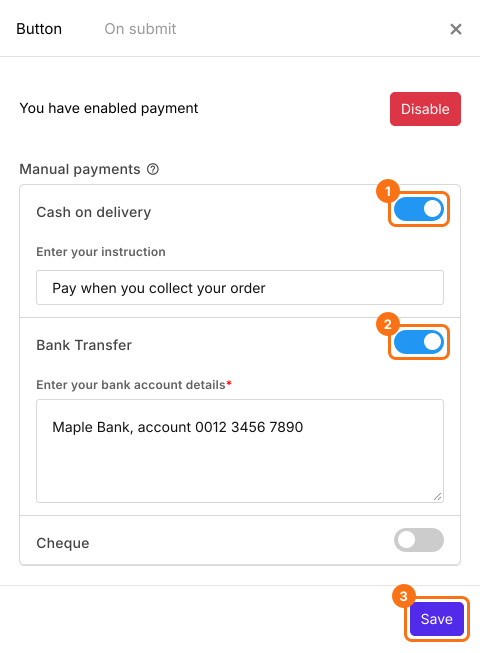
Si vos utilisateurs préfèrent payer plus tard ou au moment de récupérer leur commande, cliquez sur l'interrupteur à côté de Bank Transfer ou Cash on delivery, saisissez vos instructions et cliquez sur Save.
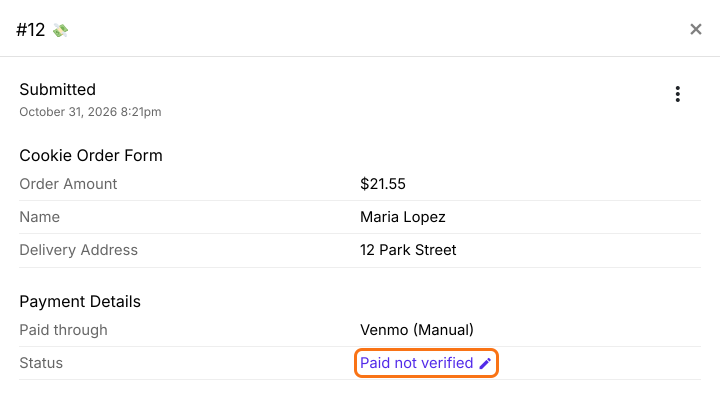
Pour vérifier que l'argent est arrivé avant de commencer à préparer la commande, cliquez sur Orders > Kanban board et ouvrez la commande. Dès que vous voyez le paiement sur votre compte, cliquez sur le crayon à côté de son Status et sélectionnez Paid.
En fait, un Google Form est peut-être le moyen le plus simple de vendre vos produits en ligne. Maintenant que vous avez 4 options pour accepter des paiements avec Google Forms et que leurs avantages et inconvénients sont clairement exposés, choisissez celle qui convient à votre activité. Commencez dès aujourd'hui à encaisser les paiements de vos clients sur Google Forms !
Remarque : si vous avez aimé cet article et souhaitez partager votre expérience, vos retours ou vos commentaires, écrivez-nous à neartail@guesswork.co. Nous sommes tout ouïe !
Résumé
Google Forms ne peut pas encaisser de paiement, donc les solutions habituelles sont un lien, des coordonnées de paiement dans le formulaire ou un e-mail de relance et chacune vous oblige à vérifier qui a payé. Avec Neartail, les clients paient par carte, portefeuille, virement bancaire ou espèces au moment d'envoyer, avec le montant de leur commande. Créez votre bon de commande et activez ceux que vous voulez. Si vous avez des questions, écrivez à l'assistance.