Opciones de pago en Google Forms - 4 formas de aceptar pagos en Google Forms
"¿Se puede cobrar con un Google form?"- Google Docs Editors Community
Google Forms no puede cobrar y 41 personas en el foro de Google han preguntado si puede. Lo que queda son soluciones alrededor del formulario. Un enlace de PayPal en el mensaje de confirmación puede que nunca reciba un clic. Los datos de pago en la descripción dejan que cada cliente calcule el monto y no puedes saber quién pagó sin revisar cada transferencia. Hacer seguimiento por correo después de cada pedido o escribir un Apps Script significa más trabajo después. Neartail agrega el pago al formulario mismo: tarjetas, billeteras, transferencia bancaria o efectivo, con el monto tomado del pedido y cada pago visible en su pedido.
Aquí tienes cuatro formas de aceptar pagos con Google Forms y dónde se queda corta cada una.
¿Vendes boletos para tu próximo seminario en línea? ¿O vendes velas aromáticas en línea? Descubre cómo usar Google Forms para mostrar tus artículos y las distintas formas de cobrar a tus clientes. Este artículo explora en detalle todas las opciones de pago e integraciones posibles para aceptar pagos con Google Forms. Hay 4 formas de hacerlo:
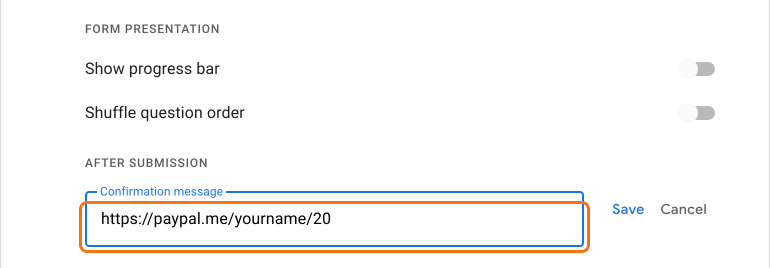
Opción 1: pagar por adelantado: enlace a un sitio de terceros Pide un monto específico/fijo a tu cliente agregando un enlace normal a tu sitio de pagos de terceros (como Paypal) en el mensaje de confirmación de Google Forms. El enlace se le muestra al usuario después de que envía el formulario.
(Aviso: si te cansaste de leer esta respuesta de siempre por todo internet, sigue leyendo para conocer otras formas de cobrar a tus usuarios).
Opción 2: pagar por adelantado: pago entre personas Agrega los datos de tu cuenta de Paypal, Venmo, Cash App o bancaria en tu formulario y pide a los usuarios que paguen y suban una captura de pantalla como comprobante de pago.
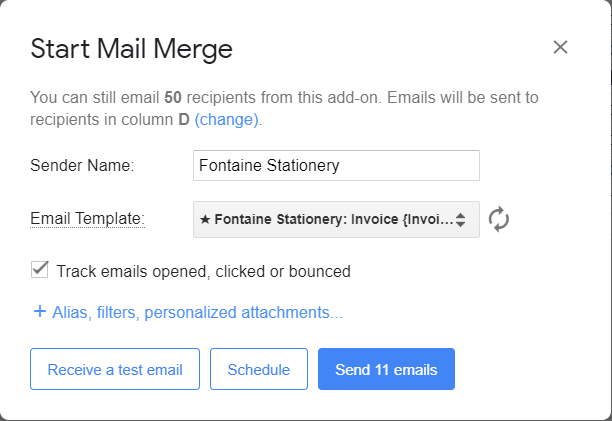
Opción 3: pagar después: seguimiento individual o masivo por correo Haz seguimiento a tus clientes uno por uno o en masa por correo, después de recibir sus respuestas. Los correos se pueden enviar con herramientas de combinación de correspondencia o escribiendo código personalizado en tu formulario con Google AppScript (para los desarrolladores).
Opción 4: pagar en línea: usa Neartail para activar el pago con Stripe y aceptar pagos directamente en tu formulario
Con Neartail vinculas tu formulario a tu cuenta de Stripe actual o creas una. Cuando tus clientes están listos para pagar, pueden pagar con tarjeta en una página de pago de Stripe a la que se les redirige automáticamente, con el monto del pedido ya puesto.
Ahora sigue leyendo para ver qué ventajas y desventajas tiene cada una de estas opciones. ¡O salta a la opción que te interesa!
Opción 1: (pagar por adelantado) enlace a un sitio de terceros
Digamos que vendes boletos a precio fijo para tu próximo seminario en línea a $20 por participante. Quieres que tus participantes llenen sus datos en tu Google Form y compren boletos individuales.
Puedes pedirles que paguen el monto fijo, en este caso $20, agregando un enlace normal a tu sitio de pagos de terceros, como paypal.me, en el mensaje de confirmación de Google Forms. Cuando tu participante ingresa todos sus datos en el formulario de registro, lo envía. Luego recibe un mensaje de agradecimiento/confirmación junto con el enlace que agregaste.
Ventaja:
Tú indicas cuánto tiene que pagar tu cliente (por ejemplo, https://paypal.me/<tu nombre de paypal me>/20. Puedes poner el monto al final del enlace de paypal.me)
No hay comisiones por transacción extra en este tipo de pago. Así recibes el monto completo en tu cuenta.
Desventajas:
Tu cliente puede no hacer clic en el enlace o no pagar.
Aunque pague desde su cuenta de pagos de terceros o su cuenta bancaria, no puede enviarte los datos de su transacción para que después los relaciones con los pedidos que recibiste. Por ejemplo, si un usuario usó dos correos distintos, uno para el registro y otro vinculado a Paypal, no hay forma de identificarlos en un mismo registro.
Opción 2: (pagar por adelantado) agrega los datos para pagos entre personas en tu formulario
Igual que en la opción anterior, puedes agregar tus datos para pagos entre personas directamente en tu Google Form, como un campo de Título/Descripción. Puedes escribir instrucciones detalladas para tus usuarios sobre cómo usar esos datos para pagar por adelantado antes de enviar el formulario. Por ejemplo, puedes incluir tu correo de Paypal, Venmo, Cash App o los datos de tu cuenta bancaria (a veces como códigos QR) y pedirles que envíen su pago. En este caso, la responsabilidad es de los usuarios: deben calcular el monto total que tienen que pagar e ingresar sus ids de cuenta en tu formulario para tu referencia.
Opcionalmente, puedes pedirles un número de transacción con una pregunta de Respuesta corta y que suban el comprobante si tienes una pregunta para subir archivos en el formulario.
Luego envían el formulario y recibes sus datos de pago directamente en las respuestas de tu Google Form o en la hoja de Google Sheets vinculada para revisarlos a mano. Una vez verificados, ¡ya estás listo para procesar sus pedidos!
Ventaja:
No hay comisiones por transacción extra en los pagos entre personas. Así recibes el monto completo en tu cuenta.
Puedes crear y agregar más de una cuenta de estas opciones de pago. Tus usuarios pueden pagar con la que les resulte más cómoda.
Desventajas:
Si usaste la opción de transferencia bancaria, a veces la transferencia tarda 48 horas y se retrasa, sobre todo los fines de semana.
Un usuario que desconfía de pagar por adelantado puede no completar el proceso y quizás pierdas un cliente.
O un usuario tramposo que solo quiere completar el envío puede inventar un número de transacción o un comprobante falso. Solo lo descubrirás al conciliar los pagos.
Encontrar esos errores y hacer seguimiento después solo va a retrasar la preparación/entrega de tus pedidos.
Opción 3a: (pagar después) seguimiento individual o masivo por correo para el pago después de enviar el formulario
Este es un proceso fuera de línea. Aquí no esperas que tus usuarios te paguen al enviar sus pedidos. En cambio, juntas todos los pedidos del día y después les escribes por correo para pedirles el pago.
1. Tus usuarios eligen los productos que quieren pedir en tu Google Form.
2. Luego envían el formulario y recibes sus pedidos en las respuestas del Google Form o en la hoja de Google Sheets vinculada. (Recuerda pedirles su correo electrónico).
3. Preparas correos individuales o campañas masivas personalizadas con alguna herramienta de combinación de correspondencia para enviarles un resumen y el total de su pedido. Les indicas dónde y cómo enviar su pago.
4. Cuando tu usuario lee el correo y hace el pago, haces la tarea manual de revisar cada pedido contra cada pago. ¡Entonces ya estás listo para entregar el pedido!
Opción 3b: (pagar después) código personalizado con Google AppsScript
Para los desarrolladores, estas son un par de referencias que te pueden servir.
1. La solución de Alan Wells, Google Developer Expert, que usa tanto el SDK de Javascript de PayPal del lado del cliente como la API de PayPal del lado del servidor para aceptar un pago del comprador.
2. Stripe Elements: componentes de interfaz completos y listos para usar que te ayudan a crear tus propios flujos de pago perfectos al píxel, en computadora y en celular.
Como esto pasa después de enviar el formulario, tanto tú como tus clientes pueden revisar y acordar los artículos del pedido y el total antes del pago.
Desventaja:
Tu correo tiene que llamar la atención de tu cliente. Aun así, no hay garantía de que pague de inmediato. Eso significa muchos mensajes de seguimiento de ida y vuelta.
A estas alturas ya te habrás dado cuenta de lo agotador que va a ser, con muchas revisiones manuales y esperas. ¿Hay una salida?
Opción 4: (pagar en línea) acepta pagos activando el pago dentro de tu formulario con Stripe
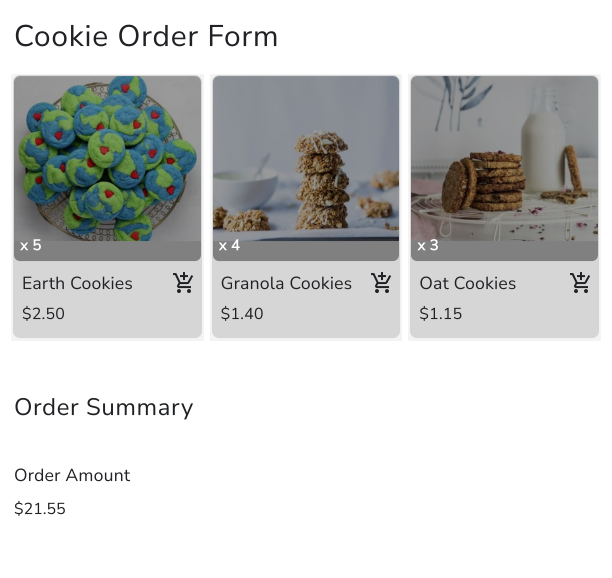
¿Buscas cómo poner opciones de pago con tarjeta en google form? No hay nada como dejar que tus usuarios paguen justo cuando envían su pedido. Es más fácil para tus usuarios terminar el pedido de inmediato y para ti seguir con el procesamiento del pedido y preparar la entrega. Neartail te ayuda a aceptar pagos con Stripe directamente en tu formulario.
Así es como activas el pago con stripe y dejas que tu usuario pague de forma segura:
2. Comparte tu formulario de pedido con tus clientes.
3. Cuando tus usuarios llenan el formulario y hacen clic en el botón submit, se les redirige a la página de pago. El valor del campo del monto total se pone automáticamente como el monto del pago.
4. Los usuarios ingresan los datos de su tarjeta y luego hacen clic en el botón Pay now para hacer su pedido. Si el pago se aprueba, ven un mensaje de éxito en la página de confirmación.
Ventajas:
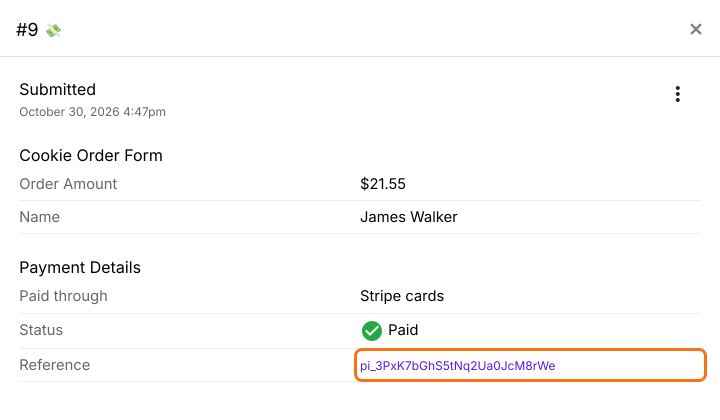
Activar el pago hace fácil conciliar tus pagos. Puedes ver los detalles del pedido junto con el id de transacción en la página Orders.
Es seguro. Tienes la confianza de tus clientes.
Desventaja:
A diferencia de los pagos entre personas, Stripe te cobra una tarifa fija más un porcentaje del monto total. Neartail no cobra ninguna comisión de aplicación, así que esta es la única comisión además del precio de tus productos.
Para compensarlo, puedes trasladar estas comisiones por transacción a tus clientes incluyéndolas en el monto final que se cobra. Lee el artículo de abajo para saber cómo calcular el monto final sumando estas comisiones por transacción.
¿Cómo aceptar Venmo, transferencia bancaria o efectivo y verificar el pago?
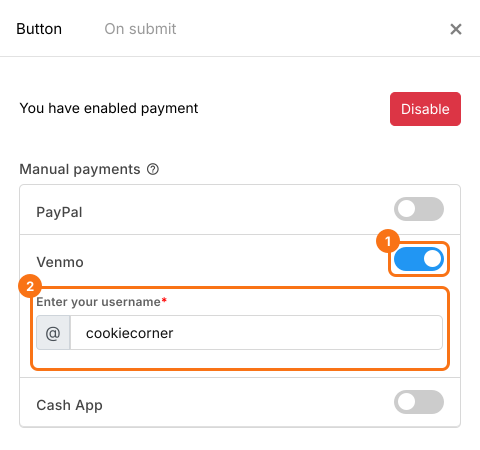
No todos los clientes quieren pagar con tarjeta. En tu formulario de Neartail, haz clic en Enable debajo de Payments disabled y haz clic en el botón Enable junto a Do you want to collect payment. Si tu moneda es USD, haz clic en el interruptor junto a Venmo en Manual payments e ingresa tu nombre de usuario. Si no, cambia primero tu moneda, porque Venmo solo aparece con USD. Tus usuarios pueden pagar en su app y luego hacer clic en Mark As Paid.
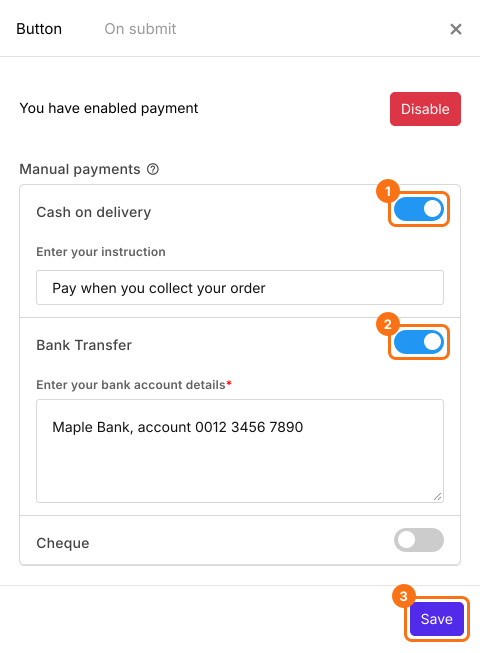
Si tus usuarios prefieren pagar después o al recoger su pedido, haz clic en el interruptor junto a Bank Transfer o Cash on delivery, ingresa tus instrucciones y haz clic en Save.
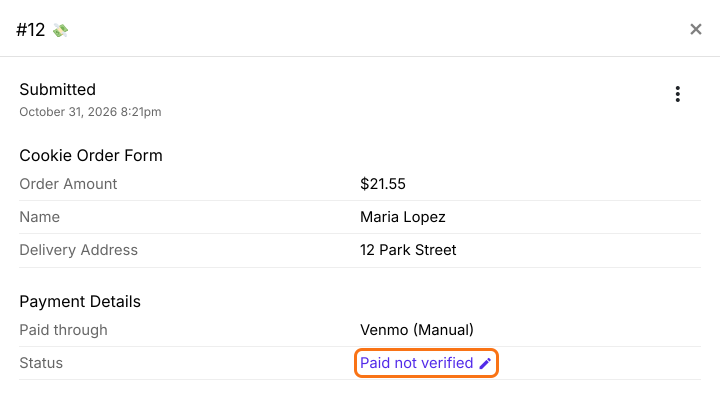
Para comprobar que el dinero llegó antes de empezar a preparar el pedido, haz clic en Orders > Kanban board y abre el pedido. Cuando veas el pago en tu cuenta, haz clic en el lápiz junto a su Status y selecciona Paid.
De hecho, un Google Form puede ser la forma más simple de vender tus productos en línea. Ahora que tienes 4 opciones para aceptar pagos con Google Forms y sus ventajas y desventajas están bien explicadas, elige la que mejor se adapte a tu negocio. ¡Empieza hoy a cobrar a tus clientes en Google Forms!
Nota: si te gustó este artículo y quieres compartir tus experiencias, opiniones o comentarios sobre él, escríbenos a neartail@guesswork.co. ¡Somos todo oídos!
Resumen
Google Forms no puede cobrar, así que las opciones de siempre son un enlace, los datos de pago en el formulario o un correo de seguimiento y cada una te deja revisando quién pagó. Con Neartail, los clientes pagan con tarjeta, billetera, transferencia bancaria o efectivo al enviar, con el monto de su pedido. Crea tu formulario de pedido y activa los que quieras. Si tienes preguntas, escribe a soporte.