Cómo configurar varios métodos de pago para tu negocio
"Estoy intentando que Apple Pay esté disponible como método de pago"- Google Sites Community
Un solo enlace de pago le da a cada cliente una sola forma de pagar, la use o no. Y un Google Form no puede cobrar en absoluto. En un teléfono, escribir el número de tarjeta es donde la gente se rinde, mientras que una billetera que ya tiene se paga con un toque. Con Neartail, tu Google Form puede ofrecer varios métodos a la vez: tarjetas a través de Stripe, Apple Pay y PayPal y, según tu moneda, Venmo, Cash App, Zelle o UPI, además de pago contra entrega y transferencia bancaria. Cada cliente elige uno cuando envía el formulario.
Para configurarlos, crea tu formulario de pedido y sigue los pasos de abajo.
¿Cómo agregar varios métodos de pago?
- En la página que se abre, haz clic en Enter your form name, escribe el nombre de tu formulario y haz clic en Generate.
- Revisa el esquema que sugiere y haz clic en Proceed. Tu formulario se abre en la pestaña Edit.

Tu formulario viene con productos, una pregunta Order Amount que suma sola y una pregunta Order Quantity.
- Haz clic en el ícono ⚙️ de la última fila After page arriba del botón Submit
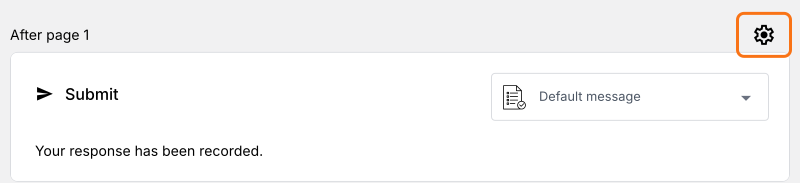
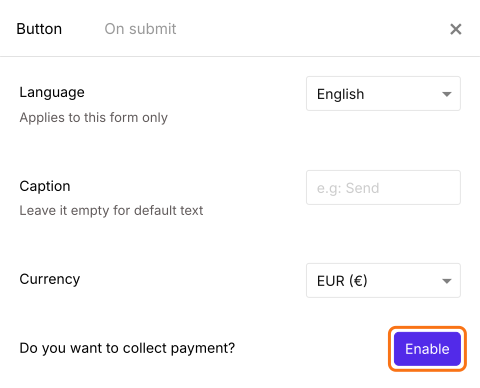
- Los métodos de pago dependen de la Currency que elijas aquí: Venmo, Cash App y Zelle aparecen con USD y los pagos UPI con INR. Si necesitas otra moneda, cámbiala y haz clic en Save y luego vuelve a hacer clic en el ícono ⚙️
- Haz clic en el botón Enable junto a Do you want to collect payment
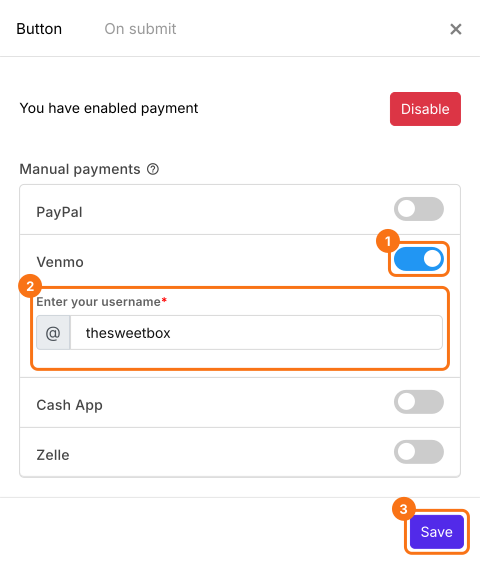
- Para recibir un pago con billetera de forma manual, haz clic en el interruptor junto a Venmo o Cash App en Manual payments e ingresa tu nombre de usuario o tu Cashtag. Si tu moneda es INR, aquí encontrarás los pagos UPI y te pide tu id de UPI/VPA y tu nombre
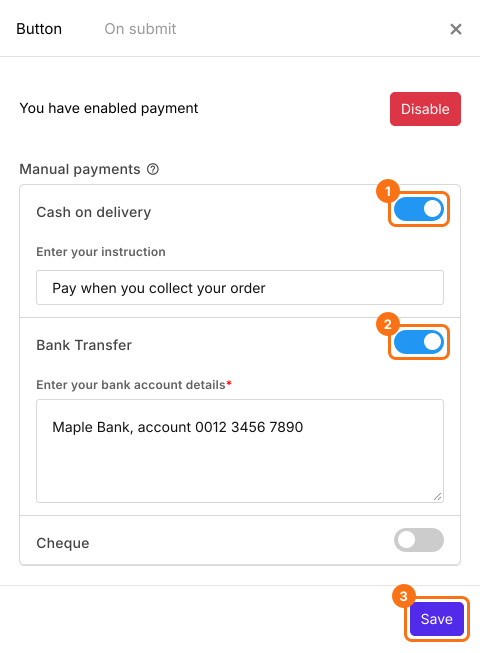
- Para recibir efectivo o una transferencia bancaria, haz clic en el interruptor junto a Cash on delivery o Bank Transfer, ingresa tus instrucciones y haz clic en Save
- Para activar los pagos con tarjeta, haz clic en Configure junto a Credit or Debit Cards para conectar Stripe, como en ¿Cómo aceptar pagos en línea directamente en tu formulario de pedido? Luego haz clic en el interruptor de al lado y haz clic en Save
Si tu formulario tiene Delivery Fee, Tax o Discount, haz clic en Add price field y agrega también un Net Amount. Aparece solo en la lista Get net amount from y es lo que pagan tus clientes.
¿Cómo dejar que los usuarios paguen con la billetera de su teléfono?
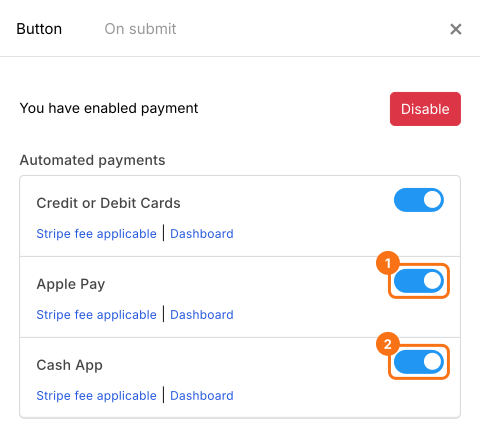
- Apple Pay funciona a través de Stripe, así que primero conecta Stripe como se explica arriba. En la pantalla de configuración de Payments, haz clic en el interruptor junto a Apple Pay. Si tu moneda es USD, aquí encontrarás Cash App y Venmo
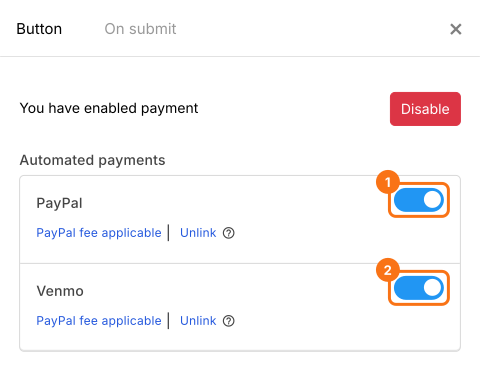
- Haz clic en Configure junto a PayPal para vincular tu cuenta y haz clic en el interruptor. Puedes activar Venmo aquí si tienes una cuenta comercial de PayPal
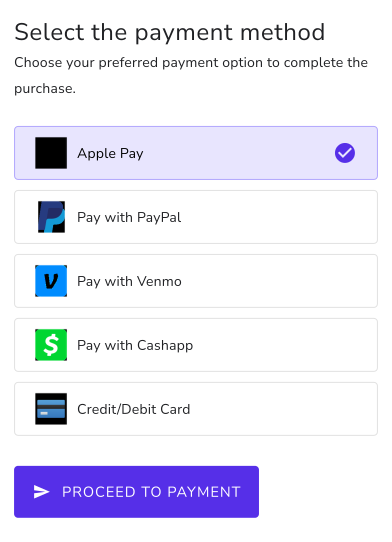
Cuando los usuarios envían el formulario, pueden elegir su método de pago y hacer clic en Proceed to payment. Si solo tienes un método activado, pasan directo a su página de pago. Si solo tienes Cash on delivery activado, hacen clic en Place order.
Resumen
Un Google Form no cobra y un solo enlace les da a los clientes una sola forma de pagar. Con Neartail, activas tarjetas, billeteras, transferencia bancaria o efectivo en el mismo formulario y cada cliente elige cómo pagar cuando envía. Crea tu formulario de pedido y completa los pasos de arriba. Si tienes preguntas, escribe a soporte.
Última actualización: