Como configurar várias formas de pagamento para o seu negócio
"Estou tentando deixar o Apple Pay disponível como forma de pagamento"- Google Sites Community
Um único link de pagamento dá a todos os clientes uma única forma de pagar, usem eles ou não, e um formulário do Google Forms não recebe pagamento nenhum. No celular, digitar o número do cartão é onde as pessoas desistem, enquanto uma carteira que elas já têm leva um toque. Com o Neartail, seu formulário do Google Forms pode oferecer várias formas ao mesmo tempo: cartões pela Stripe, Apple Pay e PayPal e, dependendo da sua moeda, Venmo, Cash App, Zelle ou UPI, além de pagamento na entrega e transferência bancária. Cada cliente escolhe uma quando envia.
Para configurá-las, crie seu formulário de pedido e siga os passos abaixo.
Como adicionar várias formas de pagamento?
- Na página que abrir, clique em Enter your form name, digite o nome do formulário e clique em Generate.
- Confira o esboço sugerido e clique em Proceed. Seu formulário abre na aba Edit.

Seu formulário já vem com produtos, uma pergunta Order Amount que soma sozinha e uma pergunta Order Quantity.
- Clique no ícone ⚙️ na última linha After page acima do botão Submit
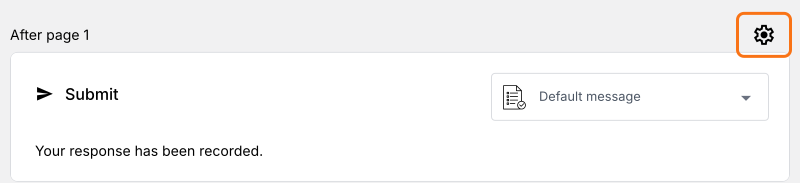
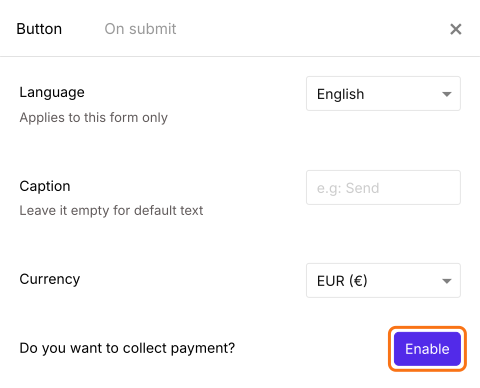
- As formas de pagamento dependem da Currency definida aqui: Venmo, Cash App e Zelle aparecem com USD e os pagamentos UPI com INR. Se precisar de outra moeda, mude-a e clique em Save, depois clique de novo no ícone ⚙️
- Clique no botão Enable ao lado de Do you want to collect payment
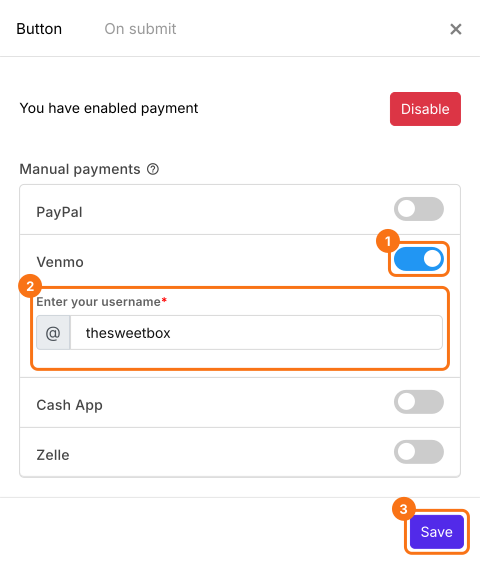
- Para receber um pagamento por carteira digital manualmente, clique na chave ao lado de Venmo ou Cash App em Manual payments e informe seu nome de usuário ou Cashtag. Se a sua moeda é INR, você encontra os pagamentos UPI aqui e ele pede seu UPI/VPA id e seu nome
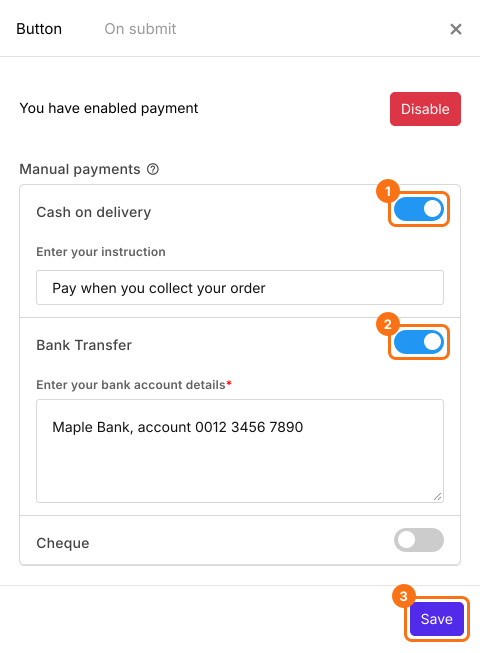
- Para receber em dinheiro ou por transferência bancária, clique na chave ao lado de Cash on delivery ou Bank Transfer, informe suas instruções e clique em Save
- Para ativar pagamentos com cartão, clique em Configure ao lado de Credit or Debit Cards para conectar a Stripe, como em Como aceitar pagamentos online direto pelo seu formulário de pedido? Depois clique na chave ao lado e clique em Save
Se o seu formulário tem Delivery Fee, Tax ou Discount, clique em Add price field e adicione também um Net Amount. Ele aparece sozinho na lista Get net amount from e é o valor que seus clientes pagam.
Como deixar os usuários pagarem com a carteira do celular?
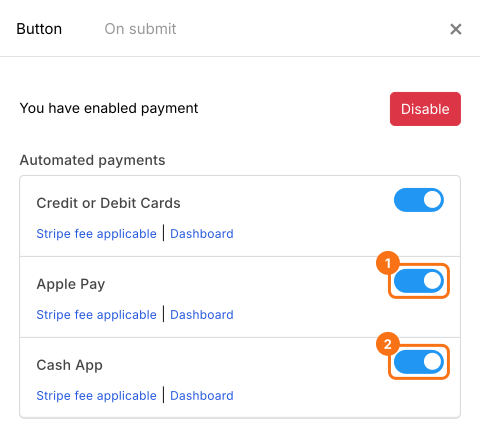
- O Apple Pay funciona pela Stripe, então conecte a Stripe primeiro como acima. Na tela de configurações de Payments, clique na chave ao lado de Apple Pay. Se a sua moeda é USD, você encontra Cash App e Venmo aqui
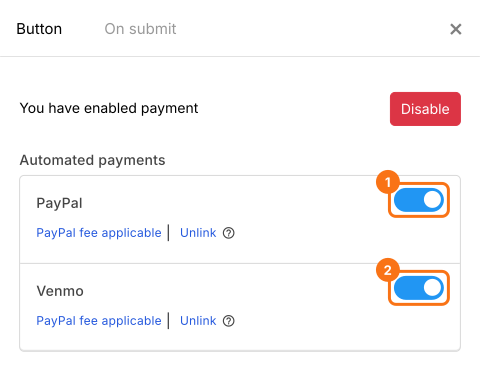
- Clique em Configure ao lado de PayPal para vincular sua conta e clique na chave. Você pode ativar o Venmo aqui se tiver uma conta comercial do PayPal
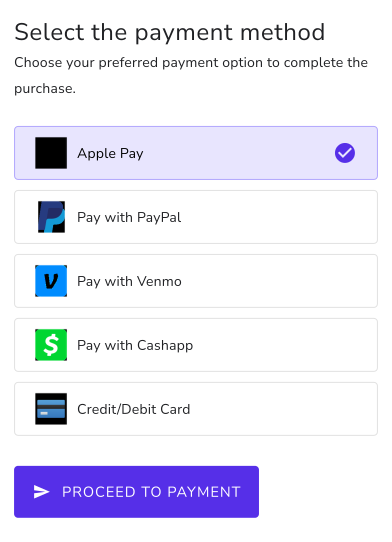
Quando os usuários enviam o formulário, podem escolher a forma de pagamento e clicar em Proceed to payment. Se você tem só uma forma ativada, eles vão direto para a página de pagamento dela. Com só Cash on delivery ativado, eles clicam em Place order.
Resumo
Um formulário do Google Forms não recebe pagamento e um único link dá aos clientes uma única forma de pagar. Com o Neartail, você ativa cartões, carteiras digitais, transferência bancária ou dinheiro no mesmo formulário e cada cliente escolhe como pagar quando envia. Crie seu formulário de pedido e siga os passos acima. Se tiver alguma dúvida, escreva para o suporte.
Última atualização: