Zahlungsoptionen in Google Forms - 4 Wege, Zahlungen in Google Forms anzunehmen
"Kann man mit einem Google Form Zahlungen einziehen?"- Google Docs Editors Community
Google Forms kann keine Zahlungen einziehen, und 41 Personen haben im Google-Forum gefragt, ob es das kann. Was bleibt, sind Umwege um das Formular herum. Ein PayPal-Link in der Bestätigungsmeldung wird vielleicht nie angeklickt. Zahlungsdaten in der Beschreibung überlassen es jedem Kunden, den Betrag auszurechnen, und Sie wissen nicht, wer bezahlt hat, ohne jede Überweisung zu prüfen. Nach jeder Bestellung per E-Mail nachzufassen oder ein Apps Script zu schreiben, bedeutet mehr Arbeit im Nachhinein. Neartail bringt die Zahlung ins Formular selbst: Karten, Wallets, Banküberweisung oder Bargeld, mit dem Betrag aus der Bestellung und jeder Zahlung bei ihrer Bestellung.
Hier sind vier Wege, mit Google Forms Zahlungen anzunehmen, und wo jeder an seine Grenzen stößt.
Verkaufen Sie Tickets für Ihr nächstes Online-Seminar? Oder verkaufen Sie Duftkerzen online? Erfahren Sie, wie Sie mit Google Forms Ihre Artikel auflisten und auf verschiedene Weise Zahlungen von Ihren Kunden einziehen. Dieser Artikel zeigt ausführlich alle Zahlungsoptionen und Anbindungen, mit denen Sie in Google Forms Zahlungen annehmen können. Es gibt 4 Wege:
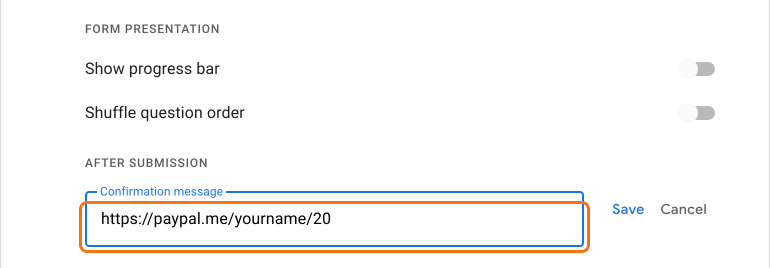
Option 1: Vorab bezahlen: Link zu einer Drittanbieter-Website Fordern Sie von Ihrem Kunden einen bestimmten/festen Betrag an, indem Sie in die Bestätigungsmeldung von Google Forms einen normalen Link zu Ihrer Zahlungs-Website eines Drittanbieters (etwa PayPal) einfügen. Der Link wird dem Nutzer angezeigt, nachdem er das Formular abgesendet hat.
(Hinweis: Wenn Sie diese übliche Antwort, die überall im Internet steht, satthaben, lesen Sie weiter und erfahren Sie, wie Sie sonst noch Zahlungen von Ihren Nutzern einziehen können).
Option 2: Vorab bezahlen: Direktzahlung Geben Sie Ihre PayPal-, Venmo-, Cash-App- oder Bankdaten im Formular an und bitten Sie die Nutzer, zu bezahlen und einen Screenshot als Zahlungsnachweis hochzuladen.
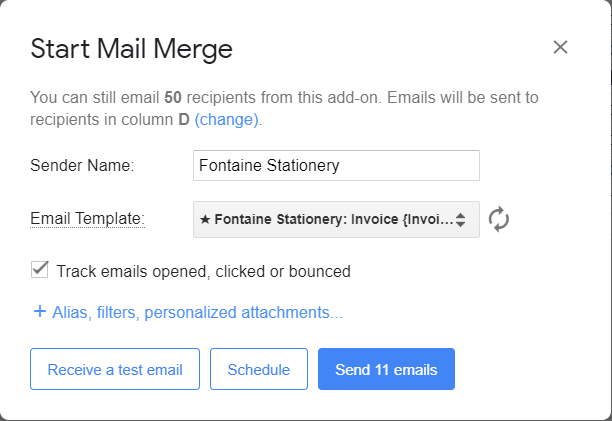
Option 3: Nachträglich bezahlen: Einzelne oder Massen-Nachfass-E-Mails Fassen Sie nach Eingang der Antworten einzeln oder gesammelt per E-Mail bei Ihren Kunden nach. Die E-Mails verschicken Sie mit Serienbrief-Tools oder mit eigenem Code in Ihrem Formular über Google Apps Script (für die Entwickler unter Ihnen).
Option 4: Online bezahlen: Mit Neartail die Zahlung mit Stripe aktivieren und Zahlungen direkt im Formular annehmen
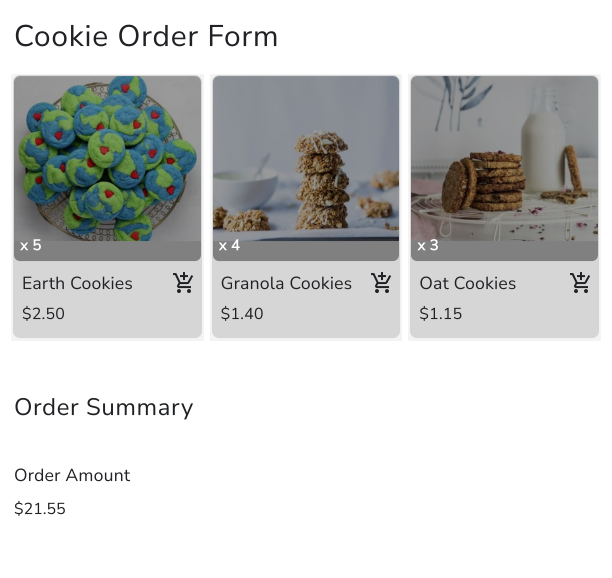
Mit Neartail verknüpfen Sie Ihr Formular mit Ihrem bestehenden Stripe-Konto oder erstellen ein neues. Wenn Ihre Kunden bereit zum Bezahlen sind, können sie auf einer Stripe-Zahlungsseite, auf die sie automatisch weitergeleitet werden, mit ihrer Karte zahlen, wobei der Bestellbetrag schon eingetragen ist.
Lesen Sie jetzt weiter, um die Vor- und Nachteile jeder dieser Optionen kennenzulernen. Oder springen Sie direkt zu der Option, die Sie interessiert!
Option 1: (Vorab bezahlen) Link zu einer Drittanbieter-Website
Angenommen, Sie verkaufen Tickets zum Festpreis für Ihr nächstes Online-Seminar für $20 pro Teilnehmer. Ihre Teilnehmer sollen ihre Daten in Ihr Google Form eintragen und einzelne Tickets kaufen.
Sie können einen festen Betrag anfordern, in diesem Fall $20, indem Sie in die Bestätigungsmeldung von Google Forms einen normalen Link zu Ihrer Zahlungs-Website eines Drittanbieters einfügen, etwa paypal.me. Sobald Ihre Teilnehmer alle Daten ins Anmeldeformular eingetragen haben, senden sie es ab. Dann bekommen sie nach dem Absenden eine Danke-/Bestätigungsmeldung zusammen mit dem Link, den Sie hinzugefügt haben.
Vorteil:
Sie legen fest, wie viel Ihr Kunde zahlen muss (zum Beispiel https://paypal.me/<Ihr paypal.me-Name>/20. Sie können den Betrag ans Ende des paypal.me-Links setzen)
Keine zusätzlichen Transaktionsgebühren bei solchen Zahlungen. Sie erhalten also den vollen Betrag auf Ihrem Konto.
Nachteile:
Ihr Kunde klickt den Link vielleicht nicht an oder zahlt nicht.
Selbst wenn er von seinem Konto beim Zahlungsanbieter oder seinem Bankkonto zahlt, kann er Ihnen keine Transaktionsdaten schicken, die Sie später den gesammelten Bestellungen zuordnen können. Wenn ein Nutzer zum Beispiel zwei verschiedene E-Mail-Adressen verwendet hat, eine für die Anmeldung und eine andere, die mit PayPal verknüpft ist, können Sie ihn auf keinen Fall einem einzigen Datensatz zuordnen.
Option 2: (Vorab bezahlen) Zahlungsdaten für Direktzahlungen ins Formular schreiben
Ähnlich wie bei der Option oben können Sie Ihre Zahlungsdaten für Direktzahlungen direkt in Ihr Google Form einfügen, als Feld Title/Description. Sie können Ihren Nutzern genau erklären, wie sie mit diesen Daten vorab bezahlen, bevor sie das Formular absenden. Sie können zum Beispiel Ihre PayPal-E-Mail-Adresse, Venmo, Cash App oder Ihre Bankverbindung (manchmal als QR-Code) angeben und um die Zahlung bitten. In diesem Fall liegt es an den Nutzern, den Gesamtbetrag selbst auszurechnen und ihre Konto-IDs zu Ihrer Information ins Formular einzutragen.
Optional können Sie sie mit einer Frage vom Typ Short answer nach einer Transaktionsnummer fragen und den Beleg hochladen lassen, wenn Ihr Formular eine Frage zum Hochladen von Dateien hat.
Dann senden sie das Formular ab, und Sie bekommen ihre Zahlungsdaten direkt in Ihren Google-Forms-Antworten oder im verknüpften Google Sheet zur manuellen Prüfung. Nach der Prüfung können Sie ihre Bestellungen bearbeiten!
Vorteil:
Keine zusätzlichen Transaktionsgebühren bei Direktzahlungen. Sie erhalten also den vollen Betrag auf Ihrem Konto.
Sie können mehr als ein Konto für solche Zahlungsoptionen anlegen und angeben. Ihre Nutzer können mit der Methode zahlen, die für sie am bequemsten ist.
Nachteile:
Wenn Sie die Banküberweisung nutzen, dauert die Überweisung manchmal 48 Stunden und verzögert sich besonders an Wochenenden.
Ein Nutzer, der skeptisch ist, im Voraus zu zahlen, schließt den Vorgang vielleicht nicht ab, und Sie verlieren womöglich einen Kunden.
Oder ein schlitzohriger Nutzer, der die Übermittlung einfach hinter sich bringen will, gibt eine gefälschte Transaktionsnummer oder einen falschen Beleg an. Das entdecken Sie erst beim Abgleich.
Solche Fehler aufzuspüren und später nachzufassen, bremst die Vorbereitung und Lieferung Ihrer Bestellungen nur aus.
Option 3a: (Nachträglich bezahlen) Einzelne oder Massen-Nachfass-E-Mails zur Zahlung nach dem Absenden
Das ist ein Offline-Vorgang. Hier erwarten Sie nicht, dass Ihre Nutzer beim Absenden ihrer Bestellung bezahlen. Stattdessen sammeln Sie alle Bestellungen des Tages und fassen später per E-Mail bei Ihren Nutzern nach, um um Zahlung zu bitten.
1. Ihre Nutzer wählen in Ihrem Google Form die Produkte aus, die sie bestellen möchten.
2. Dann senden sie das Formular ab, und Sie bekommen ihre Bestellungen in den Google-Forms-Antworten oder im verknüpften Google Sheet. (Denken Sie daran, nach ihrer E-Mail-Adresse zu fragen).
3. Sie bereiten mit einem Serienbrief-Tool einzelne oder personalisierte Massen-E-Mails vor und schicken ihnen eine Übersicht und die Summe ihrer Bestellung. Darin erklären Sie, wohin und wie sie ihre Zahlung schicken.
4. Sobald Ihr Nutzer die E-Mail liest und bezahlt, gleichen Sie jede Bestellung von Hand mit der Zahlung ab. Dann ist alles bereit für die Lieferung!
Option 3b: (Nachträglich bezahlen) Eigener Code mit Google Apps Script
Für die Entwickler unter Ihnen hier ein paar Quellen, die Ihnen helfen könnten.
1. Die Lösung von Google Developer Expert Alan Wells, die sowohl das clientseitige PayPal Javascript SDK als auch die serverseitige PayPal API nutzt, um eine Zahlung vom Käufer anzunehmen.
Da das nach dem Absenden des Formulars passiert, können Sie und Ihre Kunden die bestellten Artikel und die Summe vor der Zahlung prüfen und sich darauf einigen.
Nachteil:
Ihre E-Mail muss Ihrem Kunden ins Auge fallen. Selbst dann gibt es keine Garantie, dass er sofort bezahlt. Das bedeutet viel Hin und Her beim Nachfassen.
Inzwischen haben Sie wohl gemerkt, wie hektisch das mit all den manuellen Prüfungen und dem Warten wird. Gibt es einen Ausweg?
Option 4: (Online bezahlen) Zahlungen annehmen, indem Sie die Zahlung mit Stripe direkt im Formular aktivieren
Suchen Sie nach einer Möglichkeit, Kartenzahlung in ein Google Form einzubauen? Nichts geht darüber, Ihre Nutzer direkt beim Absenden ihrer Bestellung bezahlen zu lassen. Das ist einfacher für Ihre Nutzer, die ihre Bestellung sofort abschließen, und für Sie, weil Sie die Bestellung gleich bearbeiten und die Lieferung vorbereiten können. Mit Neartail können Sie Zahlungen über Stripe direkt in Ihrem Formular annehmen.
So aktivieren Sie die Zahlung mit Stripe und lassen Ihre Nutzer sicher bezahlen:
2. Teilen Sie Ihr Bestellformular mit Ihren Kunden.
3. Wenn Ihre Nutzer das Formular ausfüllen und auf den Button Submit klicken, werden sie zur Zahlungsseite weitergeleitet. Der Wert aus dem Feld für den Gesamtbetrag wird automatisch als Zahlungsbetrag eingetragen.
4. Die Nutzer geben ihre Kartendaten ein und klicken auf den Button Pay now, um ihre Bestellung aufzugeben. Wenn die Zahlung erfolgreich ist, sehen sie auf der Bestätigungsseite eine Erfolgsmeldung.
Vorteile:
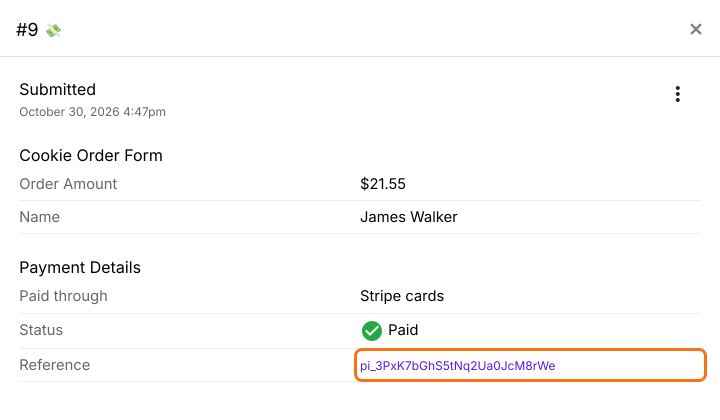
Wenn Sie die Zahlung aktivieren, ist der Abgleich Ihrer Zahlungen einfach. Sie sehen die Bestelldaten zusammen mit der Transaktions-ID auf der Seite Orders.
Es ist sicher. Ihre Kunden vertrauen Ihnen.
Nachteil:
Anders als bei Direktzahlungen berechnet Stripe Ihnen eine feste Gebühr plus einen Prozentsatz des Gesamtbetrags. Neartail berechnet keine Anwendungsgebühr, das ist also die einzige Gebühr über dem Preis Ihrer Produkte.
Um das auszugleichen, können Sie diese Transaktionsgebühren an Ihre Kunden weitergeben, indem Sie die Gebühr in den Endbetrag einrechnen. Im Artikel unten erfahren Sie, wie Sie den Endbetrag inklusive dieser Transaktionsgebühren berechnen.
Wie nehmen Sie Venmo, Banküberweisung oder Bargeld an und prüfen die Zahlung?
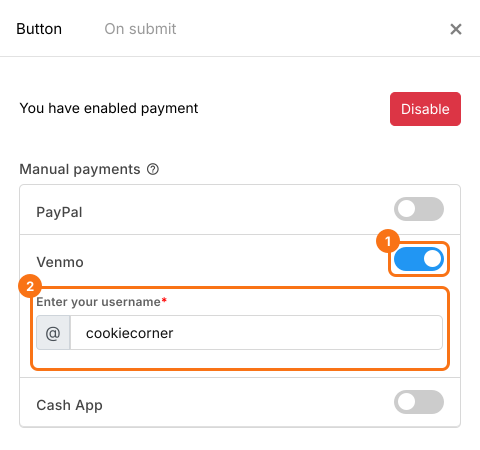
Nicht jeder Kunde möchte mit Karte zahlen. Klicken Sie in Ihrem Neartail-Formular unter Payments disabled auf Enable und dann auf den Button Enable neben Do you want to collect payment. Wenn Ihre Währung USD ist, klicken Sie unter Manual payments auf den Schalter neben Venmo und geben Sie Ihren Nutzernamen ein. Wenn nicht, ändern Sie zuerst Ihre Währung, denn Venmo wird nur bei USD angezeigt. Ihre Nutzer können in ihrer App bezahlen und dann auf Mark As Paid klicken.
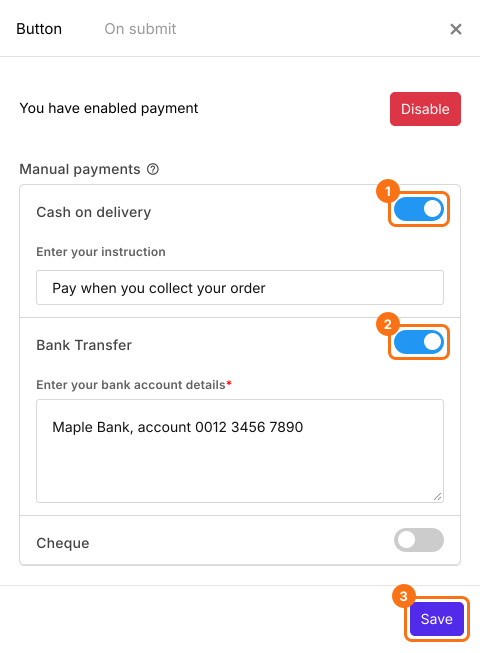
Wenn Ihre Nutzer lieber später oder bei der Abholung bezahlen, klicken Sie auf den Schalter neben Bank Transfer oder Cash on delivery, geben Sie Ihre Anweisungen ein und klicken Sie auf Save.
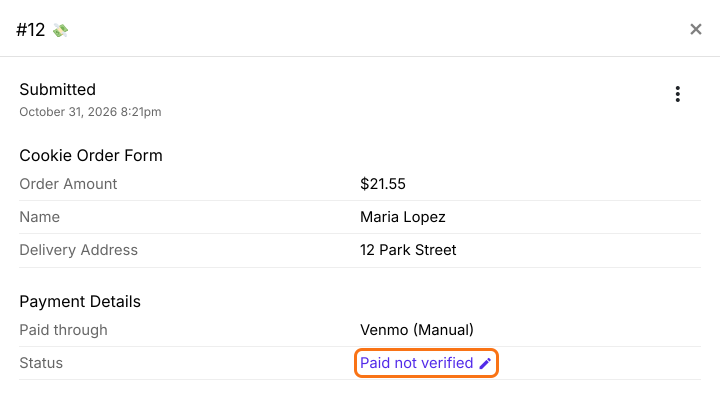
Um zu prüfen, ob das Geld angekommen ist, bevor Sie die Bestellung vorbereiten, klicken Sie auf Orders > Kanban board und öffnen Sie die Bestellung. Sobald Sie die Zahlung auf Ihrem Konto sehen, klicken Sie auf den Stift neben ihrem Status und wählen Sie Paid.
Tatsächlich ist ein Google Form vielleicht der einfachste Weg, Ihre Produkte online zu verkaufen. Jetzt, wo Sie 4 Möglichkeiten kennen, mit Google Forms Zahlungen anzunehmen, samt ihren Vor- und Nachteilen, wählen Sie die, die zu Ihrem Unternehmen passt. Nehmen Sie noch heute über Google Forms Zahlungen von Ihren Kunden an!
Hinweis: Wenn Ihnen dieser Artikel gefallen hat und Sie Ihre Erfahrungen, Ihr Feedback oder Ihre Kommentare dazu teilen möchten, schreiben Sie uns an neartail@guesswork.co. Wir sind ganz Ohr!
Zusammenfassung
Google Forms kann keine Zahlungen annehmen, deshalb sind die üblichen Wege ein Link, Zahlungsdaten im Formular oder eine Nachfass-E-Mail, und bei jedem prüfen Sie hinterher, wer bezahlt hat. Mit Neartail zahlen Kunden beim Absenden per Karte, Wallet, Banküberweisung oder bar, mit dem Betrag aus ihrer Bestellung. Erstellen Sie Ihr Bestellformular und schalten Sie die gewünschten Methoden ein. Wenn Sie Fragen haben, schreiben Sie an den Support.