Come applicare sconti a scaglioni in base all'importo dell'ordine?
Uno sconto a scaglioni, 10% sopra $50 e 25% sopra $100, ha bisogno del totale dell'ordine, e un modulo Google Forms non ce l'ha. Ogni risposta va controllata rispetto ai tuoi scaglioni, lo sconto giusto calcolato a mano e il cliente avvisato di quanto deve. Neartail aggiunge il totale al tuo modulo Google Forms, e una sola formula IFS in un campo Discount contiene tutti i tuoi scaglioni. Man mano che l'ordine supera ogni importo, il cliente vede applicarsi lo sconto più grande prima di inviare. Per cambiare uno scaglione, modifichi quell'unica formula.
Crea il tuo modulo d'ordine e segui i passaggi qui sotto.
Come aggiungere uno sconto al tuo modulo d'ordine?
- Nella pagina che si apre, clicca su Enter your form name, scrivi il nome del modulo e clicca su Generate.
- Controlla lo schema proposto e clicca su Proceed. Il tuo modulo si apre nella scheda Edit.

Il tuo modulo arriva con i prodotti, una domanda Order Amount che si somma da sola e una domanda Order Quantity.
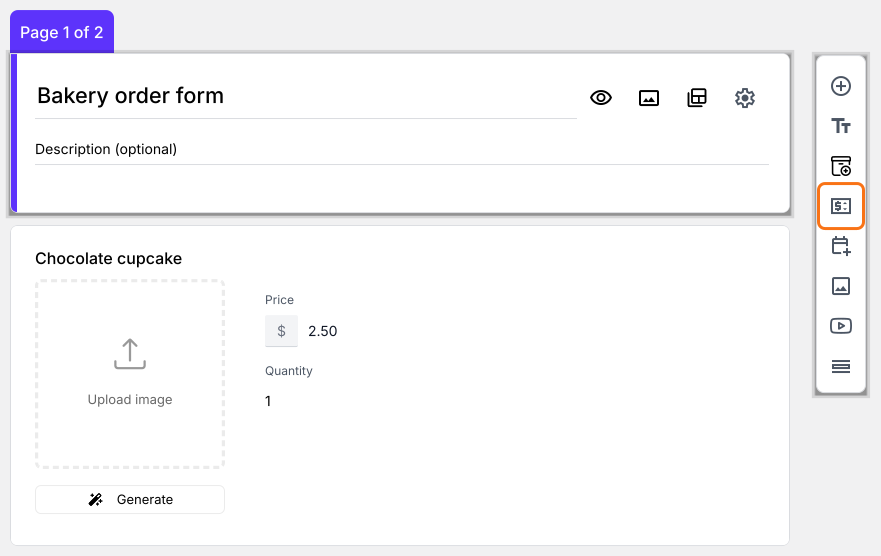
- Clicca sulla domanda Order Quantity, poi su Add price field nella barra degli strumenti a destra
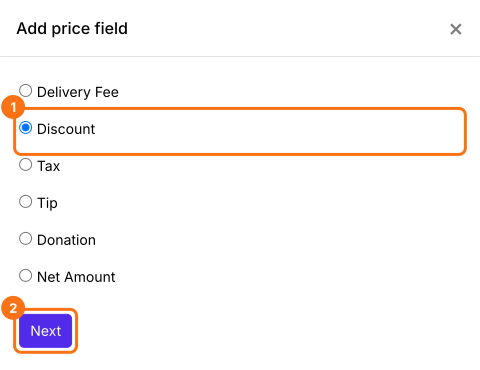
- Seleziona Discount e clicca su Next
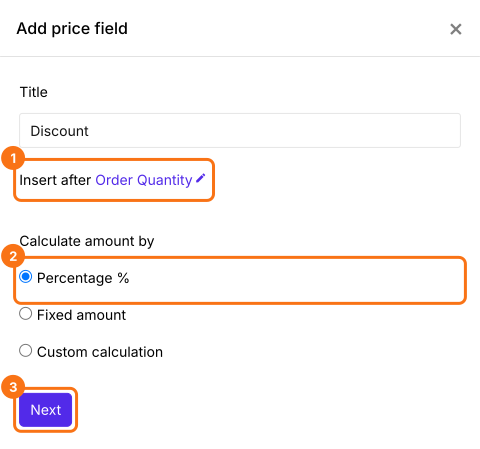
- Seleziona Percentage % e clicca su Next
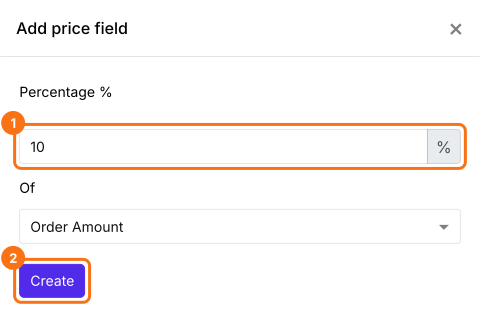
- Inserisci la percentuale e clicca su Create. Scriverai la formula nel passaggio successivo
Funzione IFS
La funzione IFS valuta più condizioni e restituisce il valore che corrisponde alla prima condizione vera.
Sintassi: IFS(condizione1, valore1, condizione2, valore2, …)
dove
- condition1 - la prima condizione da valutare.
- value1 - il valore restituito se condition1 è TRUE.
- condition2, value2, … - condizioni e valori aggiuntivi se la prima risulta falsa.
Puoi valutare più condizioni con la funzione IFS. Per esempio,
IFS(Età > 60, "Anziano", Età > 18, "Adulto", Età >=12, "Adolescente", "Bambino").
Applica sconti a scaglioni
Puoi usare la funzione TOTAL() per calcolare l'importo totale dell'ordine e applicare uno sconto a scaglioni. Per esempio, se vuoi offrire uno sconto del 25% sugli ordini da $100 in su e del 10% sugli ordini da $50 in su, puoi usare questa formula.
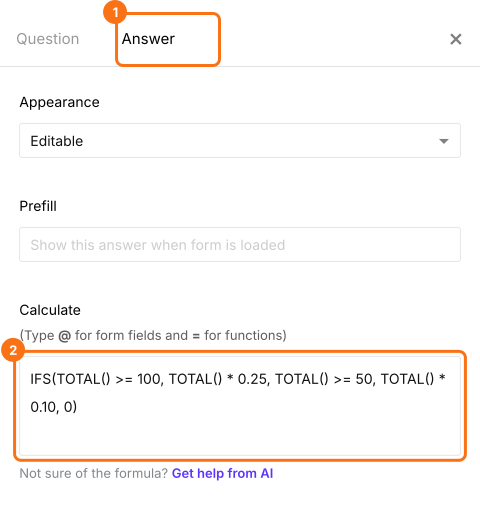
IFS(TOTAL() >= 100, TOTAL() * 0.25, TOTAL() >= 50, TOTAL() * 0.10, 0)
- In Field settings, seleziona la scheda Answer. Scrivi la formula nell'opzione Calculate come mostrato qui sotto e clicca su Save
Come mostrare l'importo da pagare?
Aggiungi un campo prezzo Net Amount. Sottrae da solo il Discount. I tuoi clienti pagano il Net Amount.
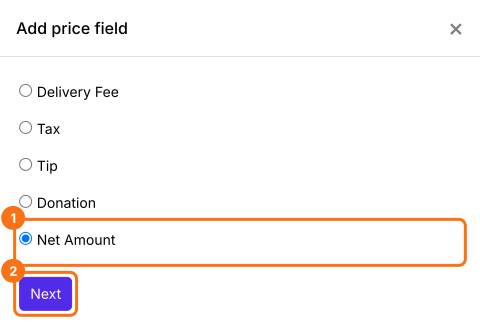
- Clicca sulla domanda Discount, poi su Add price field. Seleziona Net Amount e clicca su Next
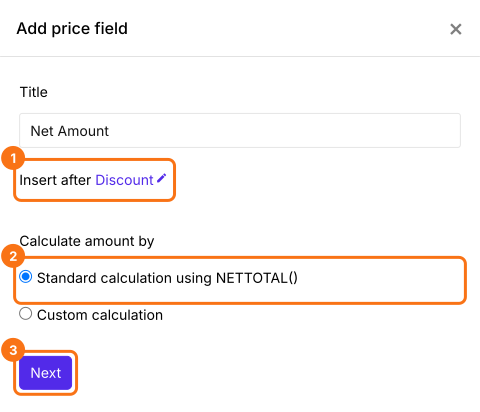
- Seleziona Standard calculation using NETTOTAL() e clicca su Next
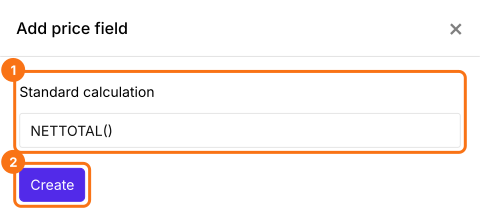
- Clicca su Create
- Clicca su Save
Quando un ordine sale di scaglione, i tuoi clienti vedono il Discount e il Net Amount cambiare nel modulo. I tuoi clienti pagano il Net Amount.
Riepilogo
Un modulo Google Forms non può applicare uno sconto che dipende dal totale dell'ordine. Con Neartail, una formula IFS nel campo Discount contiene i tuoi scaglioni, e lo sconto giusto si applica nel modulo man mano che ogni ordine cresce. Crea il tuo modulo d'ordine e segui i passaggi sopra. Se hai domande, scrivi all'assistenza.
Ultimo aggiornamento: