Come creare sconti automatici in base all'importo o alla quantità dell'ordine?
Per premiare gli ordini più grandi, lo sconto deve dipendere dall'ordine, e un Google Form non somma mai l'ordine. Il dieci per cento in meno quando qualcuno compra dieci articoli, o il 20% sopra i $100, significa controllare tu ogni risposta, calcolare lo sconto e comunicare al cliente il nuovo importo dopo che ha già inviato. Neartail mette l'importo e la quantità dell'ordine nel tuo Google Form, così un campo Discount può seguire la tua regola con la funzione IFS. Quando un ordine raggiunge il tuo importo o la tua quantità, il cliente vede lo sconto applicato prima di inviare, e l'ordine ti arriva già scontato.
Iniziamo. Crea il tuo modulo d'ordine e segui i passaggi qui sotto.
Come aggiungere uno sconto al tuo modulo d'ordine?
- Nella pagina che si apre, clicca su Enter your form name, scrivi il nome del modulo e clicca su Generate.
- Controlla lo schema proposto e clicca su Proceed. Il tuo modulo si apre nella scheda Edit.

Il tuo modulo arriva con i prodotti, una domanda Order Amount che si somma da sola e una domanda Order Quantity.
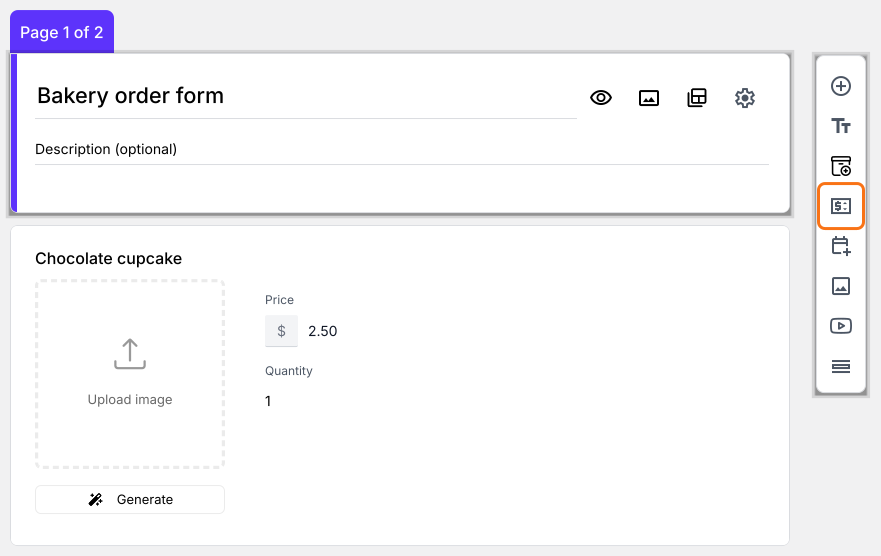
- Clicca sulla domanda Order Quantity, poi su Add price field nella barra degli strumenti a destra
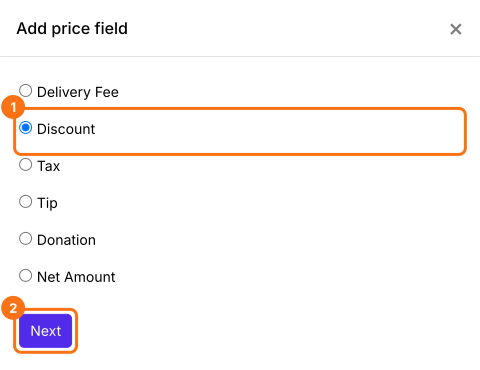
- Seleziona Discount e clicca su Next
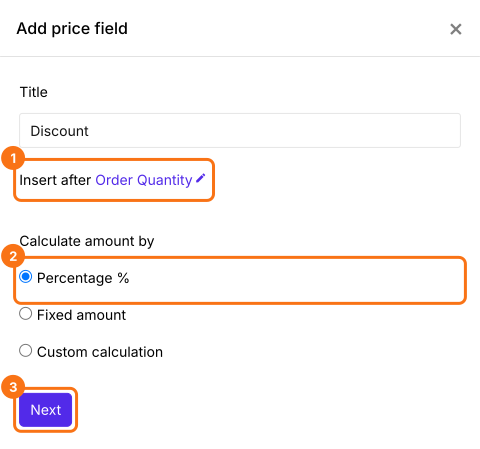
- Seleziona Percentage % e clicca su Next
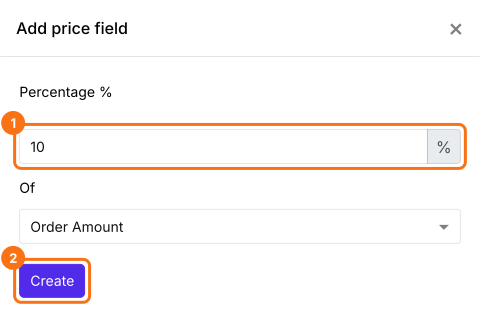
- Inserisci la percentuale e clicca su Create. Scriverai la formula nel passaggio successivo
Sconti in base alla quantità dell'ordine
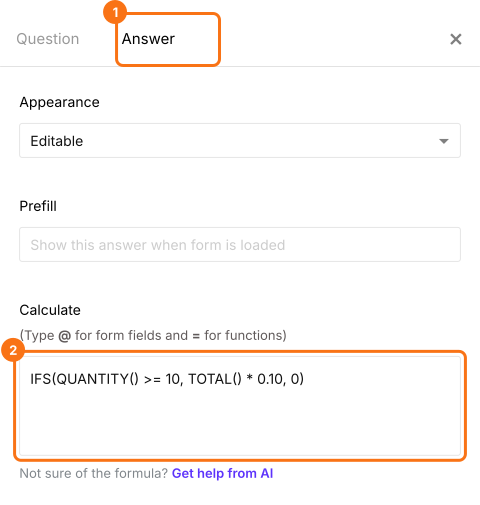
Puoi usare la funzione QUANTITY() per calcolare la quantità totale dell'ordine e applicare lo sconto. Per esempio, se vuoi offrire uno sconto del 10% sull'importo totale per ordini da 10 articoli in su, puoi usare questa formula.
IFS(QUANTITY() >= 10, TOTAL() * 0.10, 0)
- In Field settings, seleziona la scheda Answer. Scrivi la formula nell'opzione Calculate come mostrato qui sotto e clicca su Save
Sconti in base all'importo dell'ordine
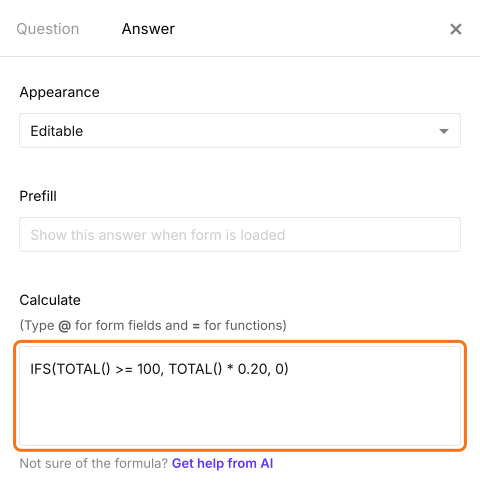
Puoi usare la funzione TOTAL() per calcolare l'importo totale dell'ordine e applicare lo sconto. Per esempio, se vuoi offrire uno sconto del 20% sull'importo totale per ordini da $100 in su, puoi usare questa formula. Per usarla, clicca sulla domanda Discount, clicca sull'icona ⚙️ e seleziona la scheda "Answer". Scrivi la formula nell'opzione Calculate al posto dell'altra e clicca su Save.
IFS(TOTAL() >= 100, TOTAL() * 0.20, 0)
Come mostrare l'importo da pagare?
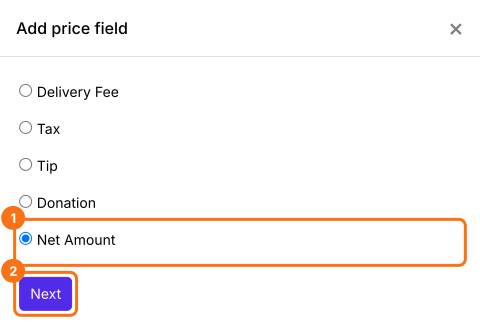
Aggiungi un campo prezzo Net Amount. Sottrae da solo il Discount. I tuoi clienti pagano il Net Amount.
- Clicca sulla domanda Discount, poi su Add price field. Seleziona Net Amount e clicca su Next
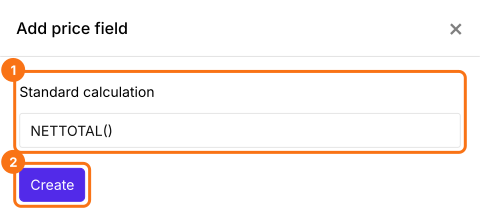
- Seleziona Standard calculation using NETTOTAL() e clicca su Next
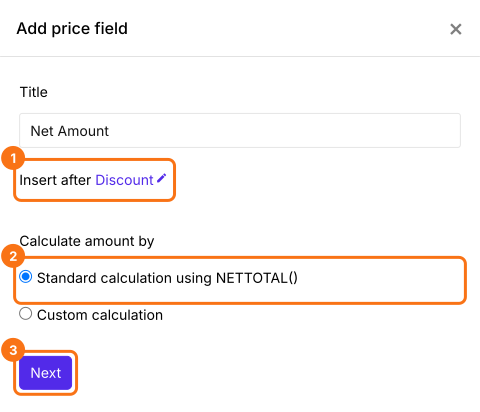
- Clicca su Create
- Clicca su Save
Quando un ordine raggiunge il tuo importo o la tua quantità, i tuoi clienti vedono cambiare il Discount e il Net Amount nel modulo. I tuoi clienti pagano il Net Amount.
Riepilogo
Un Google Form non può fare uno sconto per un ordine più grande, perché non conosce l'importo né la quantità dell'ordine. Con Neartail, scrivi la regola una volta con la funzione IFS e lo sconto viene applicato nel modulo ogni volta che un ordine la raggiunge. Crea il tuo modulo d'ordine e completa i passaggi qui sopra. Se hai domande, scrivi all'assistenza.
Ultimo aggiornamento: