Como criar descontos automáticos com base no valor ou na quantidade do pedido?
Para premiar pedidos maiores, o desconto precisa depender do pedido, e um Google Form nunca soma o pedido. Dez por cento de desconto quando alguém compra dez itens, ou 20% acima de $100, significa conferir cada resposta você mesmo, calcular o desconto e dizer ao cliente o novo valor depois que ele já enviou. O Neartail coloca o valor e a quantidade do pedido no seu Google Form, então um campo Discount pode seguir a sua regra com a função IFS. Quando um pedido atinge o seu valor ou a sua quantidade, o cliente vê o desconto sair antes de enviar, e o pedido chega até você já com o desconto.
Vamos começar. Crie seu formulário de pedido e siga os passos abaixo.
Como adicionar um desconto ao seu formulário de pedido?
- Na página que abrir, clique em Enter your form name, digite o nome do formulário e clique em Generate.
- Confira o esboço sugerido e clique em Proceed. Seu formulário abre na aba Edit.

Seu formulário já vem com produtos, uma pergunta Order Amount que soma sozinha e uma pergunta Order Quantity.
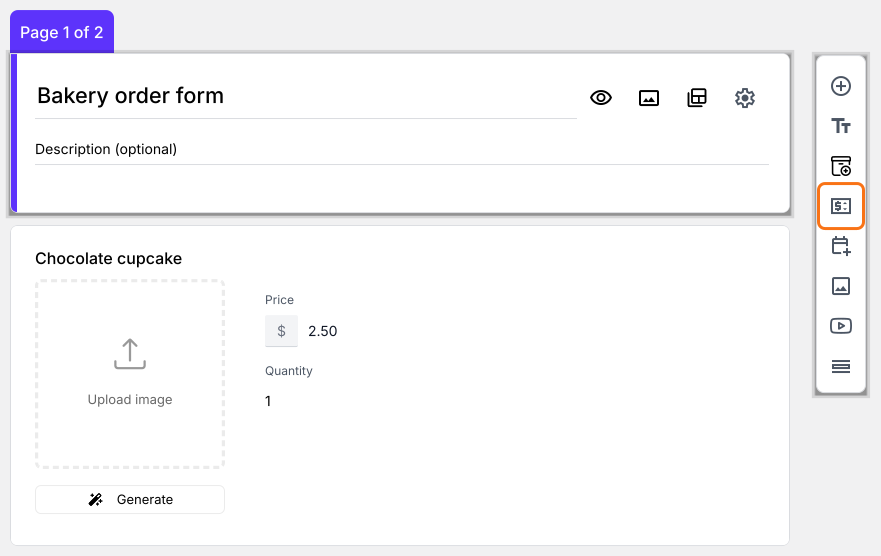
- Clique na pergunta Order Quantity e depois em Add price field na barra de ferramentas à direita
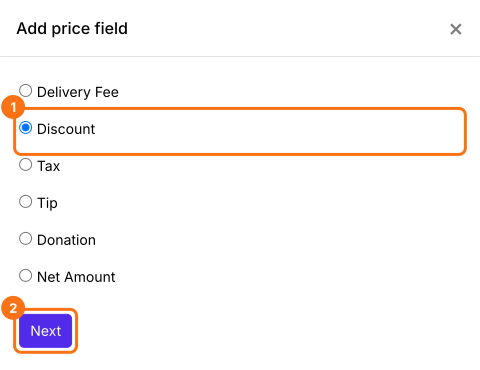
- Selecione Discount e clique em Next
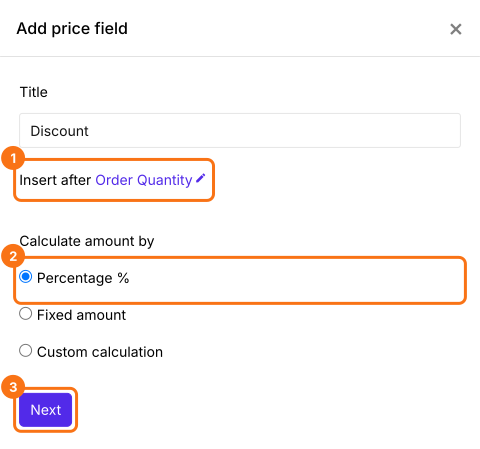
- Selecione Percentage % e clique em Next
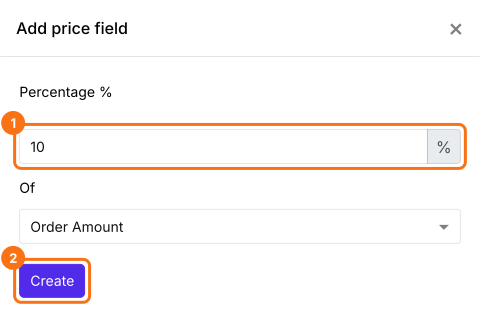
- Digite a porcentagem e clique em Create. Você vai escrever a fórmula no próximo passo
Descontos com base na quantidade do pedido
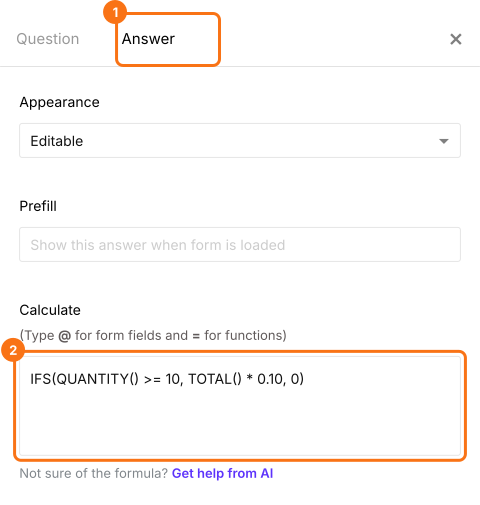
Você pode usar a função QUANTITY() para calcular a quantidade total do pedido e aplicar o desconto. Por exemplo, se quiser dar 10% de desconto no valor total para pedidos de 10 itens ou mais, use a fórmula a seguir.
IFS(QUANTITY() >= 10, TOTAL() * 0.10, 0)
- Em Field settings, selecione a aba Answer. Escreva a fórmula na opção Calculate como mostrado abaixo e clique em Save
Descontos com base no valor do pedido
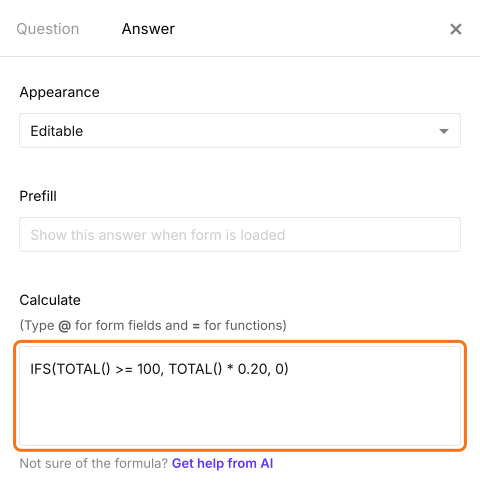
Você pode usar a função TOTAL() para calcular o valor total do pedido e aplicar o desconto. Por exemplo, se quiser dar 20% de desconto no valor total para pedidos de $100 ou mais, use a fórmula a seguir. Para usá-la, clique na pergunta Discount, clique no ícone ⚙️ e selecione a aba "Answer". Escreva a fórmula na opção Calculate no lugar da outra e clique em Save.
IFS(TOTAL() >= 100, TOTAL() * 0.20, 0)
Como mostrar o valor a pagar?
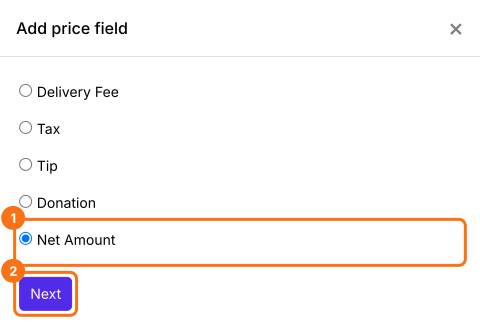
Adicione um campo de preço Net Amount. Ele desconta o Discount sozinho. Seus clientes pagam o Net Amount.
- Clique na pergunta Discount e depois em Add price field. Selecione Net Amount e clique em Next
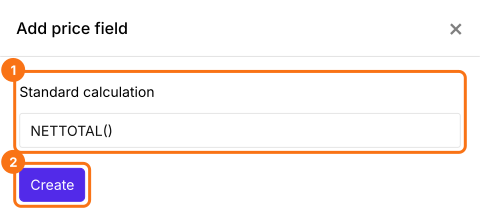
- Selecione Standard calculation using NETTOTAL() e clique em Next
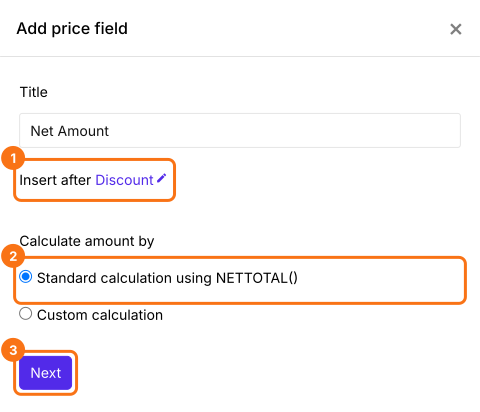
- Clique em Create
- Clique em Save
Quando um pedido atinge o seu valor ou a sua quantidade, seus clientes veem o Discount e o Net Amount mudarem no formulário. Seus clientes pagam o Net Amount.
Resumo
Um Google Form não consegue dar desconto para um pedido maior, porque não sabe o valor nem a quantidade do pedido. Com o Neartail, você escreve a regra uma vez com a função IFS e o desconto sai no formulário sempre que um pedido a atinge. Crie seu formulário de pedido e siga os passos acima. Se tiver qualquer dúvida, escreva para o suporte.
Última atualização: